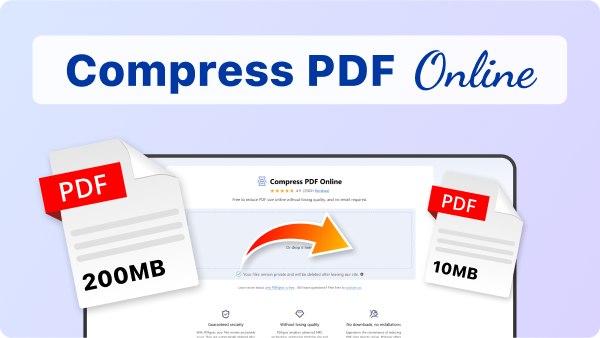
 ضغط ملف PDF
 4.9 (10,000+

 حدد ملف PDF
أو اسحبه هنا.
جارٍ التحميل... 0%
Manifest der Kommunistischen Partei.pdf
1.19 MB
خيارات الضغط
ضغط خفيف، صور أوضح.
توازن بين حجم الملف وجودة الصور.
أصغر حجم، قد تنخفض الجودة.
ملفك جاهز
Manifest der Kommunistischen Partei.psd
10 MB → 6 MB (36% أصغر)
 ستُزال النتيجة من هذه الجلسة. لن تُحذف الملفات المحفوظة على جهازك.
حذف الملف

 البدء من جديد


- بروتوكول HTTPS مع SSL يشفر عمليات نقل الملفات
- تتم معالجة الملفات عبر خوادم أمازون السحابية في الولايات المتحدة
- يتم حذف الملفات بعد 20 دقيقة من مغادرة الموقع
تعرّف على سبب كون PDFgear مجانيًا. هل لديك أسئلة؟ لا تتردد في التواصل معنا.

دون فقدان الجودة
لا يعني ضغط PDF دائمًا تقليل جودة الصور. فقد يؤدي تخزين البيانات بكفاءة أكبر أيضًا إلى تصغير ملف PDF مع الحفاظ على وضوح النصوص والصور للقراءة والمشاركة والطباعة.

اختر مستوى ضغط PDF
اختر الضغط المنخفض عندما تكون الأولوية للحفاظ على الجودة، أو الضغط المتوسط لتحقيق توازن بين حجم الملف وجودته، أو الضغط القوي عندما تحتاج إلى ملف PDF أصغر.

تصغير PDF لتسهيل المشاركة
صغّر ملفات PDF الكبيرة لإرفاقها بالبريد الإلكتروني واستخدامها في النماذج الإلكترونية والمشاركة اليومية. سواء كنت تسعى للالتزام بحد رفع يبلغ 100 كيلوبايت أو 200 كيلوبايت أو 500 كيلوبايت أو 1 ميغابايت، اختر مستوى الضغط وجهّز مستندك للإرسال.

ضغط PDF مجانًا وبدون تسجيل
اضغط ملفات PDF أونلاين مجانًا دون إنشاء حساب أو إدخال بيانات الدفع. نزّل ملف PDF الأصغر دون إضافة علامة مائية ودون تثبيت أي برنامج.

ضغط PDF على الكمبيوتر والجوال
تعمل أداة تقليل حجم PDF هذه في المتصفح على Windows وMac وLinux وiPhone وiPad وAndroid. صغّر الملفات الكبيرة من الكمبيوتر أو الهاتف أو الجهاز اللوحي دون تثبيت تطبيق.

ضغط PDF أونلاين بأمان
يُنقل ملف PDF عبر اتصال مشفّر ويُعالج على خوادم سحابية آمنة. ستُحذف ملفاتك بعد وقت قصير من مغادرة الموقع. اطّلع على سياسة الخصوصية لمعرفة المزيد.
كيفية تقليل حجم PDF أونلاين مجانًا
1. اختر ملف PDF
انقر على «حدد ملف PDF» واختر ملفًا من جهازك، أو اسحبه وأفلته داخل الأداة.
2. اختر مستوى الضغط واضغط الملف
اختر «ضغط منخفض» أو «ضغط متوسط» أو «ضغط قوي». يُنصح بالضغط المتوسط للتوازن بين الحجم والجودة. انقر على «ضغط» لتصغير PDF.
3. نزّل ملف PDF المضغوط
انقر على «تحميل الملف» لحفظ PDF المضغوط. تحقّق من حجمه وافتحه للتأكد من وضوح النصوص والصور.

هل تفضّل ضغط PDF دون اتصال بالإنترنت؟
اكتشف PDFgear لأجهزة Windows وMac وiPhone وiPad وAndroid، و
اضغط ملفات PDF الأكبر دفعة واحدة دون قيود على حجم الملف.
أسئلة حول ضغط PDF أونلاين
كيف أضغط PDF دون فقدان الجودة؟
ابدأ بالضغط المنخفض عندما تكون الأولوية للحفاظ على الجودة. وهو أفضل خيار مبدئي للمستندات التي تحتوي على نص صغير أو صور تفصيلية أو متطلبات للطباعة. يوازن الضغط المتوسط بين حجم الملف والجودة، بينما يعطي الضغط القوي الأولوية للحجم الأصغر وقد يقلّل وضوح الصور. افتح ملف PDF المضغوط للتحقق من النتيجة قبل مشاركته.
أي مستوى ضغط PDF أختار؟
اختر الضغط المنخفض عندما تكون الجودة أهم ما يهمك، أو الضغط المتوسط للتوازن بين الجودة وحجم الملف، أو الضغط القوي للحصول على أصغر ملف تتيحه الإعدادات المتاحة. يُنصح بالضغط المتوسط كنقطة بداية للمشاركة اليومية. إذا كان حد الرفع صارمًا، فتحقّق من حجم الملف بعد ضغطه.
كيف يقلّل ضغط PDF حجم الملف؟
يقلّل ضغط PDF حجم الملف بتحسين طريقة تخزين بيانات المستند وصوره. ويعتمد مقدار المساحة التي يتم توفيرها على محتوى PDF والضغط المطبّق عليه سابقًا والمستوى الذي تختاره. يمكن للضغط الأقوى تصغير الملفات الغنية بالصور بدرجة أكبر، مقابل انخفاض أكبر في وضوح الصور.
لماذا لا يزال ملف PDF كبيرًا بعد الضغط؟
لا يوضّح الحجم الأصلي لملف PDF مقدار ما يمكن تقليله. فقد تتيح الصور عالية الدقة مجالًا أكبر للضغط، بينما قد يتقلّص حجم ملفات PDF النصية أو المحسّنة مسبقًا بدرجة أقل. إذا استخدمت الضغط المنخفض أو المتوسط، فجرّب الضغط القوي على ملف PDF الأصلي، ثم تحقّق من الحجم الجديد وجودة الصور.
هل يمكن تصغير حجم ملف PDF إلى 1 ميغابايت أو أقل؟
يمكنك المحاولة، لكن الوصول إلى 1 ميغابايت أو أقل غير مضمون. اختر «ضغط قوي»، ثم تحقّق من حجم الملف ووضوح الصور. تعتمد النتيجة على محتوى PDF ومقدار الضغط المطبّق عليه سابقًا. إذا ظل الملف يتجاوز الحد، فقد يساعد حذف الصفحات غير الضرورية في تقليل حجمه.
ما الحد الأقصى لحجم الملف الذي يمكنني رفعه؟
يمكنك رفع ملف PDF بحجم يصل إلى 100 ميغابايت إلى أداة الضغط أونلاين. لا تفرض برامج وتطبيقات PDFgear قيودًا على حجم الملف، لذا يمكنك استخدامها لضغط ملفات PDF الأكبر دون اتصال بالإنترنت.
كيف أضغط عدة ملفات PDF دفعة واحدة؟
استخدم برامج وتطبيقات PDFgear لضغط عدة ملفات PDF دفعة واحدة على Windows أو Mac أو iOS أو Android. أضف ملفات PDF واختر مستوى الضغط ثم اضغطها معًا.