Bilder im PDF bearbeiten
Mit PDFgear können Sie neue Bilder hinzufügen oder vorhandene Bilder direkt in Ihrem PDF bearbeiten. So funktioniert es auf Ihrem iPhone oder iPad:
Neues Bild hinzufügen
- Öffnen Sie Ihr PDF in PDFgear und tippen Sie oben rechts auf Bearbeiten.
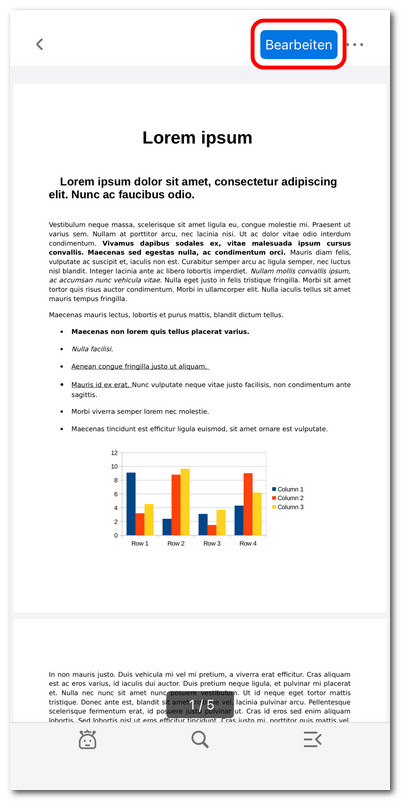
Bearbeitungsmodus öffnen
- Wählen Sie im Menü Bild bearbeiten.
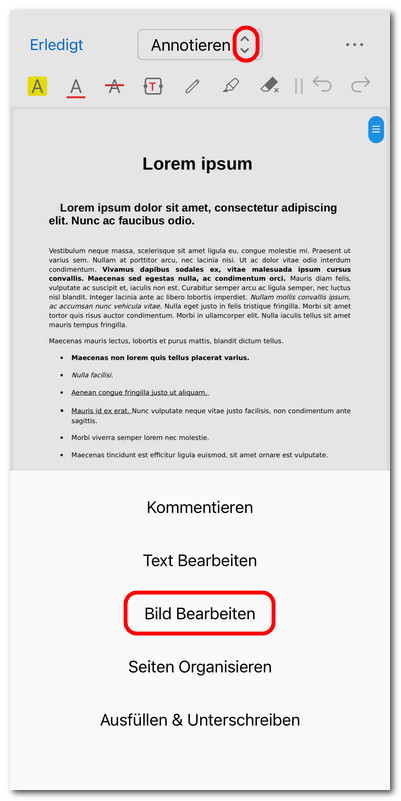
Bildbearbeitungsmodus auswählen
- Tippen und halten Sie die Stelle auf der Seite gedrückt, an der Sie ein Bild einfügen möchten.
- Wählen Sie im eingeblendeten Menü Hinzufügen.
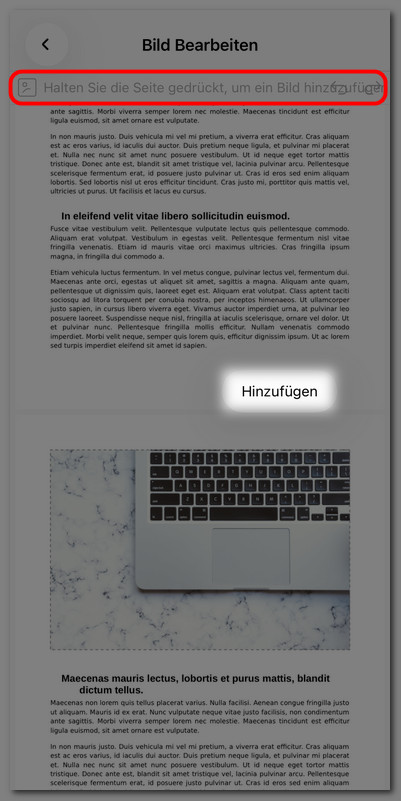
Bild zu PDF auf iOS hinzufügen
- Wählen Sie ein Bild von Ihrem Gerät aus. Es wird anschließend in das PDF eingefügt.
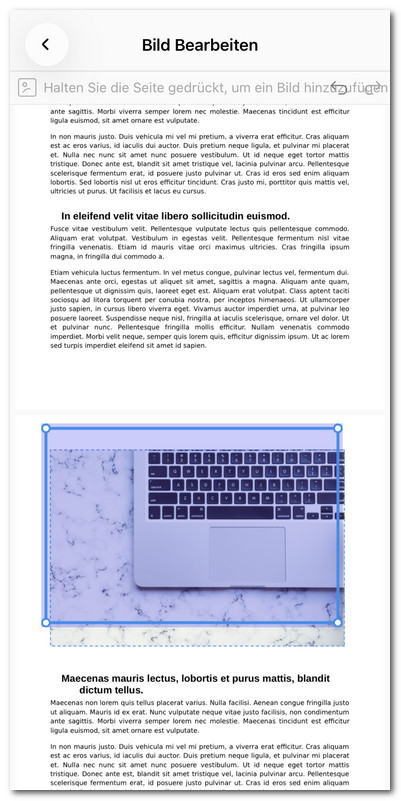
Bild im PDF auf iOS neu positionieren
- Tippen Sie auf das Bild und ziehen Sie es, um es an eine beliebige Stelle auf der Seite zu verschieben.
Vorhandenes Bild bearbeiten
- Öffnen Sie Ihr PDF in PDFgear auf Ihrem iPhone oder iPad und wechseln Sie in den Modus Bild bearbeiten.
- Tippen Sie auf ein Bild im PDF, um die Bearbeitungswerkzeugleiste anzuzeigen. Sie können:
Export: Speichern Sie das Bild separat, z. B. in Fotos oder teilen Sie es über andere Apps.
Drehen: Drehen Sie das Bild in 90°-Schritten.
Ersetzen: Tauschen Sie das aktuelle Bild gegen ein anderes von Ihrem Gerät aus.
Horizontal/Vertikal spiegeln: Spiegeln Sie das Bild entlang der gewählten Achse.
Zuschneiden: Ziehen Sie die Griffe, um unerwünschte Bildbereiche zu entfernen.
Anordnen: Verschieben Sie das Bild nach vorne, nach hinten, ganz nach vorne oder ganz nach hinten.
Kopieren: Duplizieren Sie das Bild innerhalb des PDFs.
Löschen: Entfernen Sie das Bild aus dem PDF.
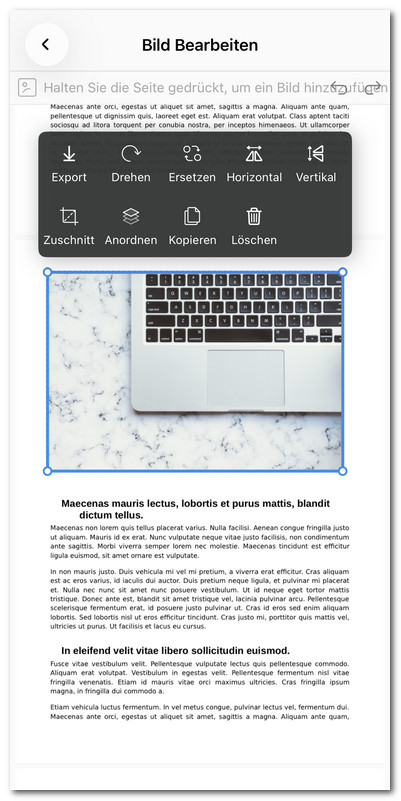
Vorhandenes Bild im PDF auf iOS bearbeiten
- Sie können das Bild auch antippen und ziehen, um es auf der Seite neu zu positionieren.
- Tippen Sie oben links auf den Zurück-Pfeil, wenn Sie fertig sind.
- Wählen Sie Speichern, um die Änderungen zu übernehmen, oder Änderungen verwerfen, um sie rückgängig zu machen.
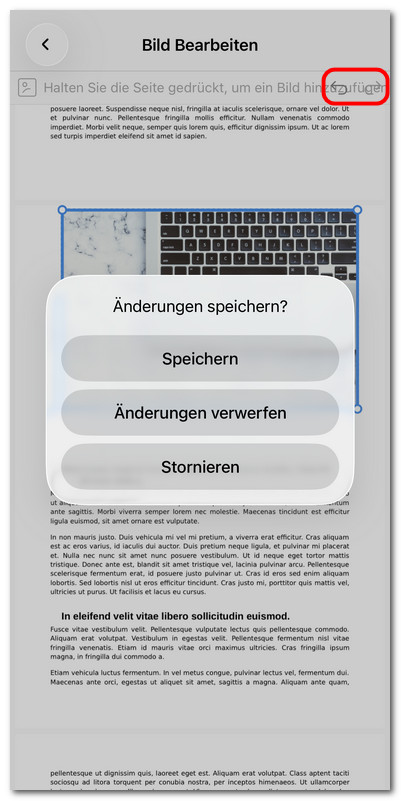
Bearbeitetes Bild speichern