Dateien verwalten
PDFgear bietet verschiedene Optionen, mit denen Sie Ihre PDF-Bibliothek übersichtlich organisieren können. Sie können einzelne Dateien verwalten oder mehrere Dateien gleichzeitig bearbeiten.
Eine einzelne Datei verwalten
Tippen Sie im Dateien-Tab unter einer Datei auf die Schaltfläche mit den drei Punkten, um das Verwaltungsmenü zu öffnen. Folgende Optionen stehen zur Verfügung:
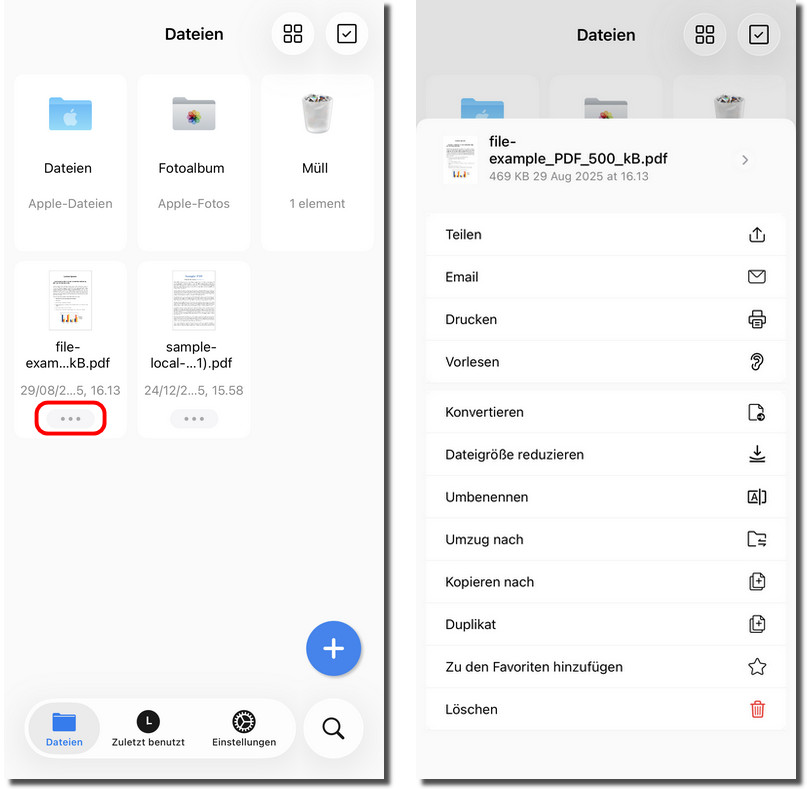
Datei in PDFgear verwalten
- Teilen: Senden Sie die Datei über Apps oder Dienste auf Ihrem Gerät.
- E-Mail: Fügen Sie die Datei direkt einer neuen E-Mail als Anhang hinzu.
- Drucken: Drucken Sie Ihr PDF direkt oder passen Sie Einstellungen wie Seitenbereich und -größe an.
- Konvertieren: Wandeln Sie das PDF in Word, Excel, PPT, Bild oder RTF um.
- Dateigröße reduzieren: Komprimieren Sie ein PDF ohne Qualitätsverlust.
- Umbenennen: Ändern Sie den Dateinamen, um Ihre Dokumente übersichtlich zu halten.
- Umzug nach: Verschieben Sie die Datei in einen anderen Ordner.
- Kopieren nach: Erstellen Sie eine Kopie in einem anderen Ordner oder Speicherort.
- Duplikat: Erstellen Sie sofort eine Kopie im selben Ordner.
- Zu den Favoriten hinzufügen: Markieren Sie die Datei, damit sie in Ihrer Favoritenliste erscheint.
- Löschen: Verschieben Sie die Datei in den Müll.
Mehrere Dateien verwalten
- Wenn Sie mehrere PDFs gleichzeitig verwalten möchten, tippen Sie oben rechts im Dateien-Bildschirm auf das Häkchen-Symbol, um den Auswahlmodus zu aktivieren.
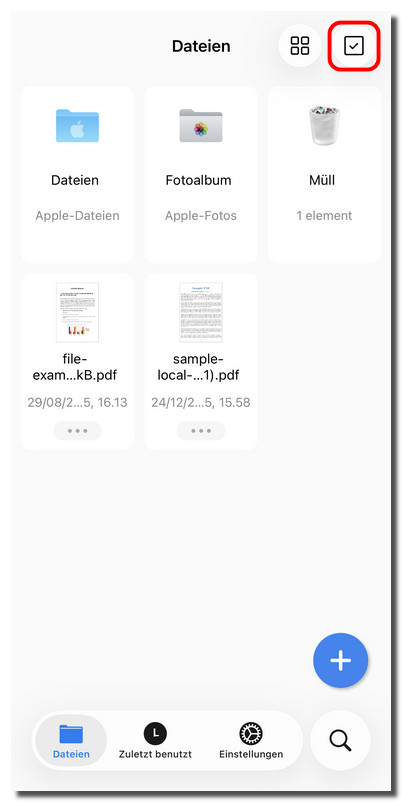
Dateien in PDFgear auswählen
- Tippen Sie auf die gewünschten Dateien; ausgewählte Dateien werden mit einem Häkchen markiert.
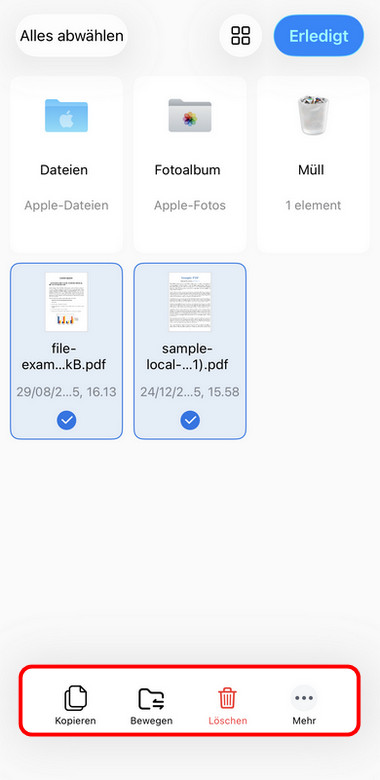
Mehrere Dateien in PDFgear verwalten
- Am unteren Bildschirmrand können Sie:
Die ausgewählten Dateien kopieren.
Sie in einen anderen Ordner verschieben.
Sie gesammelt löschen.
- Tippen Sie auf Mehr, um zusätzliche Verwaltungsoptionen anzuzeigen, z. B.:
In einen neuen Ordner verschieben
Duplizieren
Teilen
Zu Favoriten hinzufügen
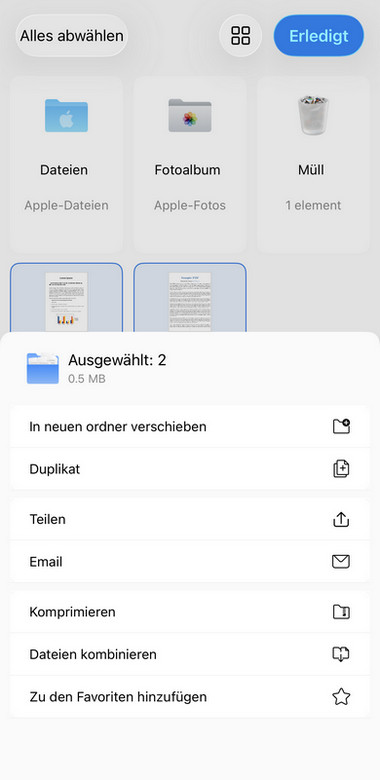
Weitere Optionen zur PDF-Verwaltung
- Tippen Sie oben rechts auf Erledigt, um den Auswahlmodus zu beenden.