Einstellungen
PDFgear für iOS ermöglicht es Ihnen, das Erscheinungsbild der App anzupassen und Ihre Dateien zu organisieren. Sie können das Layout ändern, die Sprache wechseln und die App ganz nach Ihren Wünschen einrichten.
Übersicht der App-Oberfläche
Wenn Sie PDFgear auf Ihrem iPhone oder iPad öffnen, ist die Benutzeroberfläche unten in drei Hauptbereiche unterteilt: Dateien, Zuletzt und Einstellungen. Sie können einfach zwischen diesen Tabs wechseln.
- Dateien-Tab
Der Dateien-Tab ist der Hauptbildschirm der App. Oben finden Sie Verknüpfungen zu Apple Dateien, Ihrem Fotoalbum und dem Müll.
Darunter werden alle Ihre PDFs mit Miniaturansichten, Dateinamen und Daten angezeigt. Über die blaue „+“-Schaltfläche unten rechts können Sie ein neues PDF erstellen oder Dateien hinzufügen.
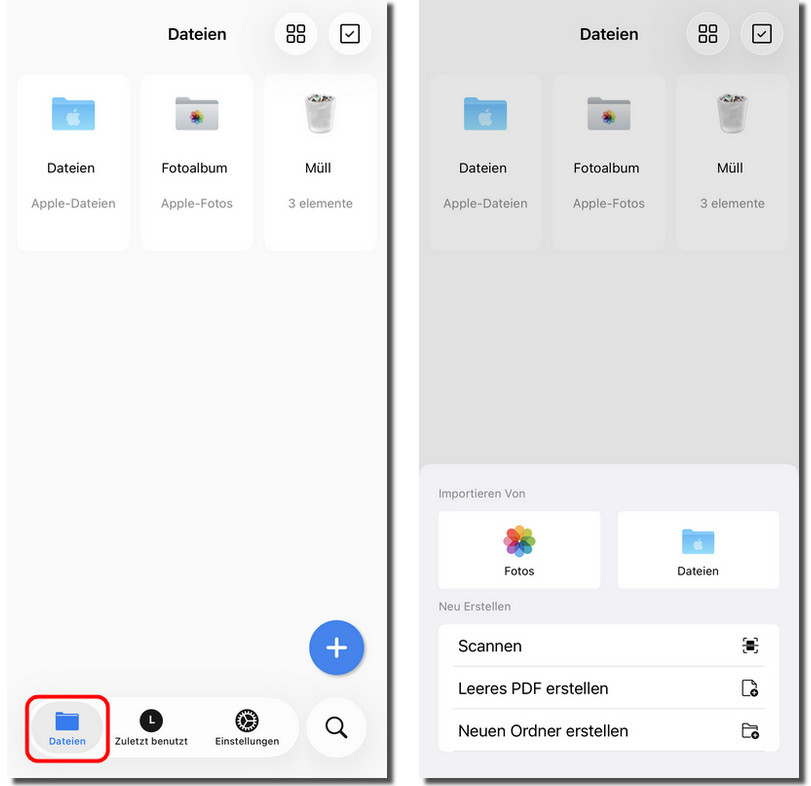
Dateien-Tab von PDFgear für iOS
- Zuletzt-Tab
Im Zuletzt-Tab können Sie PDFs schnell öffnen, die Sie kürzlich angesehen haben. Über die Suchleiste oben finden Sie Dateien nach Namen, und wichtige Dokumente können Sie als Favoriten markieren, um schneller darauf zuzugreifen.
Wenn Sie aufräumen möchten, entfernt die Option „Leeren“ Einträge aus der Liste „Zuletzt“.
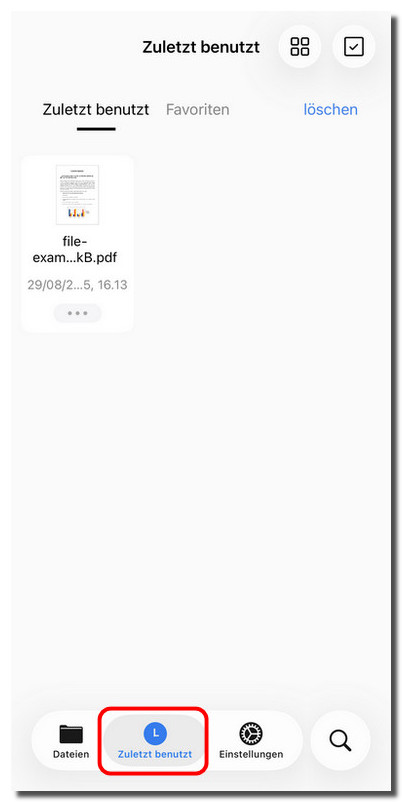
Zuletzt-Tab in PDFgear für iOS
- Einstellungen-Tab
Im Einstellungen-Tab können Sie die App personalisieren. Sie können die Sprache ändern, zwischen hellem und dunklem Modus wechseln, Feedback senden, PDFgear online folgen oder die App mit Freunden teilen.
Am unteren Rand sehen Sie die Versionsnummer der App.
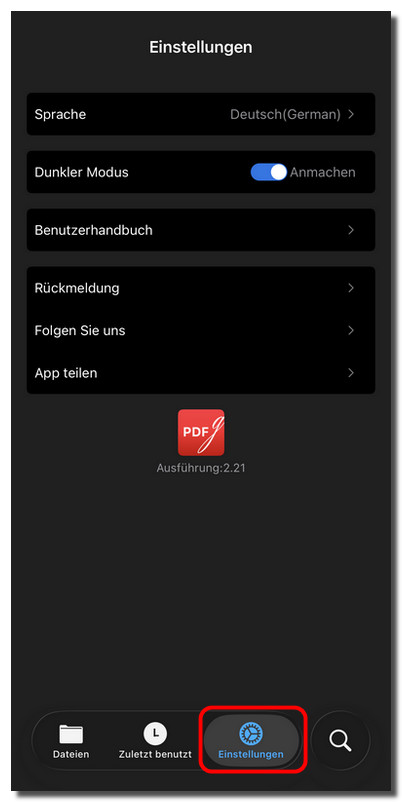
Einstellungen-Tab in PDFgear für iOS
Dateilayout und Sortierung anpassen
Sie können festlegen, wie Ihre Dokumente angezeigt werden.
- Tippen Sie im Dateien-Tab oder Zuletzt-Tab auf das Symbol oben rechts (vier kleine Quadrate), um das Menü für Layout und Sortierung zu öffnen.
- Am unteren Bildschirmrand erscheint ein Bereich mit zwei Optionen:
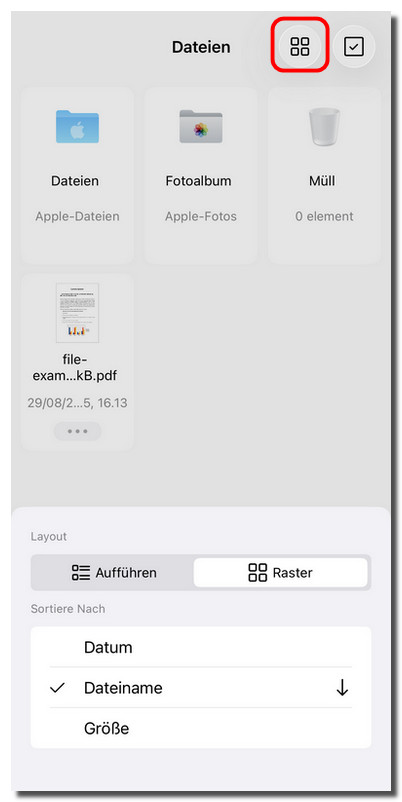
Dateilayout und Dateisortierung
Layout: Wechseln Sie zwischen der Listenansicht und der Rasteransicht, um Ihre importierten Dateien in PDFgear anzuzeigen.
Sortieren Nach: Ordnen Sie Ihre Dateien nach Datum, Dateiname oder Größe. Zusätzlich können Sie die aufsteigende oder absteigende Reihenfolge festlegen.
Diese Anpassungen erleichtern das Durchsuchen großer PDF-Sammlungen auf die für Sie angenehmste Weise.