Im PDF suchen
PDFgear erleichtert das schnelle Auffinden von Wörtern oder Phrasen in Ihrem PDF, sodass Sie lange Dokumente nicht manuell durchscrollen müssen.
- Tippen Sie auf das „+“-Symbol, um Ihr PDF zu importieren und in PDFgear zu öffnen.
- Sobald das PDF geöffnet ist, tippen Sie unten in der Menüleiste auf das Lupensymbol.
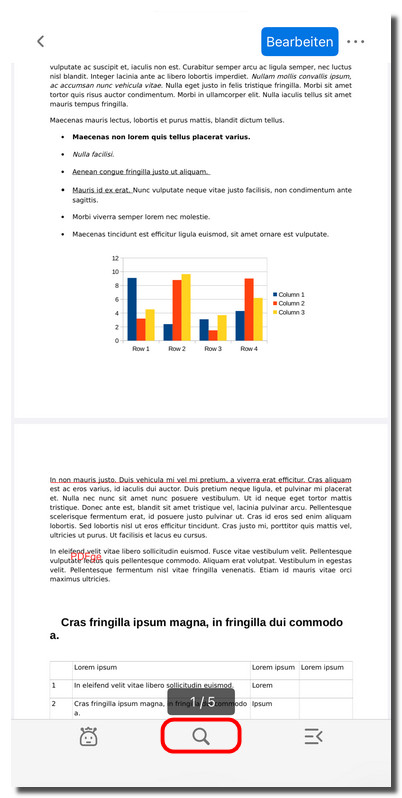
Auf das Suchsymbol tippen
- Geben Sie das gewünschte Wort oder die Phrase in die Suchleiste ein. Tippen Sie auf der Tastatur auf die Such-Taste.
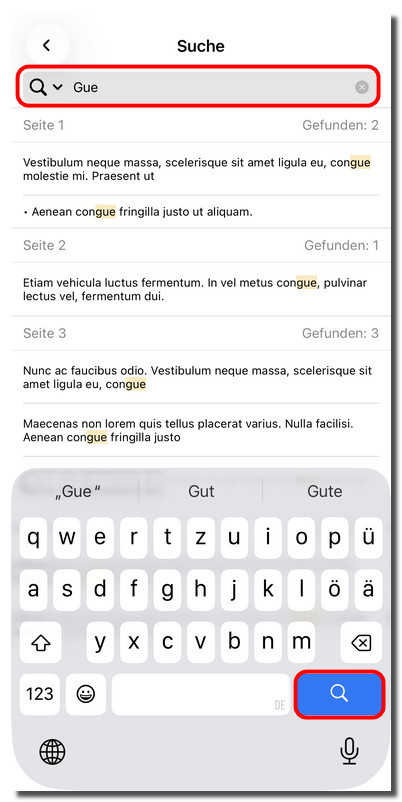
Wörter und Phrasen in PDFgear für iOS suchen
- Alle Treffer des Suchbegriffs werden nach Seitenzahl aufgelistet.
- Tippen Sie auf ein beliebiges Ergebnis in der Liste, um direkt zu der entsprechenden Stelle im PDF zu springen.
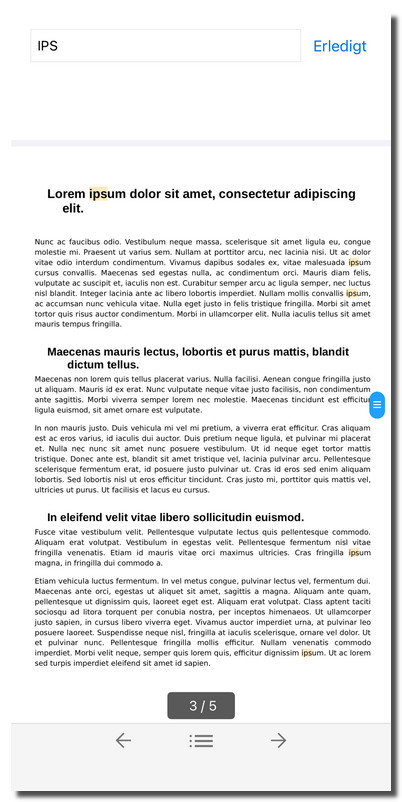
Gezielt Wörter im PDF finden
- Die gefundenen Wörter werden im PDF-Viewer hervorgehoben und sind dadurch leicht erkennbar.
- Tippen Sie oben rechts auf Erledigt, um den Suchmodus zu beenden.