In PDF scannen
Mit PDFgear auf Ihrem iPhone oder iPad können Sie Papierdokumente einfach scannen und in PDFs umwandeln. Nutzen Sie die Kamera Ihres Geräts, um Seiten zu erfassen und sie als PDF in PDFgear zu speichern.
- Tippen Sie auf die blaue „+“-Schaltfläche und wählen Sie Scannen.
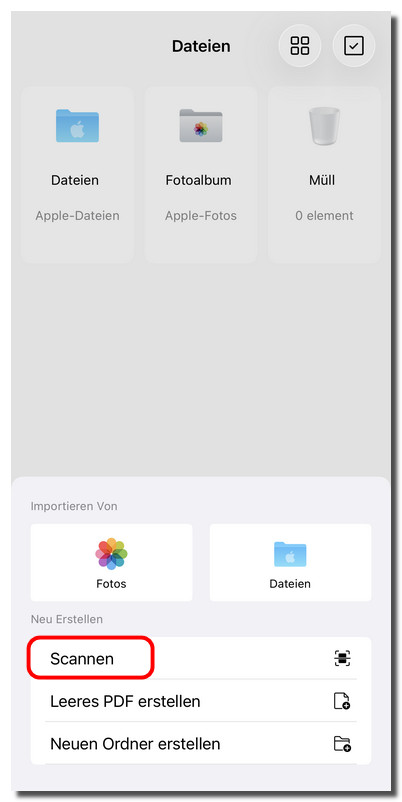
Papierdokument in PDF scannen
- Bei der ersten Nutzung dieser Funktion müssen Sie PDFgear den Zugriff auf Ihre Kamera erlauben.
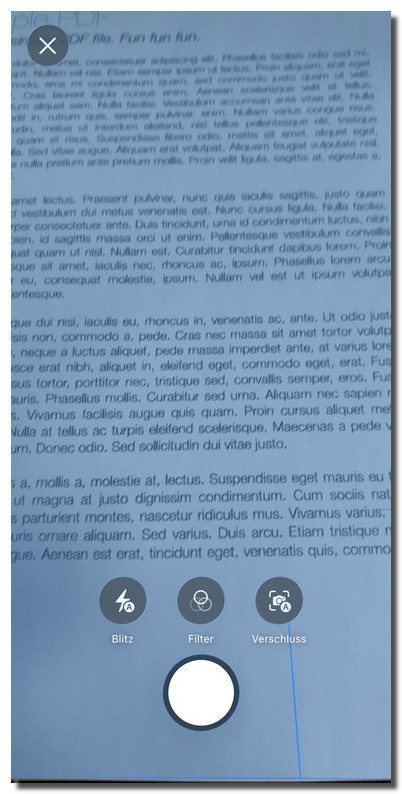
Papier auf iOS in PDF scannen
- Verwenden Sie die Kamera, um das Papierdokument zu erfassen.
- Tippen Sie auf das Shutter-Symbol oberhalb der Aufnahmetaste, um den automatischen Auslöser ein- oder auszuschalten.
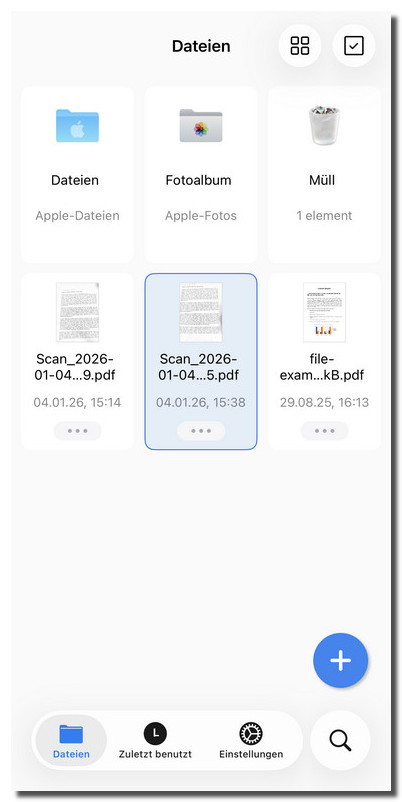
Gescanntes PDF überprüfen
- Speichern Sie den Scan. PDFgear wandelt ihn anschließend in ein PDF um und speichert ihn im Dateien-Tab.