Lesezeichen im PDF hinzufügen
Sie können Lesezeichen in Ihren PDF-Dokumenten direkt in PDFgear verwalten. Ob umbenennen, neu anordnen oder löschen – so funktioniert es:
- Tippen Sie auf das „+“-Symbol, um Ihr PDF hinzuzufügen und in PDFgear auf Ihrem iPhone oder iPad zu öffnen.
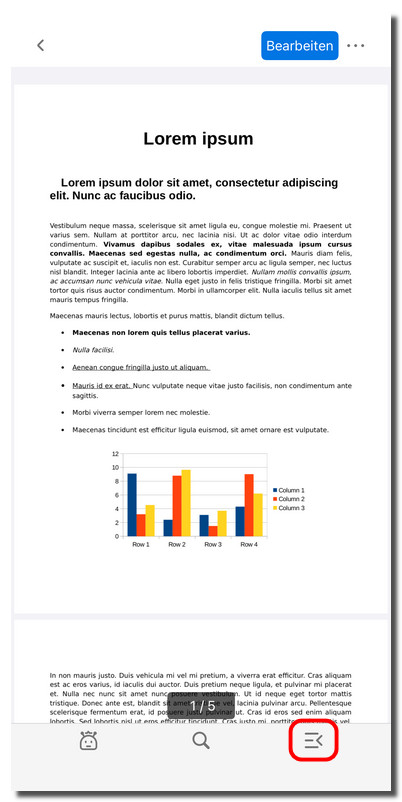
Lesezeichen- und Anmerkungen-Panel öffnen
- Während Sie ein PDF anzeigen, tippen Sie unten rechts auf das dritte Symbol. Ein Panel wird eingeblendet und zeigt zwei Tabs an: Lesezeichen und Anmerkungen.
- Tippen Sie auf den Tab Lesezeichen, um alle vorhandenen Lesezeichen anzuzeigen. Wenn Ihr PDF bereits Lesezeichen enthält, werden diese hier automatisch aufgelistet.
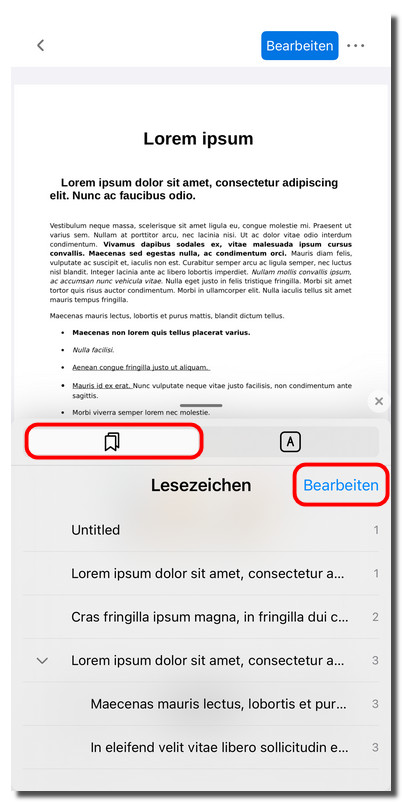
Lesezeichen prüfen und bearbeiten
- Tippen Sie oben rechts im Lesezeichen-Panel auf Bearbeiten, um den Bearbeitungsmodus zu starten. Sie können nun:
Lesezeichen umbenennen: Tippen Sie auf den Titel des Lesezeichens, um ihn zu ändern.
Lesezeichen löschen: Tippen Sie auf das rote Papierkorb-Symbol daneben.
Lesezeichen neu anordnen: Halten Sie ein Lesezeichen gedrückt und ziehen Sie es nach oben oder unten.
Lesezeichen hinzufügen: Tippen Sie auf Hinzufügen, um auf der aktuellen Seite ein neues Lesezeichen zu erstellen und es umzubenennen.
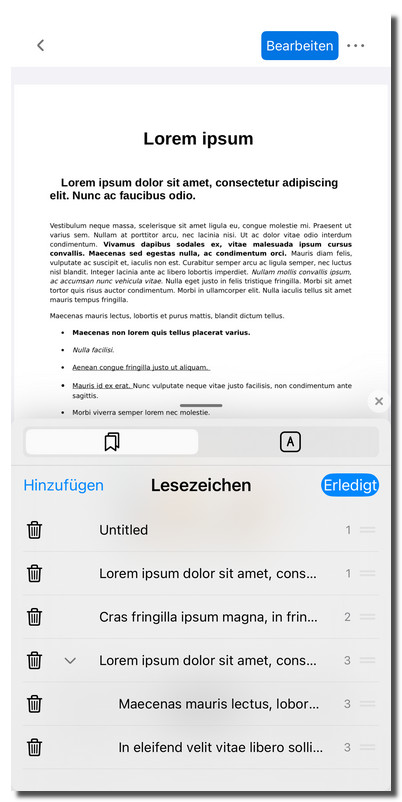
Lesezeichen auf iOS bearbeiten
- Tippen Sie nach Abschluss der Bearbeitung oben rechts auf Fertig, um den Bearbeitungsmodus zu beenden.