Mehrere PDFgear-Fenster auf dem iPad öffnen
Wenn auf Ihrem iPad iPadOS 26 ausgeführt wird, können Sie mehrere PDFgear-Fenster öffnen. So lassen sich mehrere PDFs gleichzeitig anzeigen, vergleichen oder bearbeiten.
- Öffnen Sie PDFgear auf dem Home-Bildschirm oder im Dock. Das erste PDFgear-Fenster erscheint auf dem Bildschirm.
- Ziehen Sie die Oberkante des Fensters, um es an eine beliebige Stelle auf dem Bildschirm zu verschieben.
- Ziehen Sie an einer Ecke oder Kante des Fensters, um dessen Größe zu ändern.
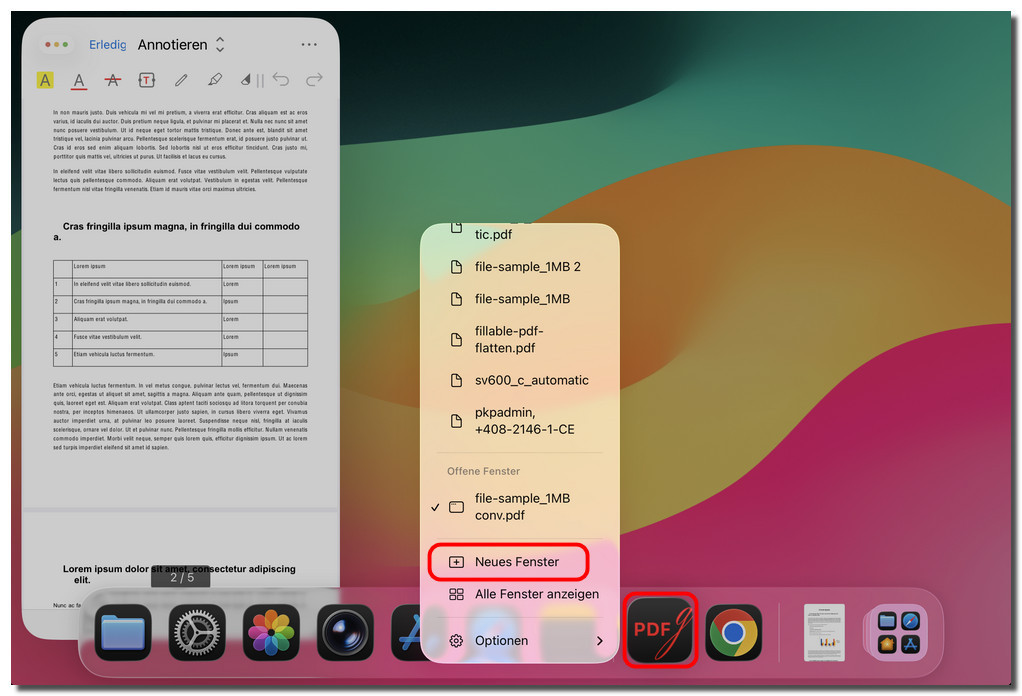
Neues PDFgear-Fenster auf dem iPad öffnen
- Um ein weiteres Fenster zu öffnen, streichen Sie leicht vom unteren Bildschirmrand nach oben, um das Dock einzublenden. Tippen und halten Sie das PDFgear-Symbol und wählen Sie Neues Fenster.
- Alternativ können Sie vom oberen Bildschirmrand in der Mitte nach unten streichen, um die Menüleiste in PDFgear einzublenden, und dann Ablage > Neues Fenster wählen.
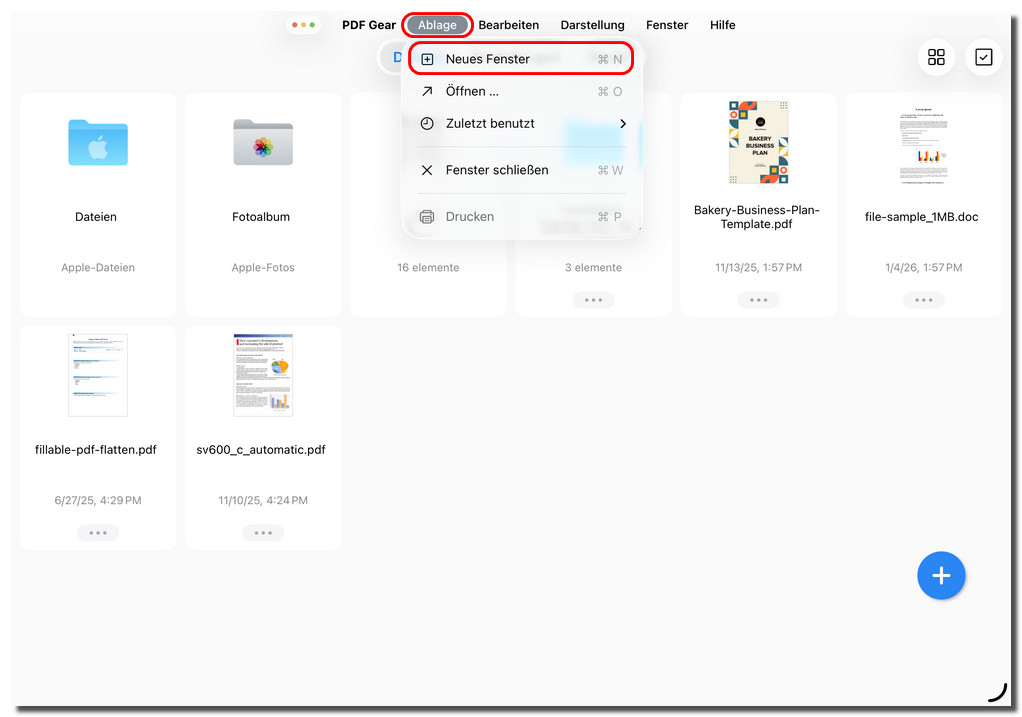
Neues Fenster in PDFgear auf dem iPad öffnen
- Wenn Ihr iPad mit einer Tastatur verbunden ist, können Sie in PDFgear die Tastenkombination ⌘ Command + N verwenden, um ein neues Fenster zu öffnen.
- Wiederholen Sie diese Schritte, um weitere Fenster zu öffnen. Ordnen Sie sie nebeneinander an und passen Sie ihre Größe an, um mit mehreren PDFs in PDFgear gleichzeitig zu arbeiten.
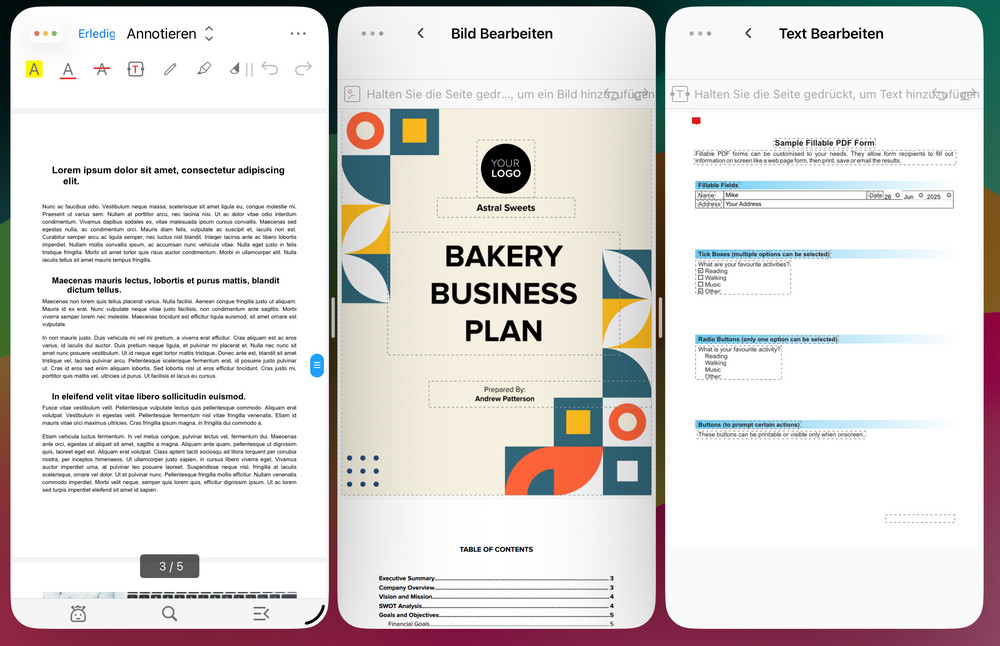
Mehrere PDFs auf dem iPad gleichzeitig anzeigen und bearbeiten