Mit PDF chatten
Der PDFgear Copilot, unterstützt von ChatGPT, ermöglicht es Ihnen, mit Ihren PDFs in natürlicher Sprache zu interagieren. Anstatt durch Seiten zu scrollen, können Sie Fragen stellen, Inhalte zusammenfassen oder PDF-Aufgaben direkt in der App ausführen.
- Wechseln Sie zum Dateien-Tab und tippen Sie auf die Miniaturansicht des PDFs, das Sie öffnen möchten.
- Tippen Sie unten links auf das Copilot-Symbol.
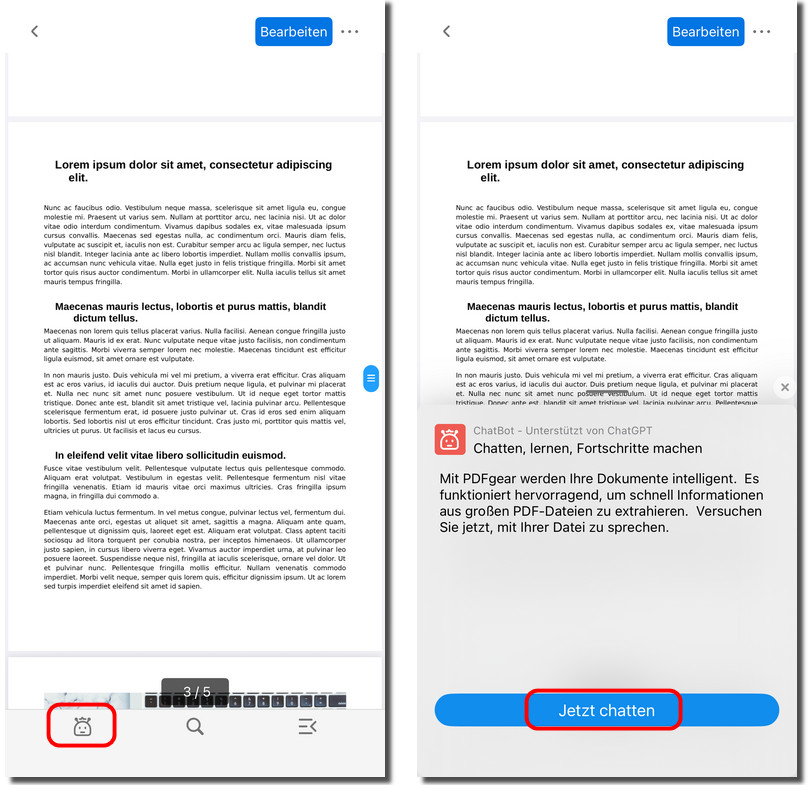
Copilot in PDFgear für iOS öffnen
- Ein Eingabefenster erscheint. Tippen Sie auf Jetzt chatten, um das Chatfenster zu öffnen.
- Der Copilot zeigt Ihnen Beispielanfragen an, wie zum Beispiel:
„Fassen Sie diese PDF-Datei zusammen.“
„Drucken Sie dieses Dokument aus.“
„Drehen Sie diese Seite gegen den Uhrzeigersinn.“
- Sie können einen dieser Vorschläge auswählen oder Ihre eigene Anfrage in das Eingabefeld eingeben.
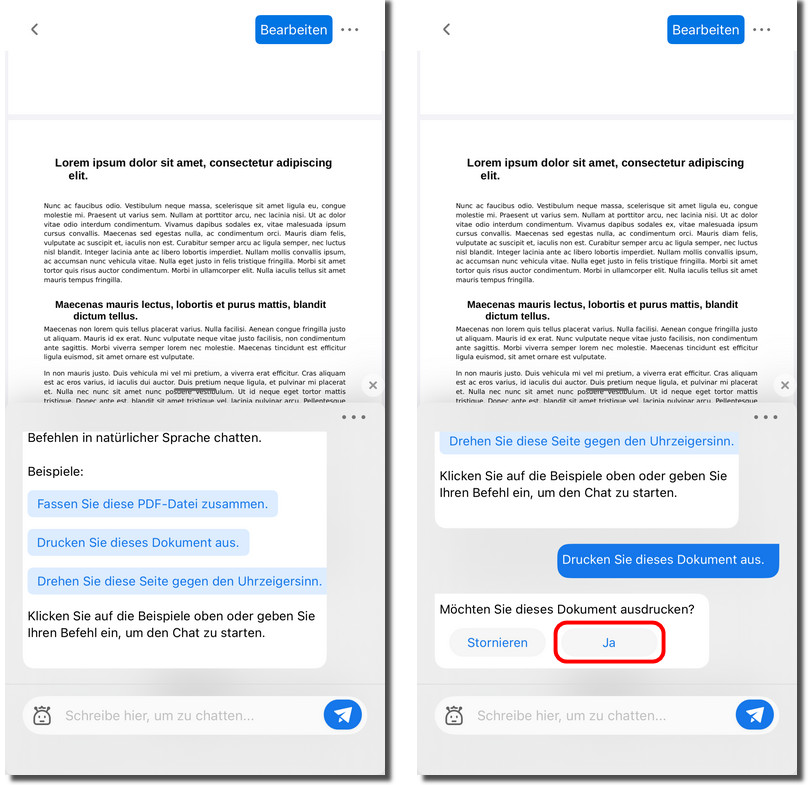
Copilot bitten, PDF zu drucken
- Wenn Sie beispielsweise Dieses Dokument drucken auswählen, erscheint ein Bestätigungsfenster mit den Optionen Ja oder Stornieren.
- Tippen Sie auf Ja, um den Druckdialog zu öffnen und den Druckvorgang einzurichten und auszuführen.
- Wenn Sie Diese PDF-Datei zusammenfassen auswählen, analysiert der Copilot das Dokument und erstellt eine kurze Zusammenfassung der wichtigsten Inhalte.
- Die Zusammenfassung wird direkt im Chatfenster angezeigt, sodass Sie die Kernaussagen schnell erfassen können, ohne die gesamte Datei lesen zu müssen.
- Sie können im selben Chat weitere Fragen stellen oder mehrere Aufgaben ausführen. Der Copilot merkt sich den Kontext, sodass jeder Schritt auf dem vorherigen aufbaut.
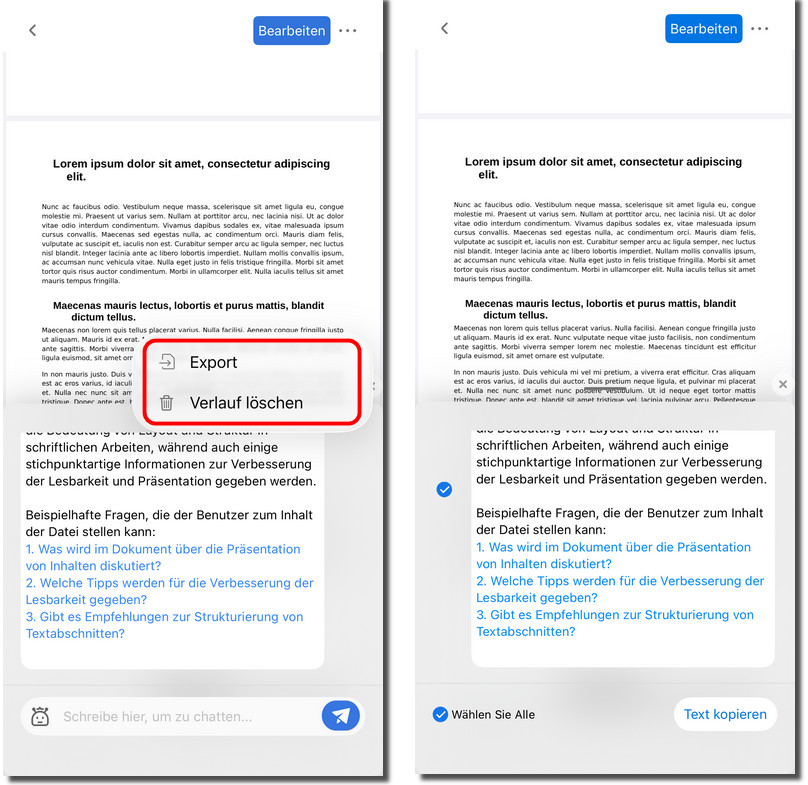
Chatverlauf löschen oder exportieren
- Tippen Sie im Chatfenster auf das Drei-Punkte-Menü. Wählen Sie Verlauf löschen, um die Unterhaltung zu entfernen, oder Export, um den Chat zu speichern. Beim Exportieren können Sie die Konversation als Text kopieren und außerhalb der App verwenden.