Anmerkungen aus PDF entfernen
Wenn Sie Hervorhebungen, Notizen oder Zeichnungen hinzugefügt haben, die Sie nicht mehr benötigen, können Sie diese mit PDFgear ganz einfach direkt auf Ihrem iPhone oder iPad entfernen.
Sie können Anmerkungen einzeln löschen oder mehrere gleichzeitig über das Anmerkungen-Panel entfernen.
Eine einzelne Anmerkung löschen
Tippen Sie auf die Anmerkung, die Sie entfernen möchten, und wählen Sie im eingeblendeten Menü Löschen. So können Sie unerwünschte Hervorhebungen, Notizen oder Formen direkt auf der Seite schnell entfernen.
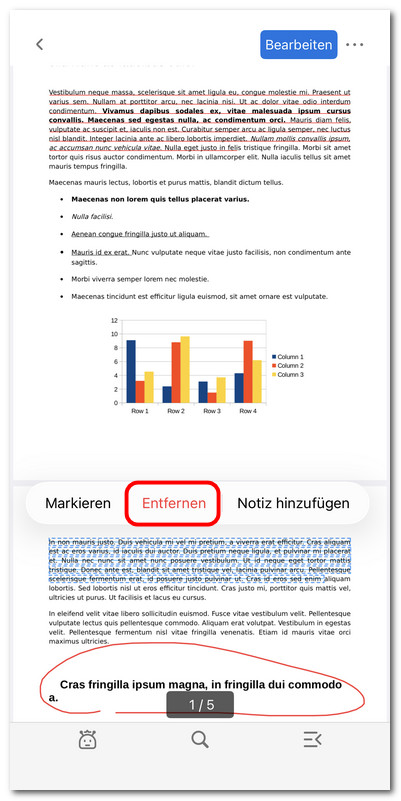
Anmerkung in PDFgear für iOS löschen
Mehrere Anmerkungen löschen
- Um mehrere Anmerkungen gleichzeitig zu löschen, tippen Sie unten auf dem Bildschirm auf das dritte Symbol, um das Steuerungsfeld zu öffnen.
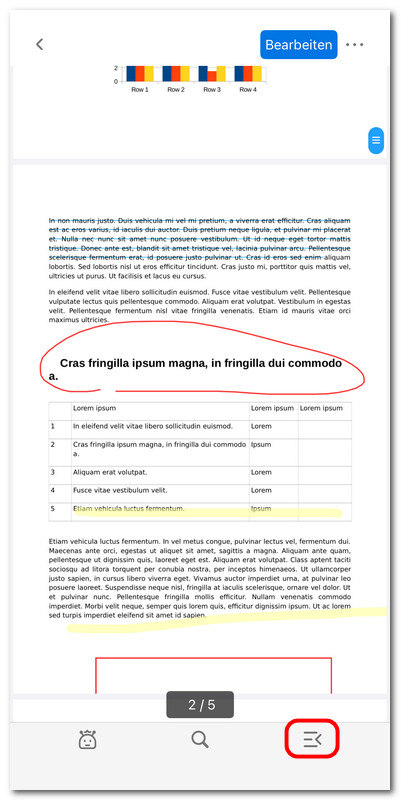
Steuerungsfeld öffnen
- Wechseln Sie zum Tab Anmerkungen und tippen Sie anschließend auf Bearbeiten.
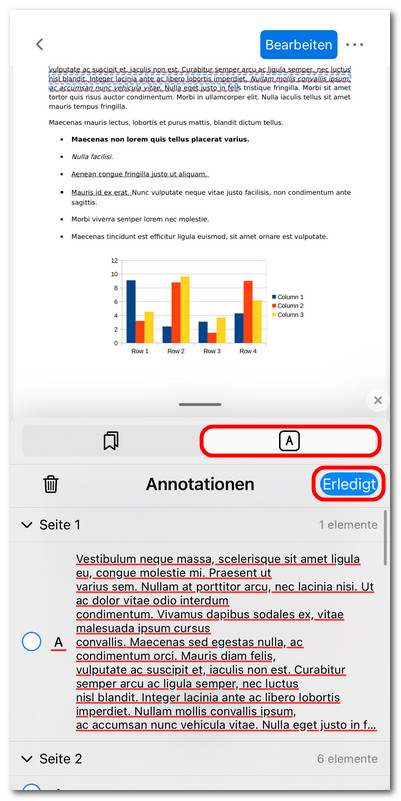
Anmerkungen-Panel öffnen
- Wählen Sie die Anmerkungen aus, die Sie entfernen möchten, und tippen Sie auf das Symbol Löschen, um sie alle auf einmal zu entfernen.
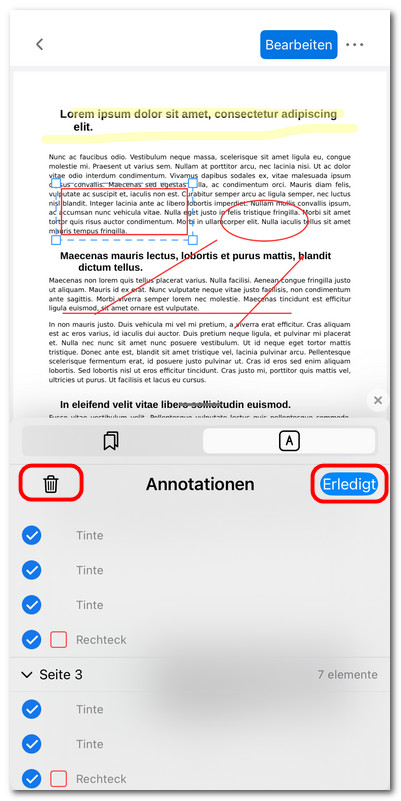
Anmerkungen in PDFgear für iOS gesammelt löschen