PDF anzeigen
Genießen Sie ein flexibles Leseerlebnis mit PDFgear auf Ihrem iPhone oder iPad. Wechseln Sie zwischen Einzel- oder Doppelseitenansicht und lesen Sie dank Dunkelmodus auch bei wenig Licht besonders komfortabel.
Seitenansicht ändern
- Öffnen Sie ein beliebiges PDF und tippen Sie oben rechts auf das Drei-Punkte-Menü.
- Erweitern Sie den Bereich Ansichtseinstellungen.
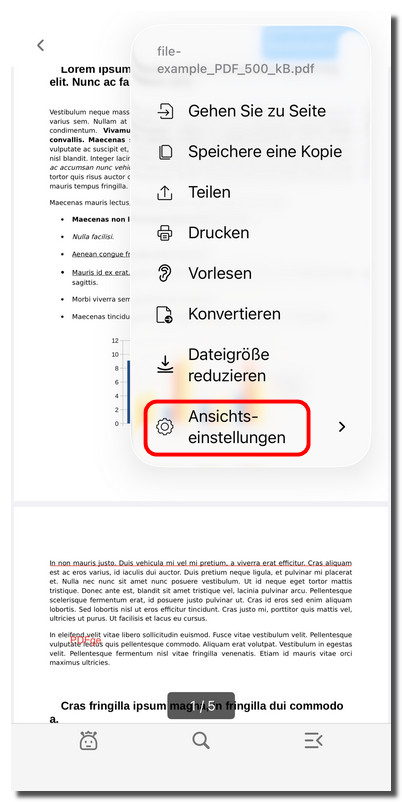
Ansichtseinstellungen prüfen
- Wählen Sie im Dropdown-Menü einen Anzeigemodus aus:
Einzelseite fortlaufend: Scrollen Sie vertikal durch das Dokument.
Einzelseite: Es wird jeweils nur eine Seite angezeigt.
Zweiseiten: Zwei Seiten werden im Querformat nebeneinander angezeigt.
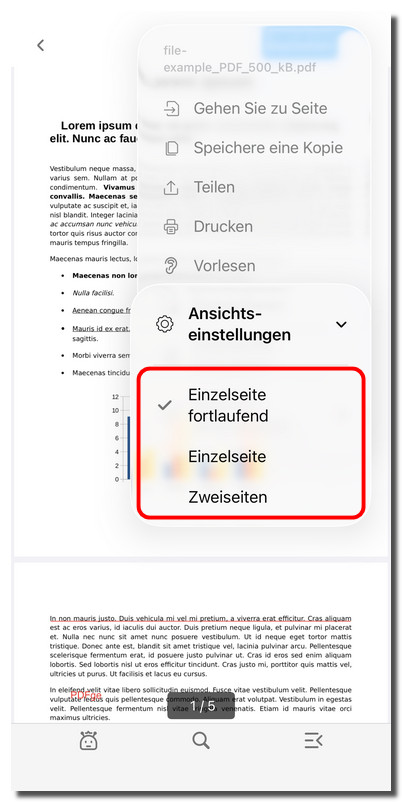
Seitenansichtsmodus auswählen
- Sie können Ihr Gerät auch drehen, um zwischen Hoch- und Querformat zu wechseln.
PDF im Dunkelmodus lesen
PDFgear ermöglicht es Ihnen, den Dunkelmodus zu aktivieren, um PDFs in dunkler Umgebung angenehmer zu lesen.
- Kehren Sie zum Hauptbildschirm der App zurück und tippen Sie unten auf den Tab Einstellungen.
- Suchen Sie die Option Dunkler Modus.
- Aktivieren Sie den Schalter.
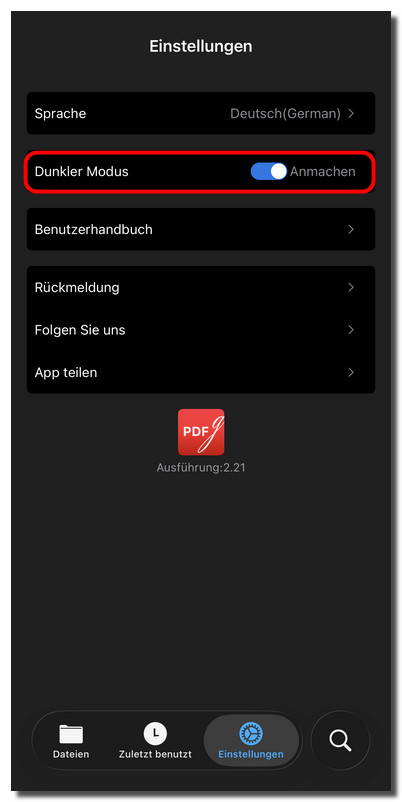
Dunkelmodus in PDFgear für iOS aktivieren
Der Dunkelmodus wird auf die gesamte App angewendet, einschließlich des Dokumentbetrachters.