PDF ausfüllen und unterschreiben
Mit PDFgear können Sie PDF-Formulare direkt auf Ihrem iPhone oder iPad ganz einfach ausfüllen und unterschreiben. Folgen Sie den untenstehenden Schritten, um Felder auszufüllen sowie Markierungen, Stempel und Signaturen effizient hinzuzufügen.
- Importieren Sie Ihr PDF aus Dateien in PDFgear. Öffnen Sie die Datei und tippen Sie anschließend oben rechts auf Bearbeiten.
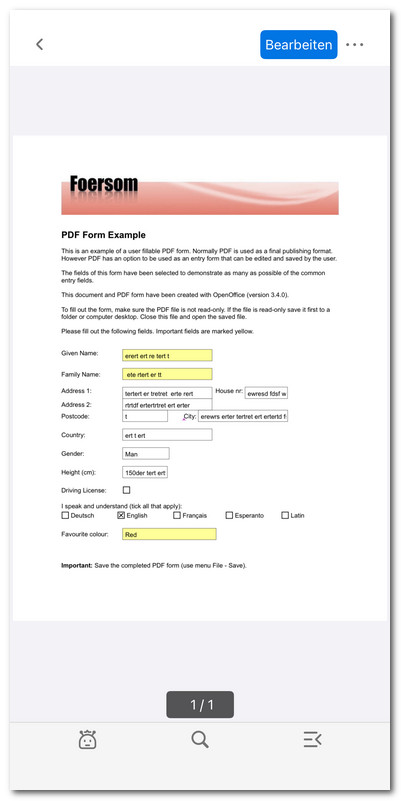
PDF-Formular auf iOS bearbeiten auswählen
- Nachdem Sie auf Bearbeiten getippt haben, erweitern Sie das Menü oben und wählen Sie Ausfüllen & Unterschreiben aus der Liste der Bearbeitungsmodi.
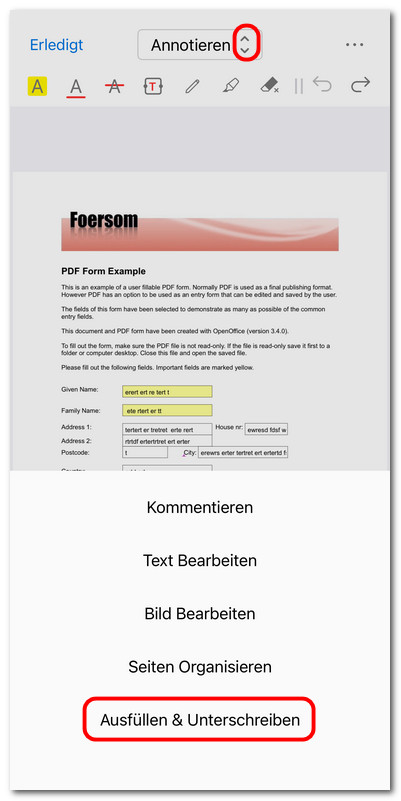
Modus „Ausfüllen und unterschreiben“ öffnen
- Sobald Sie sich im Modus Ausfüllen & Unterschreiben befinden, erscheint oben eine Werkzeugleiste mit mehreren Optionen:
Text einfügen
Häkchen einfügen
Kreuz einfügen
Stempel einfügen
Signatur einfügen
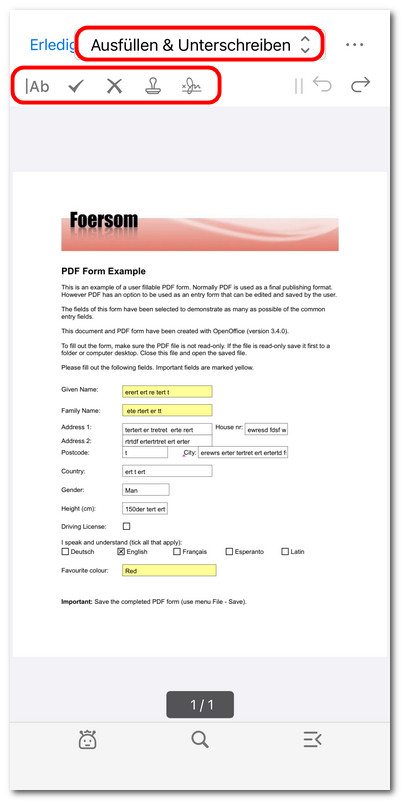
Werkzeuge zum Ausfüllen und Unterschreiben öffnen
- Tippen Sie auf das Symbol |Ab, um Text hinzuzufügen, und tippen Sie anschließend an eine beliebige Stelle im PDF, um den Text einzugeben. Um Textfarbe oder Schriftgröße anzupassen, tippen Sie auf das Kreis-Symbol neben dem Textwerkzeug, um das Formatierungsfeld zu öffnen.
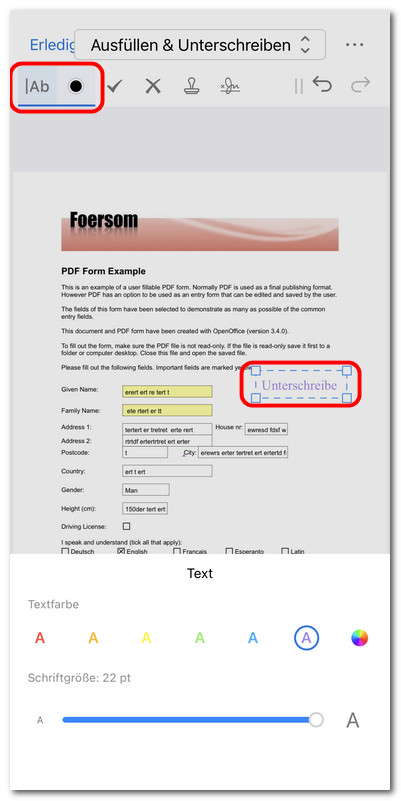
Text in PDF-Formular einfügen
- Um ein Kontrollkästchen zu markieren oder eine Auswahl anzuzeigen, tippen Sie auf das Symbol Häkchen (✓) oder Kreuz (×) in der Werkzeugleiste und anschließend auf die gewünschte Stelle im PDF.
- Tippen Sie auf das Symbol Stempel in der Werkzeugleiste Ausfüllen & Unterschreiben, um das Stempel-Panel zu öffnen. Wählen Sie aus vordefinierten Optionen wie APPROVED, COMPLETED, REJECTED oder CONFIDENTIAL oder tippen Sie auf Stempel erstellen (+), um einen eigenen Stempel zu erstellen.
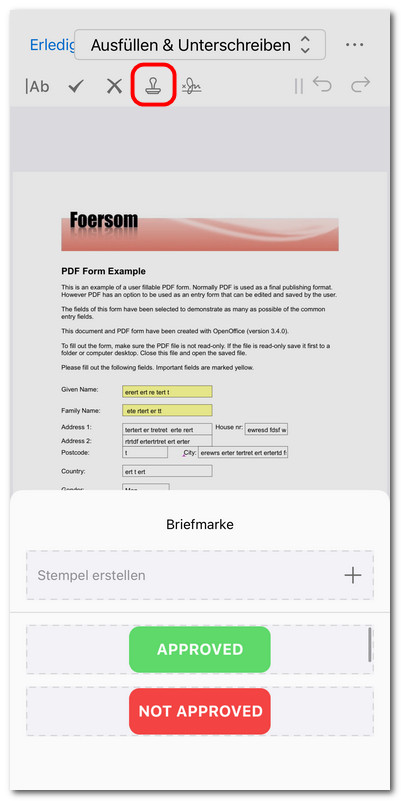
Stempel zum PDF-Formular hinzufügen
- Tippen Sie in der Werkzeugleiste auf das Symbol Signatur und wählen Sie anschließend Signatur erstellen, um eine neue Signatur zu erstellen. Dafür stehen Ihnen drei Möglichkeiten zur Verfügung:
Zeichnen: Schreiben Sie Ihre Signatur mit dem Finger oder einem Eingabestift.
Bild: Importieren Sie ein gespeichertes Signaturbild von Ihrem Gerät.
Text: Geben Sie Ihren Namen ein, um automatisch eine digitale Signatur zu erzeugen.
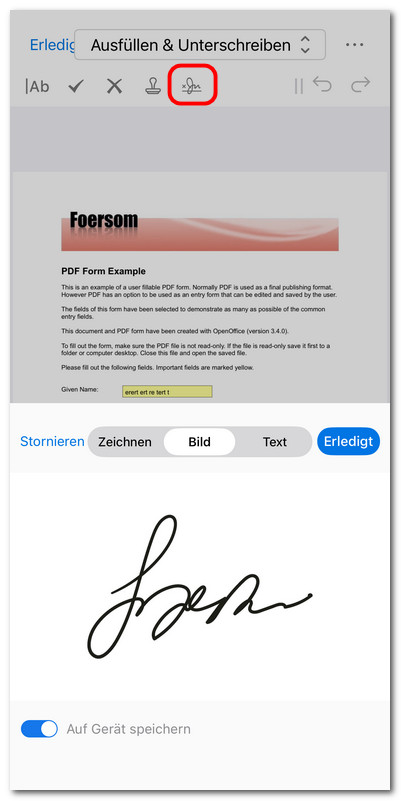
Signatur zum PDF hinzufügen
- Tippen Sie nach dem Erstellen auf Erledigt. Ihre Signatur wird in das PDF eingefügt und kann frei verschoben oder in der Größe angepasst werden.
- Wenn alle Bearbeitungen abgeschlossen sind, tippen Sie oben links auf Erledigt, um das ausgefüllte oder unterschriebene PDF auf Ihrem Gerät zu speichern oder direkt zu teilen.