PDF drucken
Mit PDFgear können Sie Ihre PDF-Dateien ganz einfach auf iOS-Geräten drucken. Folgen Sie der Schritt-für-Schritt-Anleitung unten, um vor dem Drucken Einstellungen wie Papierformat, Layout und Ränder anzupassen.
- Tippen Sie auf die Schaltfläche „+“, um das PDF zu importieren, das Sie drucken möchten, und öffnen Sie die Datei anschließend in PDFgear.
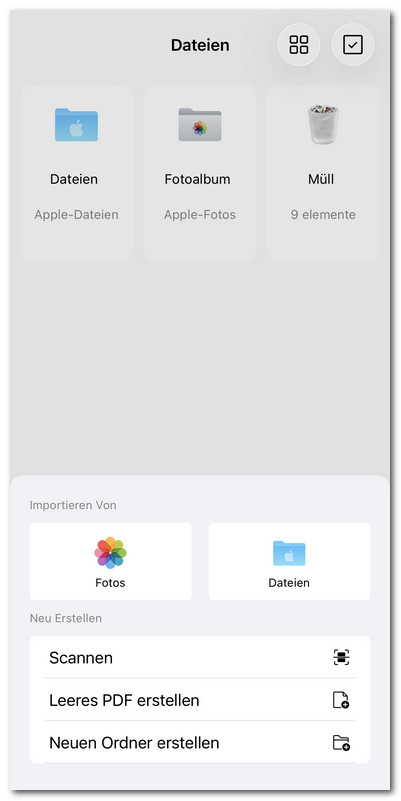
Datei in PDFgear für iOS importieren
- Tippen Sie im Ansichtsmodus oben rechts auf das Drei-Punkte-Menü und wählen Sie in der Dropdown-Liste Drucken.
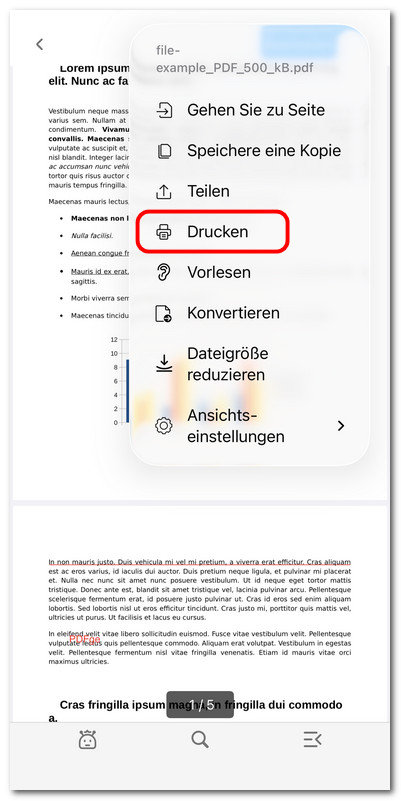
Druckermenü in PDFgear für iOS öffnen
- Nun wird der Bildschirm mit den Druckoptionen angezeigt. Dort können Sie Folgendes anpassen:
Drucker: Wählen Sie einen verfügbaren Drucker aus.
Kopien: Legen Sie die Anzahl der zu druckenden Kopien fest.
Bereich: Bestimmen Sie den Seitenbereich für den Druck.
Papierformat: Tippen Sie, um ein Format wie A3, A4, Letter, Legal usw. auszuwählen.
PDF-Anmerkungen drucken: Aktivieren oder deaktivieren Sie diese Option, um Anmerkungen ein- oder auszuschließen.
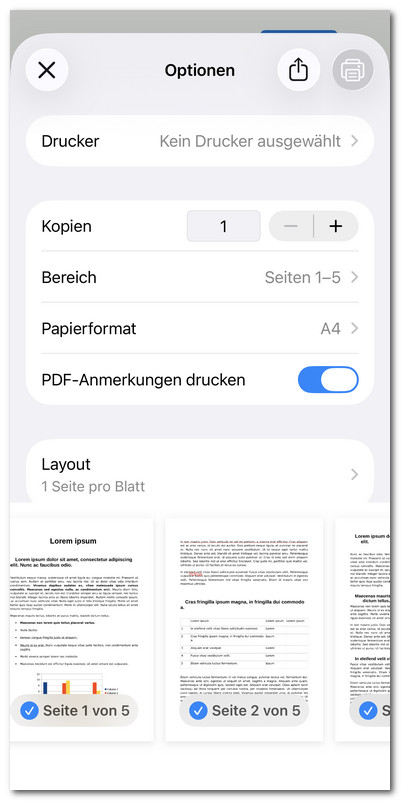
Druckeinstellungen in PDFgear für iOS anpassen
- Tippen Sie auf Layout, um weitere Druckeinstellungen vorzunehmen:
Seiten pro Blatt: Drucken Sie mehrere Seiten auf ein Blatt (Optionen: 1, 2, 4, 6, 9 oder 16).
Rahmen: Fügen Sie um jede Seite einen Rahmen hinzu. Zur Auswahl stehen Einfache oder doppelte Haarlinie, einfache oder doppelte dünne Linie oder Kein Rand.
Horizontal spiegeln: Aktivieren Sie diese Option, wenn Sie einen gespiegelten Ausdruck benötigen.
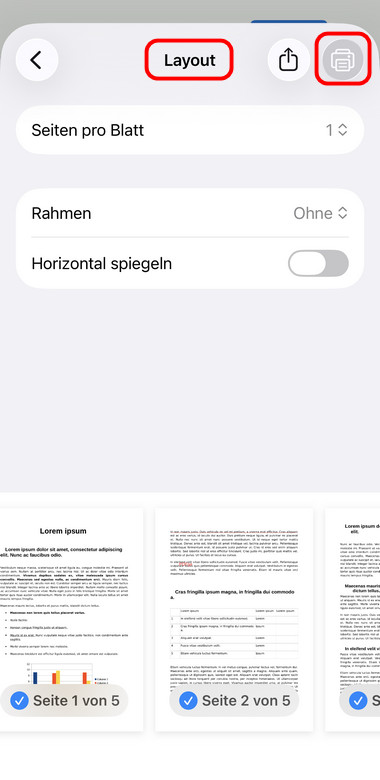
Seitenlayout zum Drucken anpassen
- Sobald alle Einstellungen vorgenommen sind, tippen Sie oben rechts auf das Drucksymbol, um die Datei an den ausgewählten Drucker zu senden.