PDF annotieren
Mit PDFgear können Sie PDFs auf Ihrem iPhone oder iPad direkt markieren, hervorheben, zeichnen oder mit Notizen versehen.
- Tippen Sie auf das „+“-Symbol, um ein PDF zu importieren und in PDFgear auf Ihrem iPhone oder iPad zu öffnen.
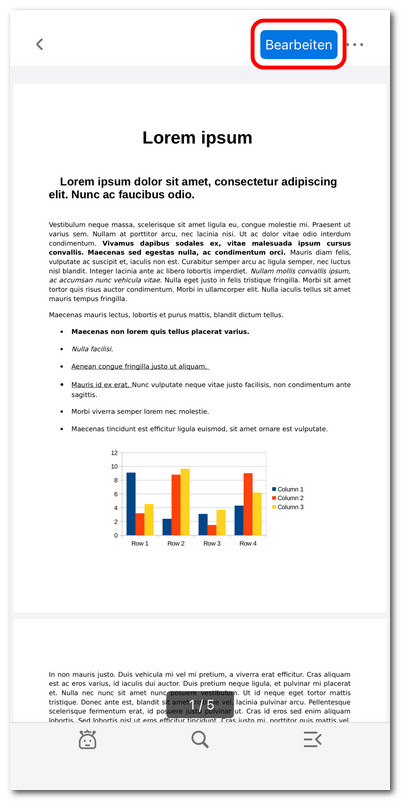
Bearbeitungsmodus öffnen
- Sobald die Datei geöffnet ist, tippen Sie oben rechts auf die Schaltfläche Bearbeiten.
- Nach dem Wechsel in den Bearbeitungsmodus wählen Sie oben den Tab Annotieren, um auf alle Anmerkungswerkzeuge zuzugreifen. Von hier aus können Sie:
Text hervorheben
Text unterstreichen
Text durchstreichen
Mit dem Stift zeichnen
Text markieren
Formen hinzufügen
Notizen einfügen
Anmerkungen löschen
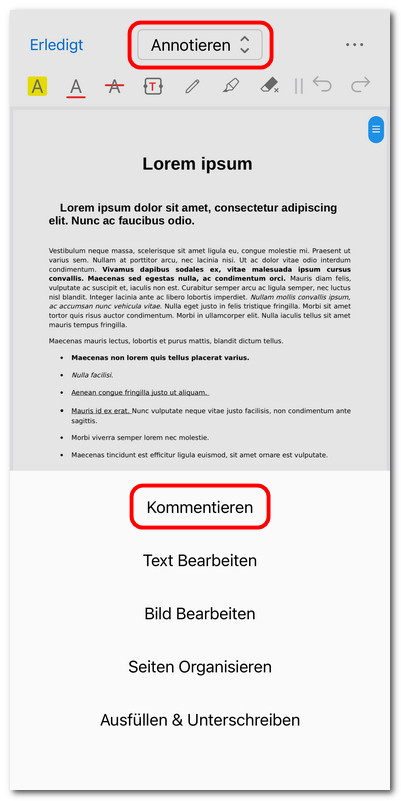
PDF-Anmerkungswerkzeug öffnen
- Tippen Sie in der Werkzeugleiste Annotieren auf das Symbol Hervorheben. Halten Sie den Text gedrückt und ziehen Sie darüber, um ihn zu markieren. Wählen Sie anschließend die gewünschte Hervorhebungsfarbe.
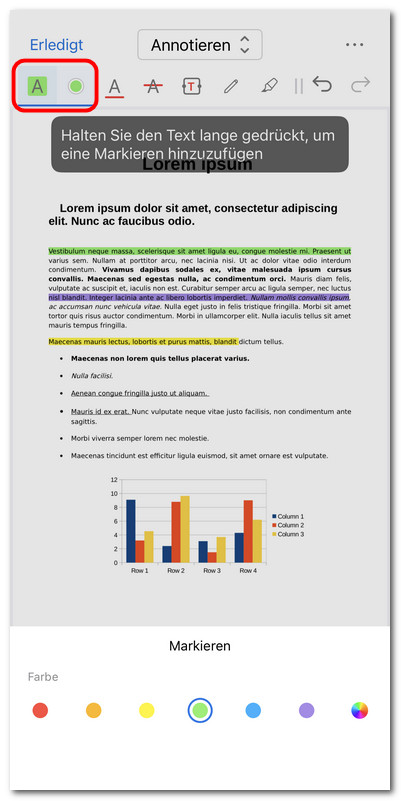
Text im PDF auf iOS hervorheben
- Tippen Sie auf das Symbol Unterstreichen und halten Sie den Text gedrückt, den Sie unterstreichen möchten. Sie können auch die Farbe der Unterstreichung anpassen.
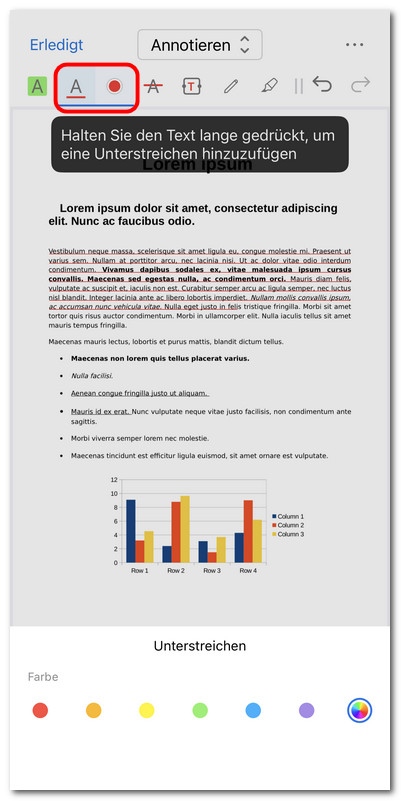
Text im PDF auf iOS unterstreichen
- Tippen Sie auf das Symbol Durchstreichen und wählen Sie den Text aus, den Sie durchstreichen möchten. Passen Sie bei Bedarf die Farbe an.
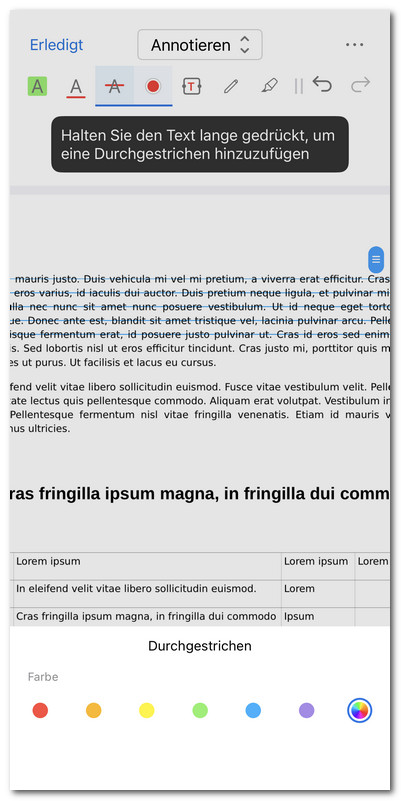
Text im PDF auf iOS durchstreichen
- Tippen Sie auf das Symbol Text einfügen und anschließend auf eine beliebige Stelle der Seite, um ein Textfeld hinzuzufügen. Geben Sie Ihren Text ein und passen Sie Farbe und Schriftgröße an.
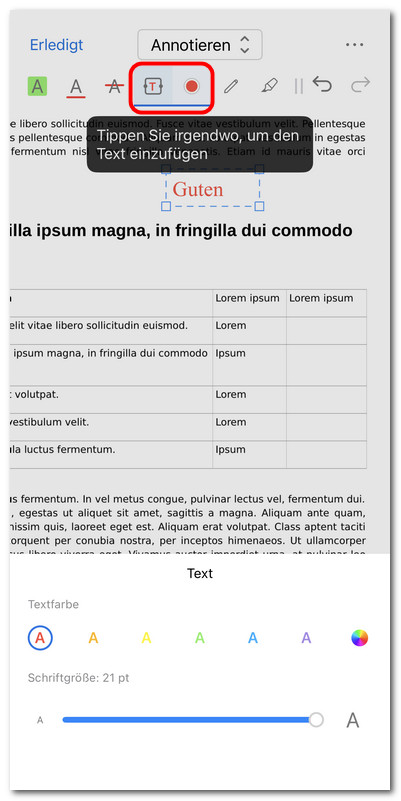
Text in PDF auf iOS hinzufügen
- Tippen Sie auf das Symbol Stift, um im PDF zu zeichnen. Sie können die Stiftfarbe ändern, die Linienstärke anpassen oder den Modus Gerade Linie zeichnen aktivieren.
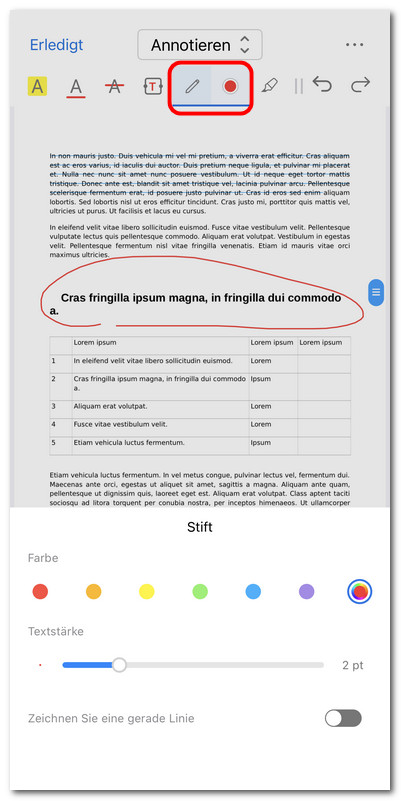
Mit Stift im PDF zeichnen
- Tippen Sie auf das Symbol Marker, um markierungsähnliche Hervorhebungen vorzunehmen. Sie können Farbe, Deckkraft oder Stärke anpassen und den Modus Gerade Linie aktivieren.
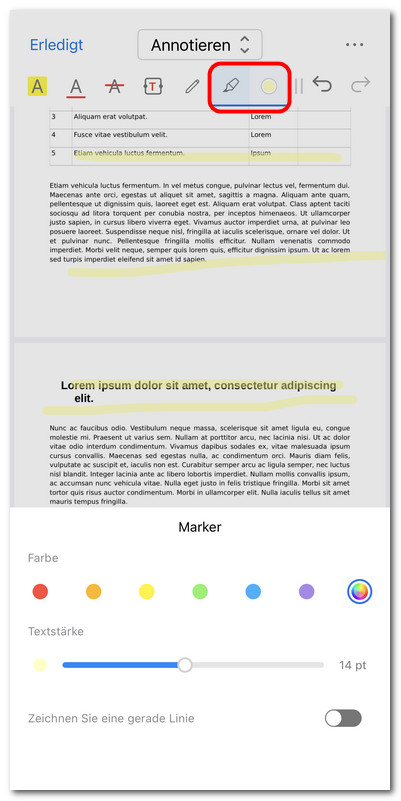
Mit Marker im PDF zeichnen
- Tippen Sie auf das Symbol Radierer und ziehen Sie über Zeichnungen oder Markierungen, die Sie entfernen möchten. Dies funktioniert für Anmerkungen mit Stift oder Marker.
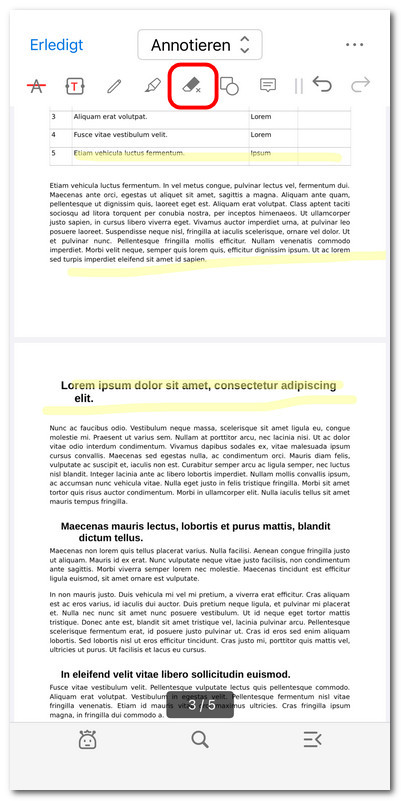
Zeichnungen löschen
- Tippen Sie auf das Symbol Formen, um Rechtecke, Kreise, Linien oder Pfeile einzufügen. Sie können Rahmenfarbe, Linienstärke und Füllfarbe individuell anpassen.
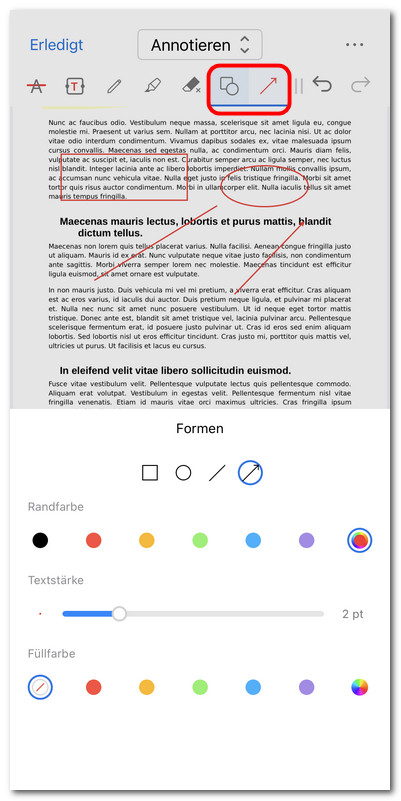
Formen zu PDF auf iOS hinzufügen
- Tippen Sie auf das Symbol Notiz und anschließend auf eine beliebige Stelle der Seite, um eine Notiz einzufügen. Geben Sie Ihren Kommentar ein und wählen Sie eine Hintergrundfarbe.
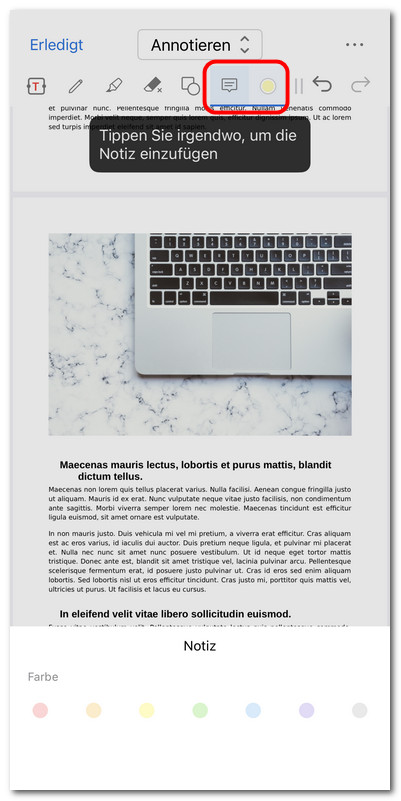
Notiz in PDF auf iOS einfügen
- Verwenden Sie die Symbole Rückgängig oder Wiederholen in der Annotieren-Werkzeugleiste, um Ihre letzten Aktionen rückgängig zu machen oder wiederherzustellen.
- Wenn Sie mit den Änderungen zufrieden sind, tippen Sie oben links auf Erledigt, um den Anmerkungsmodus zu verlassen.
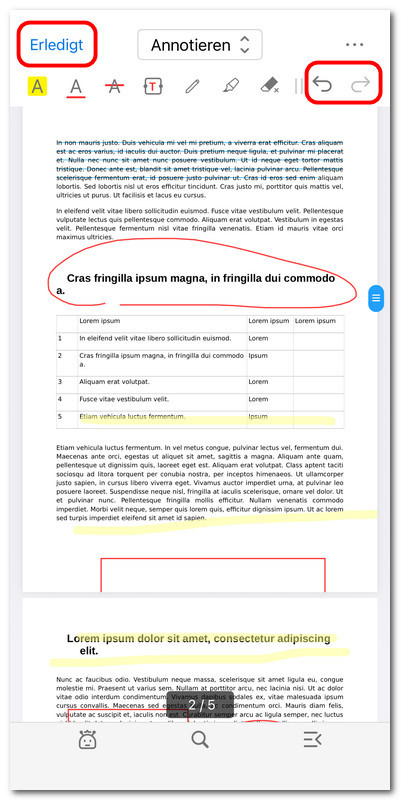 Anmerkungsmodus verlassen