PDF konvertieren
PDFgear für iOS ermöglicht es Ihnen, Dateien direkt auf Ihrem iPhone oder iPad in PDFs und aus PDFs zu konvertieren. Sie können Word-, Excel-, PowerPoint-Dateien oder Bilder ganz einfach in PDFs umwandeln und PDFs mit wenigen Fingertipps wieder in bearbeitbare Formate konvertieren.
Aus PDF konvertieren
Mit PDFgear können Sie PDF-Dateien problemlos in Word, Excel, PowerPoint, RTF, JPEG oder PNG konvertieren. Gehen Sie dazu wie folgt vor:
- Tippen Sie unten rechts auf die Schaltfläche „+“ und importieren Sie Ihr PDF aus Dateien.
- Öffnen Sie anschließend das PDF und tippen Sie unter der Dateiminiatur auf das Drei-Punkte-Menü (…).
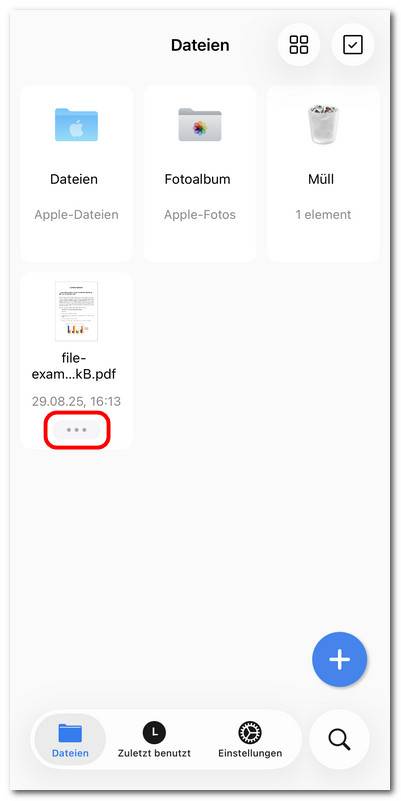
Dateiverwaltungsoptionen öffnen
- Tippen Sie im Dropdown-Menü auf Konvertieren, um den Vorgang zu starten.
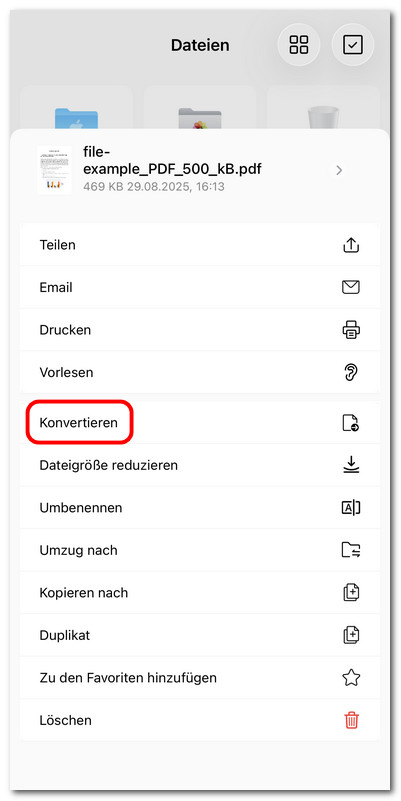
PDF-Konvertierungsoption auswählen
- Wählen Sie das gewünschte Zielformat, z. B. Word (.docx), Excel (.xlsx), PowerPoint (.pptx), JPEG, PNG oder RTF, und tippen Sie anschließend auf Konvertieren.
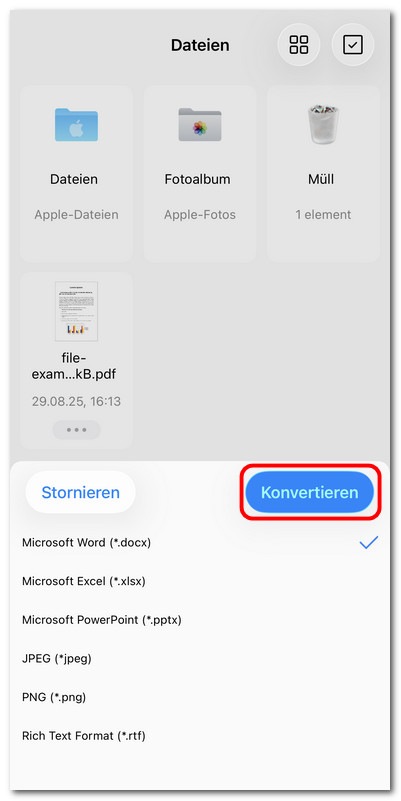
Format zum Konvertieren auswählen
- Während der Konvertierung wird eine Fortschrittsanzeige angezeigt. Nach Abschluss erscheint die neue Datei in der Dateien-Liste mit dem neuesten Zeitstempel.
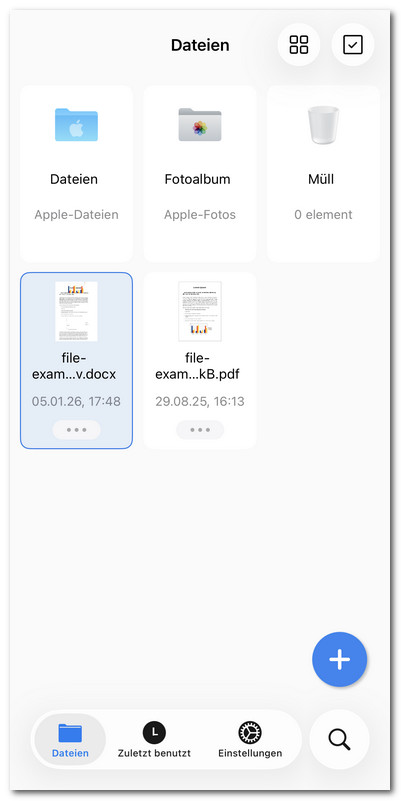
Konvertierte Datei prüfen
In PDF konvertieren
PDFgear ermöglicht es Ihnen außerdem, Word-, Excel-, PowerPoint-, RTF-Dateien, Bilder und weitere Dateitypen auf Ihrem iPhone oder iPad in PDFs zu konvertieren.
Dokumente konvertieren (Word, Excel, PowerPoint, RTF)
- Tippen Sie unten auf die Schaltfläche „+“ und wählen Sie das Dokument aus, das Sie konvertieren möchten.
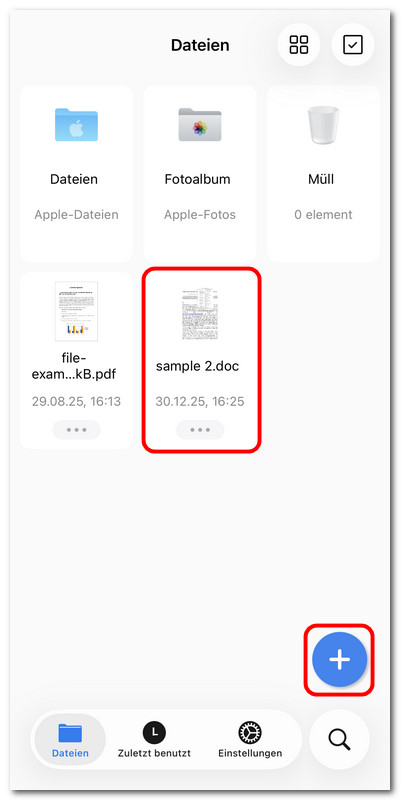
Word-Dokument in PDFgear öffnen
- Nach dem Import tippen Sie auf die Datei, um sie im Vorschaumodus zu öffnen.
- Tippen Sie oben rechts auf das Drei-Punkte-Menü (···) und wählen Sie In PDF konvertieren.
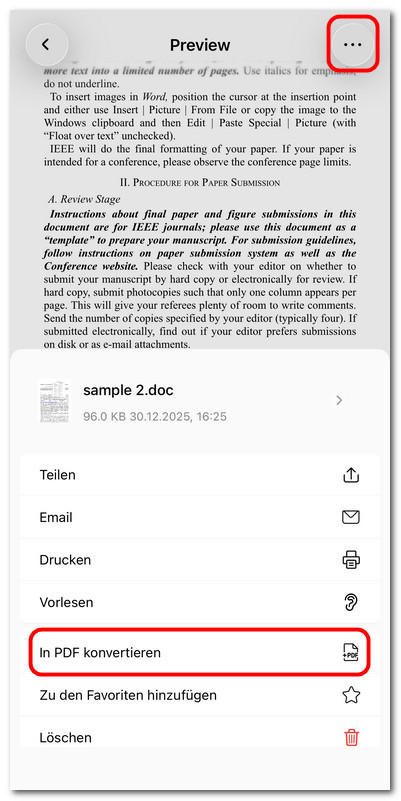
Word in PDF konvertieren mit PDFgear für iOS
- Warten Sie, bis die Konvertierung abgeschlossen ist. Die neue PDF-Datei erscheint anschließend in Ihrer Dateien-Liste.
Bilder in PDF konvertieren
- Tippen Sie auf die Schaltfläche „+“, um ein oder mehrere Bilder in PDFgear zu importieren.
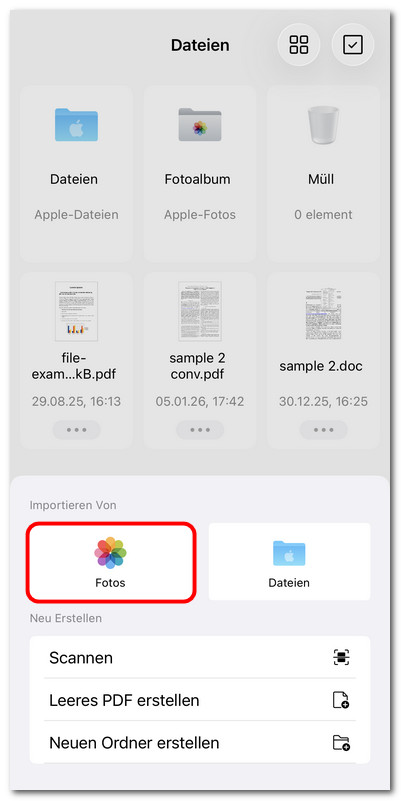
Bilder aus der Fotos-App in PDFgear importieren
- Automatisch wird ein Menü mit der Option In PDF konvertieren angezeigt.
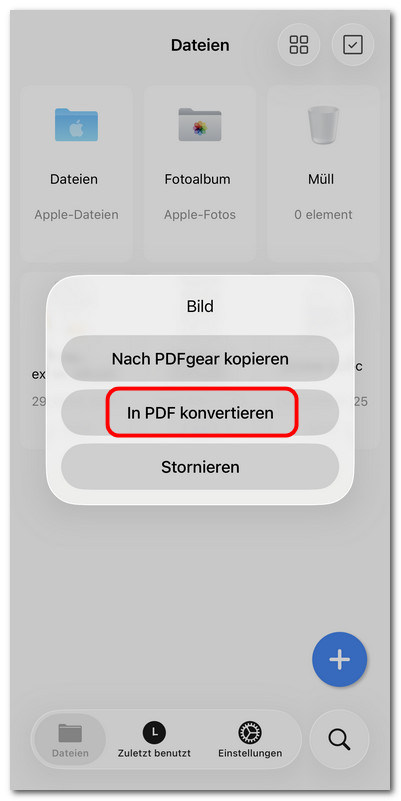
Bild in PDF auf iOS konvertieren
- Vor der Konvertierung können Sie folgende Einstellungen anpassen:
Seitengröße: Wählen Sie zwischen A4 und Letter.
Seitenausrichtung: Wählen Sie Automatisch, Hochformat oder Querformat.
Bilder zusammenführen: Aktivieren Sie diese Option, wenn alle importierten Bilder in einer einzigen PDF-Datei kombiniert werden sollen.
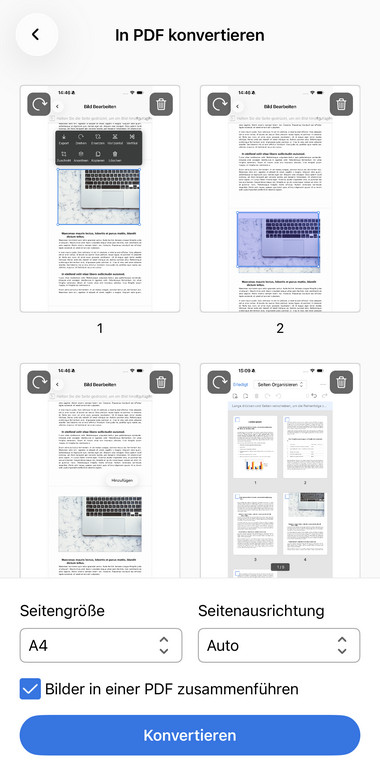
Bilder auf iOS gesammelt in PDF konvertieren
- Tippen Sie auf Konvertieren, um die neue Datei sofort zu erstellen.