PDF öffnen
Mit PDFgear auf iOS können Sie PDFs direkt aus der Dateien-App öffnen oder Bilder aus Fotos importieren und sofort in PDFs umwandeln.
- Tippen Sie im Dateien-Tab unten rechts auf die blaue „+“-Schaltfläche.
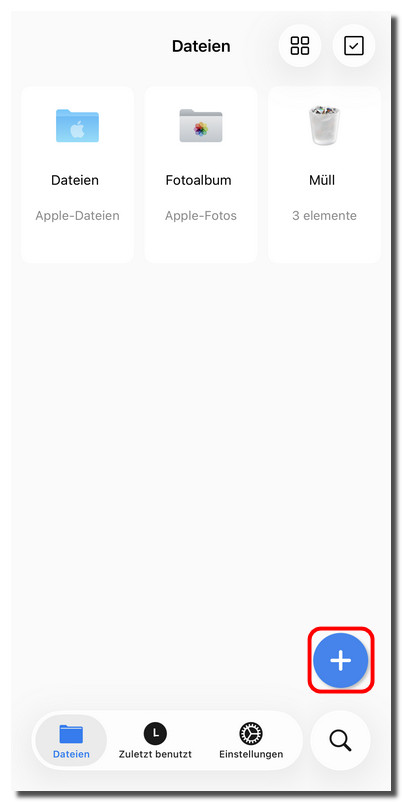
Datei in PDFgear auf iOS öffnen
- Wählen Sie unter Importieren Von eine der folgenden Optionen:
Dateien: Durchsuchen und wählen Sie PDFs aus der Apple Dateien-App oder aus iCloud Drive.
Fotos: Importieren Sie Bilder aus Ihrem Fotoalbum, die in PDFs umgewandelt werden können.
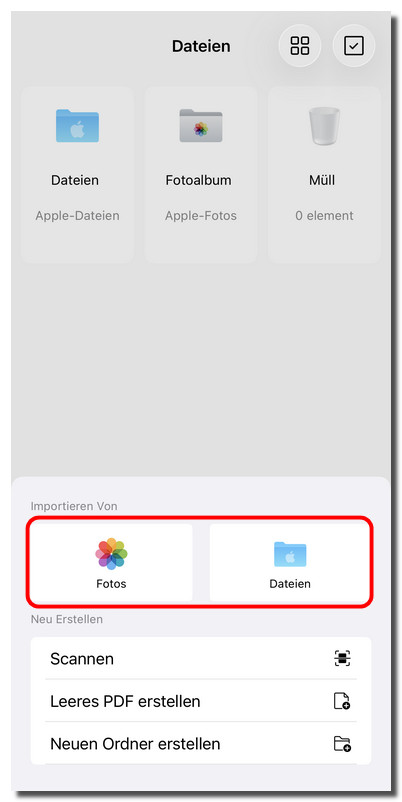
Datei aus Fotos oder Dateien importieren
- Die ausgewählten Dateien werden im Dateien-Tab angezeigt.
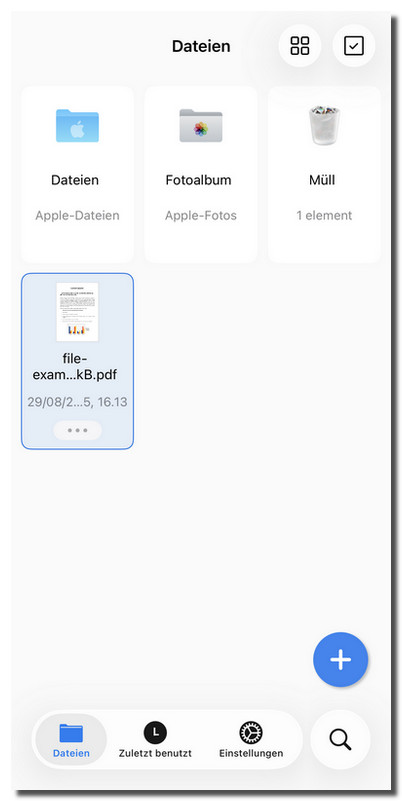
Datei in PDFgear auf iOS antippen
- Tippen Sie im Dateien-Tab auf die Miniaturansicht der Datei, um das Dokument zu öffnen und anzuzeigen.
- Wenn das PDF passwortgeschützt ist, müssen Sie das Passwort eingeben, um es zu öffnen.