PDF-Dateien zusammenführen
Mit PDFgear können Sie auf Ihrem iPhone oder iPad ganz einfach mehrere PDFs zu einer einzigen PDF-Datei zusammenführen. Folgen Sie dazu einfach den untenstehenden Schritten:
- Tippen Sie im Dateien-Tab unten rechts auf die Schaltfläche „+“, um die PDFs hinzuzufügen, die Sie zusammenführen möchten.
- Tippen Sie oben rechts auf das Häkchen-Symbol, um den Auswahlmodus zu aktivieren.
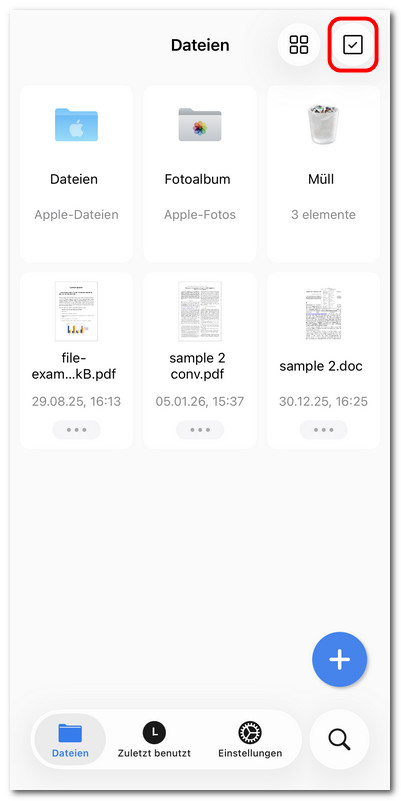
Dateiauswahlmodus aktivieren
- Tippen Sie auf die PDF-Dateien, die Sie zusammenführen möchten. Bei jeder ausgewählten Datei erscheint ein blaues Häkchen.
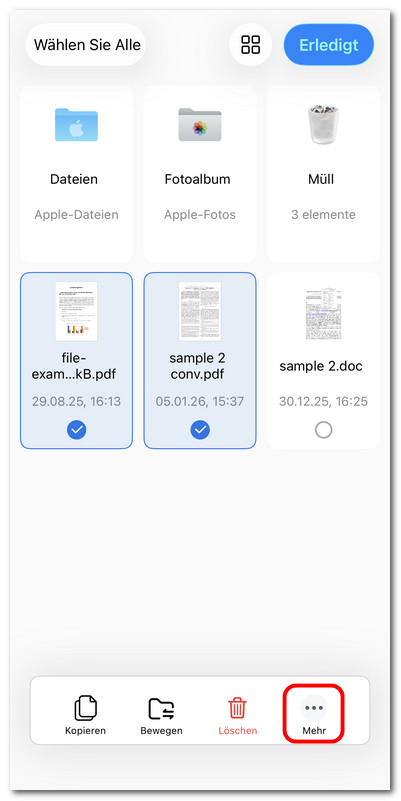
Weitere Optionen in PDFgear für iOS öffnen
- Sobald Dateien ausgewählt sind, wird unten ein Menü angezeigt. Tippen Sie auf Mehr, um weitere Optionen anzuzeigen.
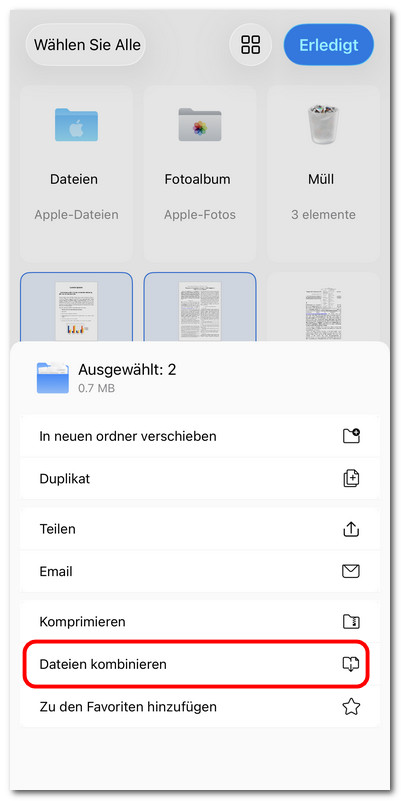
PDF-Dateien in PDFgear für iOS zusammenführen
- Wählen Sie im erweiterten Menü Dateien kombinieren, um den Zusammenführungsvorgang zu starten.
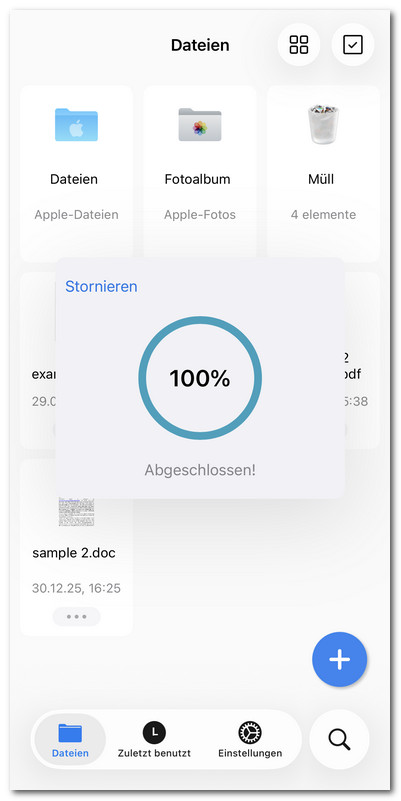
Fortschritt der Dateizusammenführung prüfen
- Warten Sie, bis der Vorgang abgeschlossen ist. Eine Fortschrittsanzeige zeigt an, wenn der Status 100 % erreicht ist.
- Die zusammengeführte PDF-Datei erscheint in Ihrer Dateien-Liste mit dem neuesten Zeitstempel.