Seiten organisieren
Das Verwalten von Seiten in Ihrem PDF ist auf iPhone und iPad ganz einfach. Ob Seiten neu anordnen, drehen, hinzufügen oder löschen – PDFgear gibt Ihnen die volle Kontrolle, um Ihr Dokument genau nach Ihren Wünschen zu gestalten.
- Importieren und öffnen Sie eine PDF-Datei in PDFgear. Tippen Sie oben rechts auf Bearbeiten.
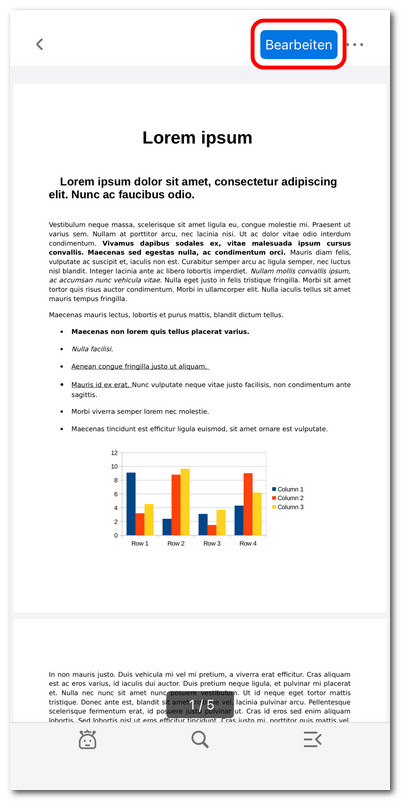
Bearbeitungsmodus öffnen
- Wählen Sie im Menü Seiten organisieren.
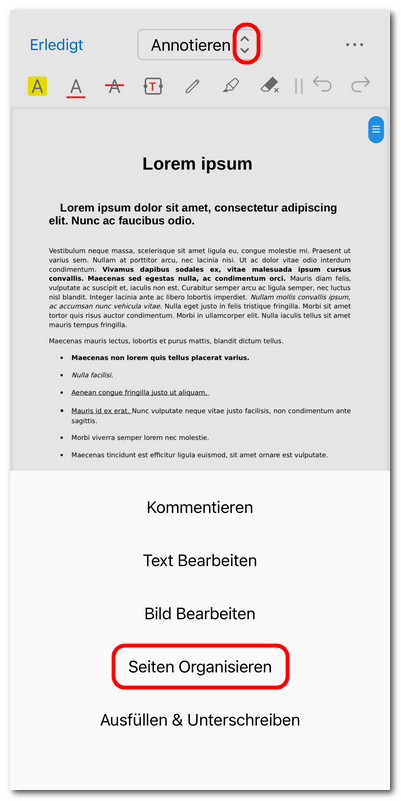
Seiten-organisieren-Modus öffnen
- Sobald Sie sich im Modus Seiten organisieren befinden, sehen Sie Miniaturansichten aller Seiten sowie eine Werkzeugleiste oben. Von links nach rechts stehen Ihnen folgende Optionen zur Verfügung:
Leere Seite hinzufügen: Fügen Sie eine neue leere Seite in Ihr PDF ein.
Seite extrahieren: Speichern Sie ausgewählte Seiten als neue PDF-Datei.
Seite löschen: Entfernen Sie unerwünschte Seiten aus dem Dokument.
Nach rechts drehen: Drehen Sie die ausgewählte(n) Seite(n) um 90° im Uhrzeigersinn.
Nach links drehen: Drehen Sie die ausgewählte(n) Seite(n) um 90° gegen den Uhrzeigersinn.
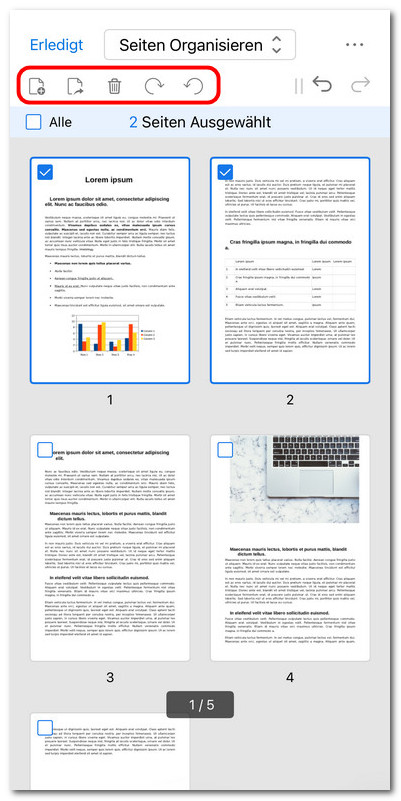
PDF-Seiten auf iOS organisieren
- Tippen und halten Sie eine Seitenminiaturansicht und ziehen Sie sie, um die Reihenfolge der Seiten zu ändern.
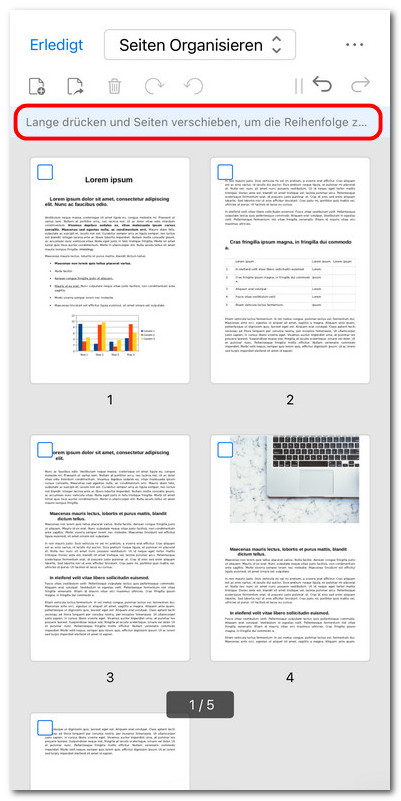
Seite verschieben, um die Reihenfolge zu ändern
- Tippen Sie nach Abschluss der Bearbeitung oben links auf Erledigt, um die Änderungen auf Ihr PDF anzuwenden.