Text im PDF bearbeiten
Mit PDFgear können Sie vorhandenen Text in Ihrem PDF direkt bearbeiten. Dazu gehören das Ändern von Inhalten, Schriftgröße und -farbe sowie das Kopieren, Ausschneiden oder Löschen von Text.
- Öffnen Sie das PDF, das Sie bearbeiten möchten, in PDFgear und tippen Sie im unteren Menü auf Bearbeiten.
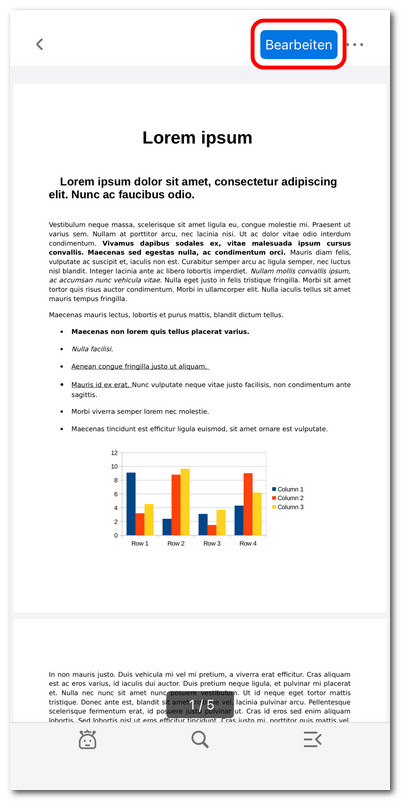
Bearbeitungsmodus öffnen
- Wählen Sie in der oberen Tab-Leiste Text bearbeiten.
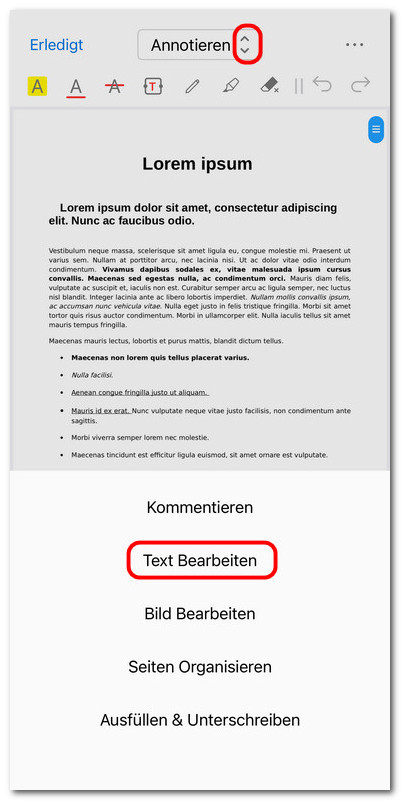
Textbearbeitungsmodus öffnen
- Das PDF wechselt in den Textbearbeitungsmodus, und Textblöcke werden mit gestrichelten Rahmen hervorgehoben.
- Halten Sie eine beliebige Stelle auf der Seite gedrückt, um Text hinzuzufügen, und geben Sie den Text im Textfeld ein.
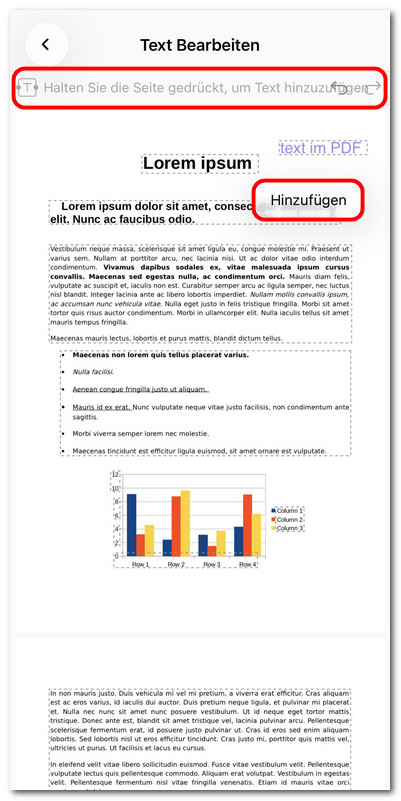
Text im PDF auf iOS hinzufügen
- Tippen Sie auf den Textblock, den Sie bearbeiten möchten, und wählen Sie anschließend Bearbeiten in der Werkzeugleiste.
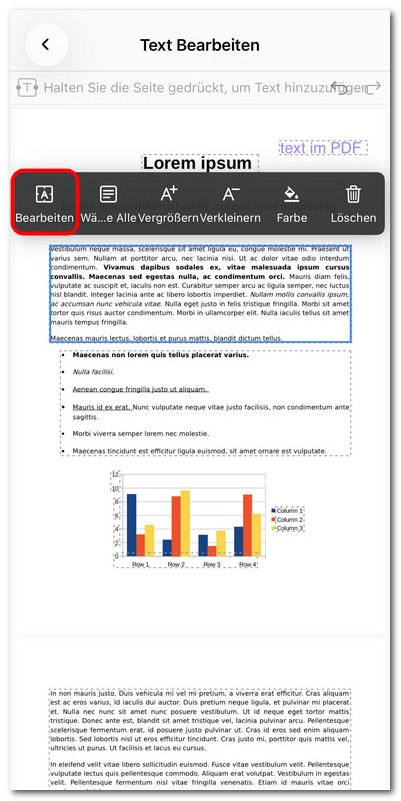
Vorhandenen Text im PDF auf iOS bearbeiten
- Tippen Sie einmal, um den Cursor zu platzieren, ziehen Sie ihn an die gewünschte Stelle und beginnen Sie mit der Eingabe, um Text einzufügen oder zu ändern.
- Tippen Sie zweimal, um Text zu markieren. Es erscheint ein Menü, in dem Sie den Text kopieren, ausschneiden, einfügen, die Farbe ändern oder löschen können.
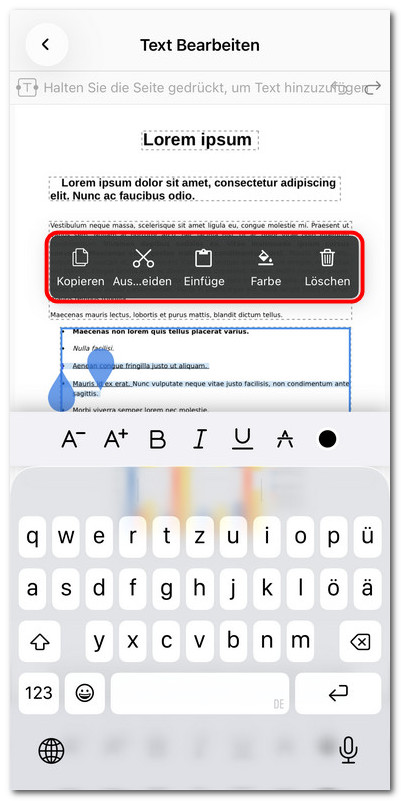
Text zum Bearbeiten auf iOS auswählen
- Schriftgröße anpassen: Wählen Sie den gesamten Textblock aus und verwenden Sie anschließend die Symbole (A⁺) oder (A⁻) in der Werkzeugleiste, um die Schriftgröße zu vergrößern oder zu verkleinern.
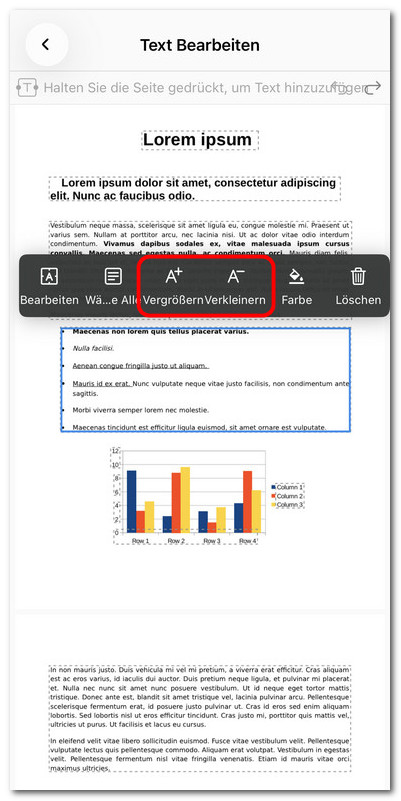
Schriftgröße erhöhen oder verringern
- Textfarbe ändern: Wählen Sie den Text oder den gesamten Block aus und tippen Sie anschließend auf das Paletten-Symbol.
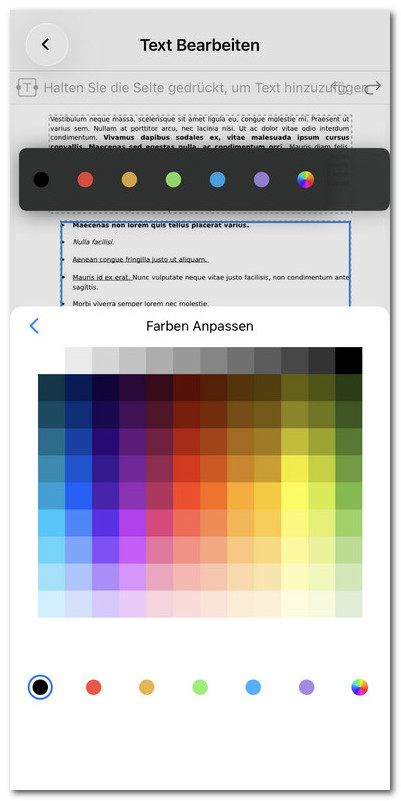
Textfarbe im PDF auf iOS ändern
- Text löschen: Wählen Sie den unerwünschten Text oder den gesamten Block aus und tippen Sie auf Löschen.
- Verwenden Sie die Schaltflächen Rückgängig und Wiederholen oben rechts, um Ihre letzte Aktion rückgängig zu machen oder wiederherzustellen.
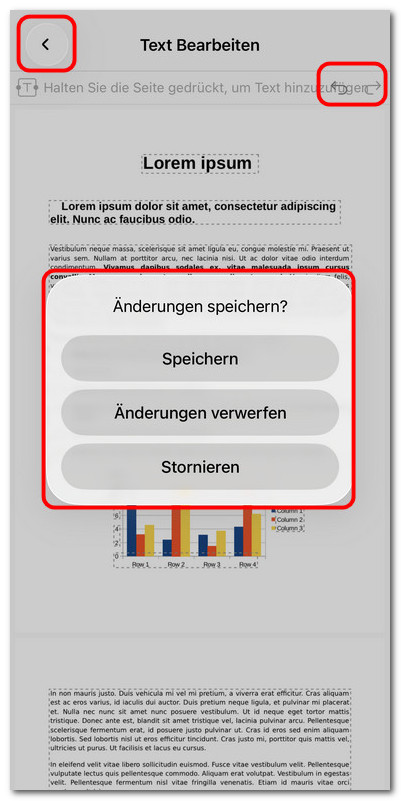
Bearbeitungen speichern
- Tippen Sie oben links auf den Zurück-Pfeil, um den Bearbeitungsmodus zu verlassen. Es erscheint eine Abfrage, ob Sie Speichern, Änderungen verwerfen oder Stornieren möchten.