Anmerkungen verwalten
Mit PDFgear können Sie Ihre Anmerkungen ganz einfach organisieren und verwalten. Sie können sie sortieren, die Liste ein- oder ausklappen, unnötige Anmerkungen löschen und sogar den Autorennamen ändern.
- Klicken Sie auf das Symbol Anmerken im linken Bedienfeld, um eine Liste aller Anmerkungen in Ihrer PDF-Datei anzuzeigen.
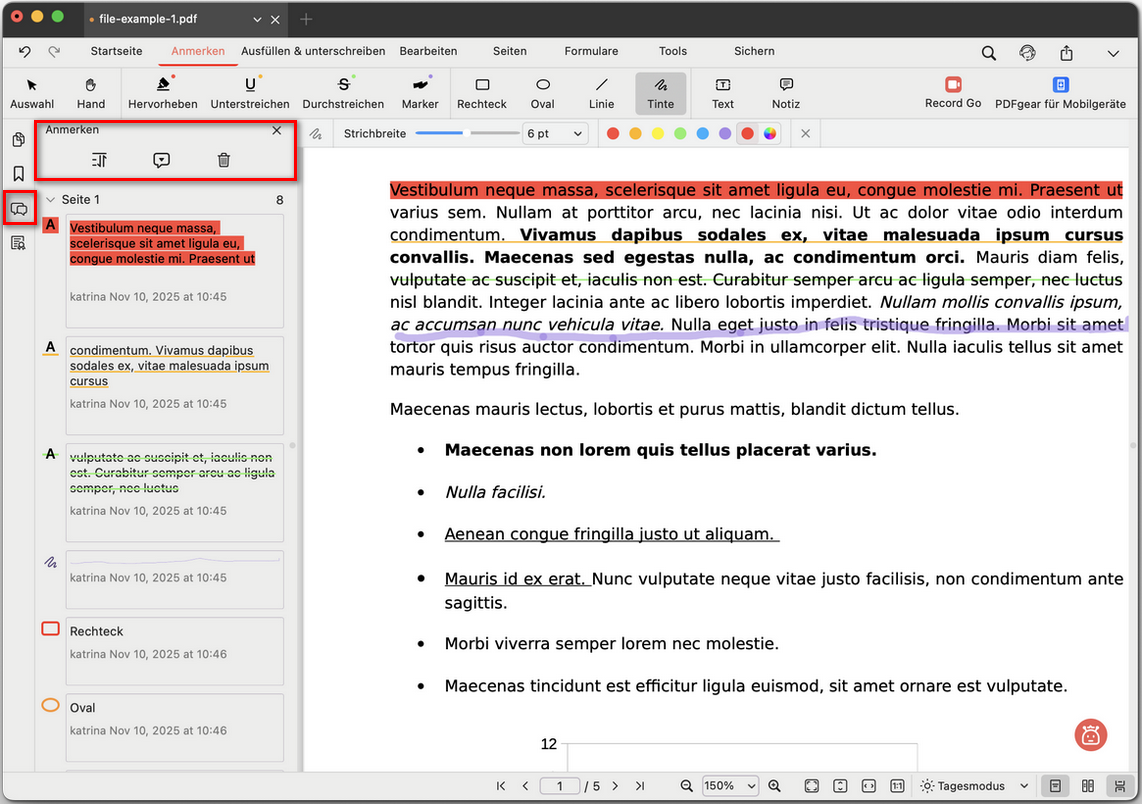
Anmerkungsbereich öffnen
- Sortieren Nach: Verwenden Sie das Dropdown-Menü, um Anmerkungen nach Seite, Datum oder Typ zu sortieren – für eine einfachere Navigation.
- Erweitern/reduzieren: Klicken Sie auf das Symbol Erweitern/reduzieren, um Details zu jeder Anmerkung in der Liste anzuzeigen oder auszublenden.
- Kommentar entfernen: Klicken Sie auf das Papierkorb-Symbol, um die Anmerkungsliste zu öffnen. Um eine einzelne Anmerkung zu löschen, wählen Sie sie aus und klicken Sie erneut auf das Papierkorb-Symbol. Um alle Anmerkungen zu löschen, aktivieren Sie Alle auswählen und klicken Sie erneut auf das Papierkorb-Symbol.
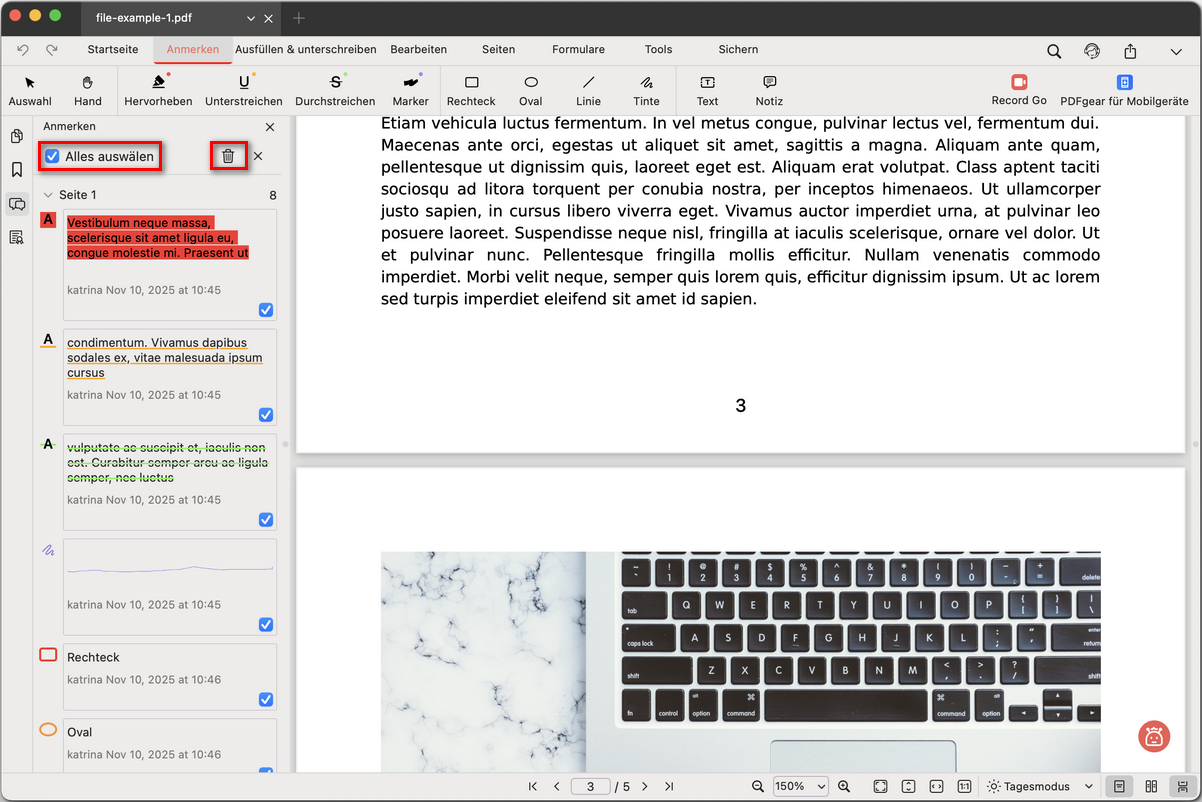
Alle Anmerkungen auf einmal löschen
- Autor ändern: Doppelklicken Sie im Anmerkungsbereich auf die gewünschte Anmerkung. Wählen Sie Verfasser, geben Sie den neuen Namen ein und drücken Sie die Eingabetaste auf Ihrem Mac. Sie können diesen Namen auch als Standardautornamen festlegen.
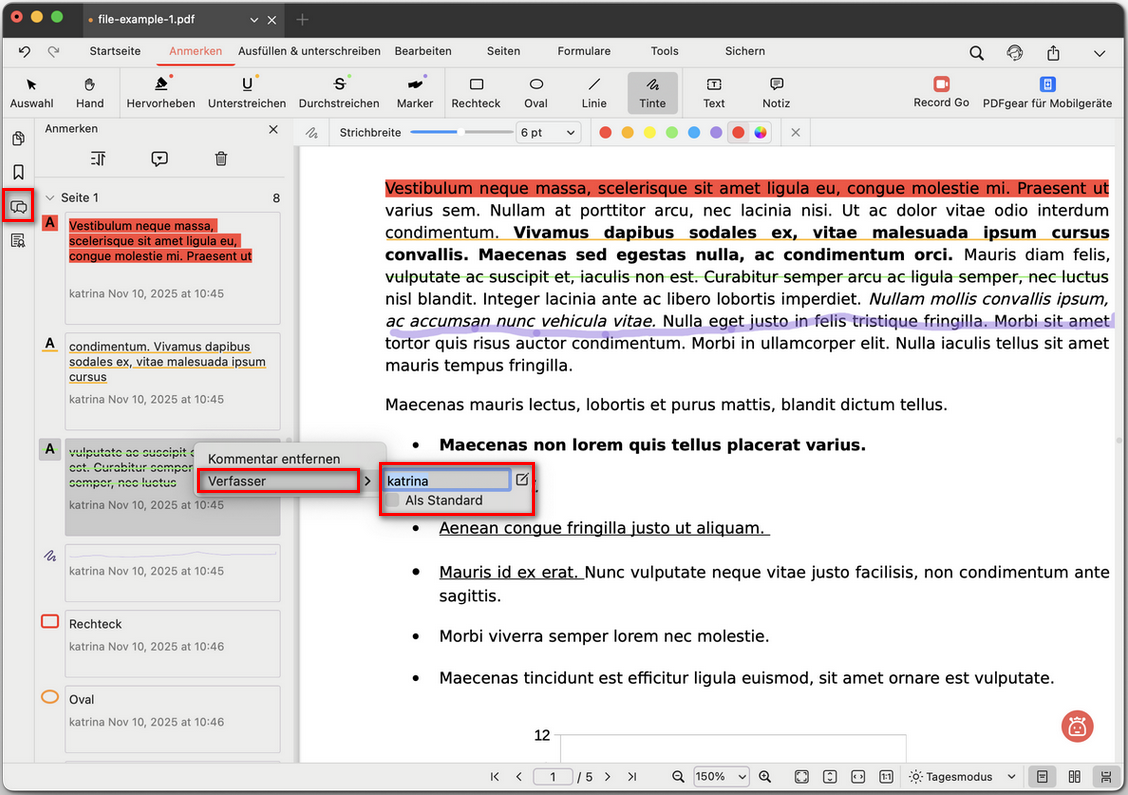
Anmerkungsautor ändern