Bilder in PDF bearbeiten
Mit PDFgear können Sie vorhandene Bilder bearbeiten oder neue zu Ihrer PDF-Datei hinzufügen.
Öffnen Sie PDFgear und laden Sie die PDF-Datei, die das zu bearbeitende Bild enthält. Gehen Sie zur Registerkarte Bearbeiten und wählen Sie Text und Bild bearbeiten, um die Bildbearbeitungswerkzeuge zu aktivieren.
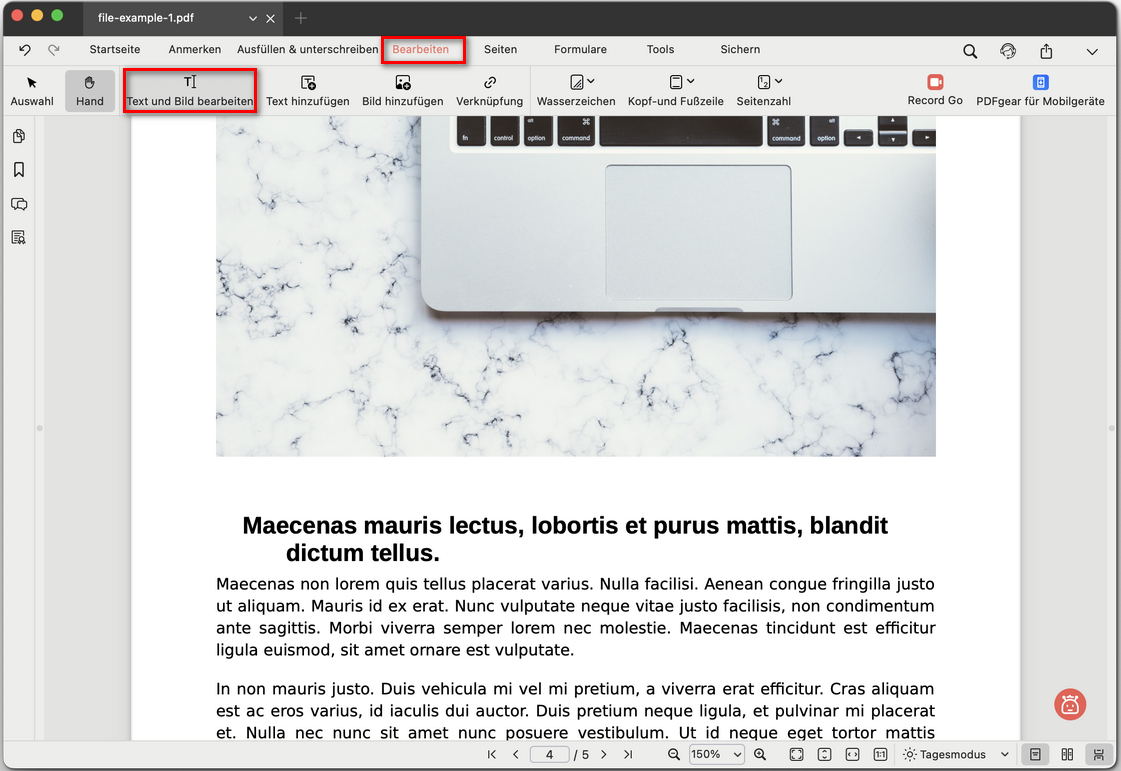
Text und Bilder bearbeiten auswählen
Ein vorhandenes Bild bearbeiten
- Suchen Sie das Bild, das Sie in der PDF bearbeiten möchten, und klicken Sie mit der rechten Maustaste darauf, um das Menü zu öffnen.
- Sie können aus den folgenden Optionen wählen:
Kopieren: Dupliziert das Bild
Export: Speichert das Bild separat
Ersetzen: Tauscht das Bild gegen ein anderes aus
Drehen: Dreht das Bild in verschiedenen Winkeln
Horizontal/Vertikal spiegeln: Spiegelt das Bild
Zuschneiden: Schneidet das Bild zu, um nur den benötigten Bereich zu behalten
Anordnen: Verschiebt das Bild nach vorne oder hinten im Verhältnis zu anderen Objekten
Löschen: Entfernt das Bild von der Seite
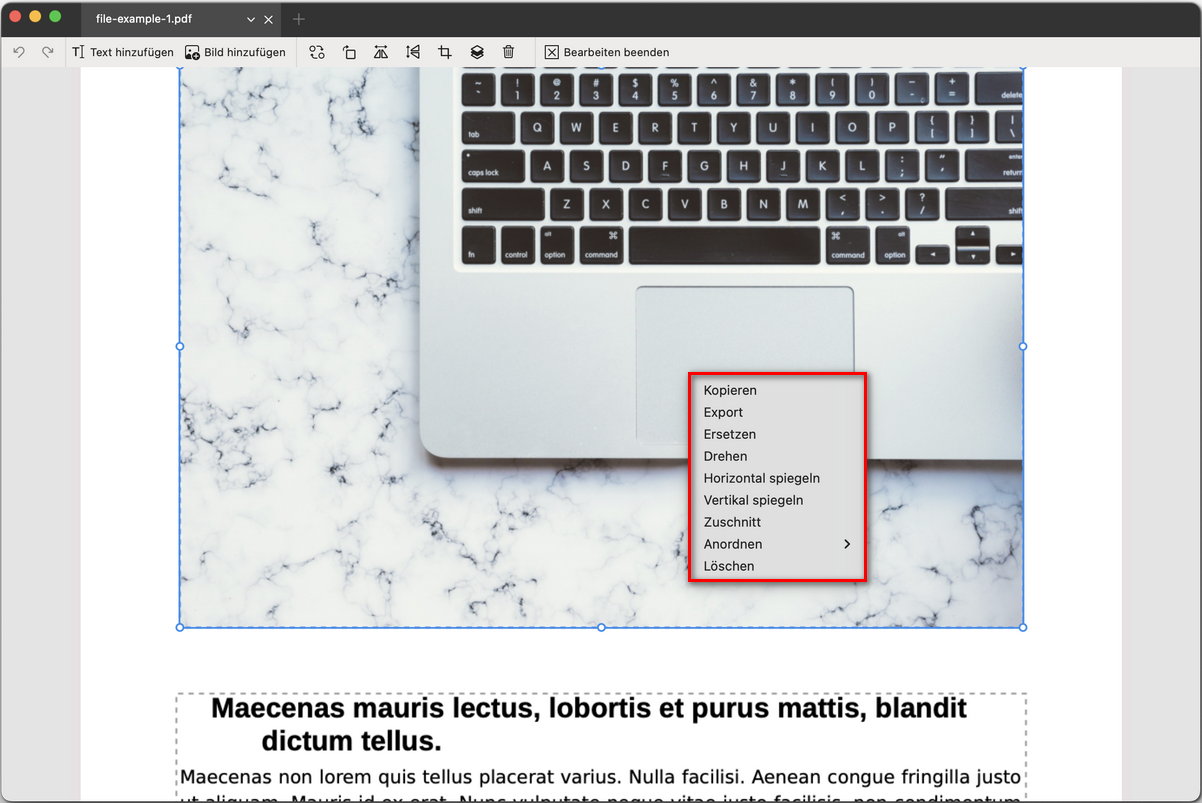
Bild in PDF bearbeiten
- Verwenden Sie die blauen Anfasser, um die Bildgröße zu ändern.
- Klicken und ziehen Sie das Feld, um das Bild an eine andere Stelle zu verschieben.
Ein neues Bild hinzufügen
Neben der Bearbeitung vorhandener Bilder können Sie auch neue Bilder in Ihre PDF-Datei einfügen:
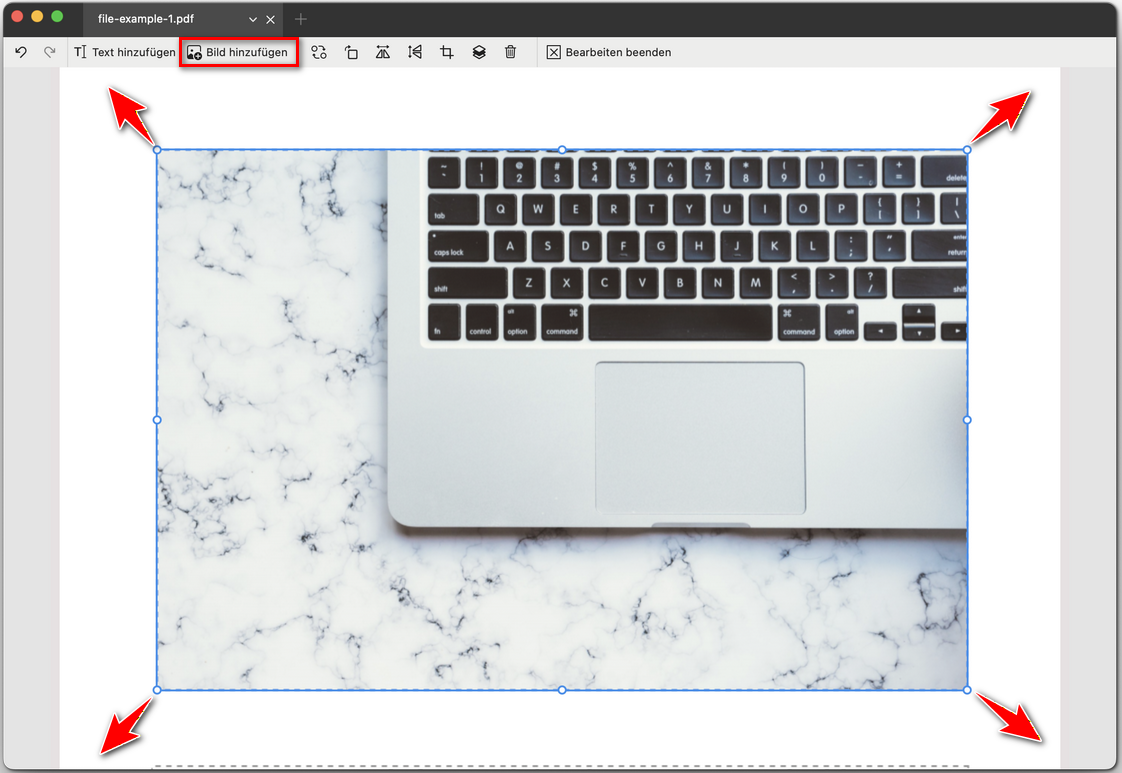
Ein Bild zu PDF hinzufügen
- Klicken Sie in der oberen Symbolleiste auf die Schaltfläche Bild hinzufügen.
- Durchsuchen Sie Ihren Computer und wählen Sie eine Bilddatei aus.
- Das Bild wird in Ihrer PDF-Datei angezeigt. Ziehen Sie es an die gewünschte Position.
- Passen Sie es mit denselben Werkzeugen an (Größe ändern, drehen, anordnen usw.).