Einstellungen für PDFgear festlegen
Nach der Installation von PDFgear können Sie in den Voreinstellungen Sprache, Erscheinungsbild, Zoom und weitere Optionen anpassen.
Klicken Sie in der oberen Menüleiste auf PDFgear > Einstellungen (oder drücken Sie Befehl + ,). Von hier aus können Sie festlegen, wie PDFgear funktioniert.
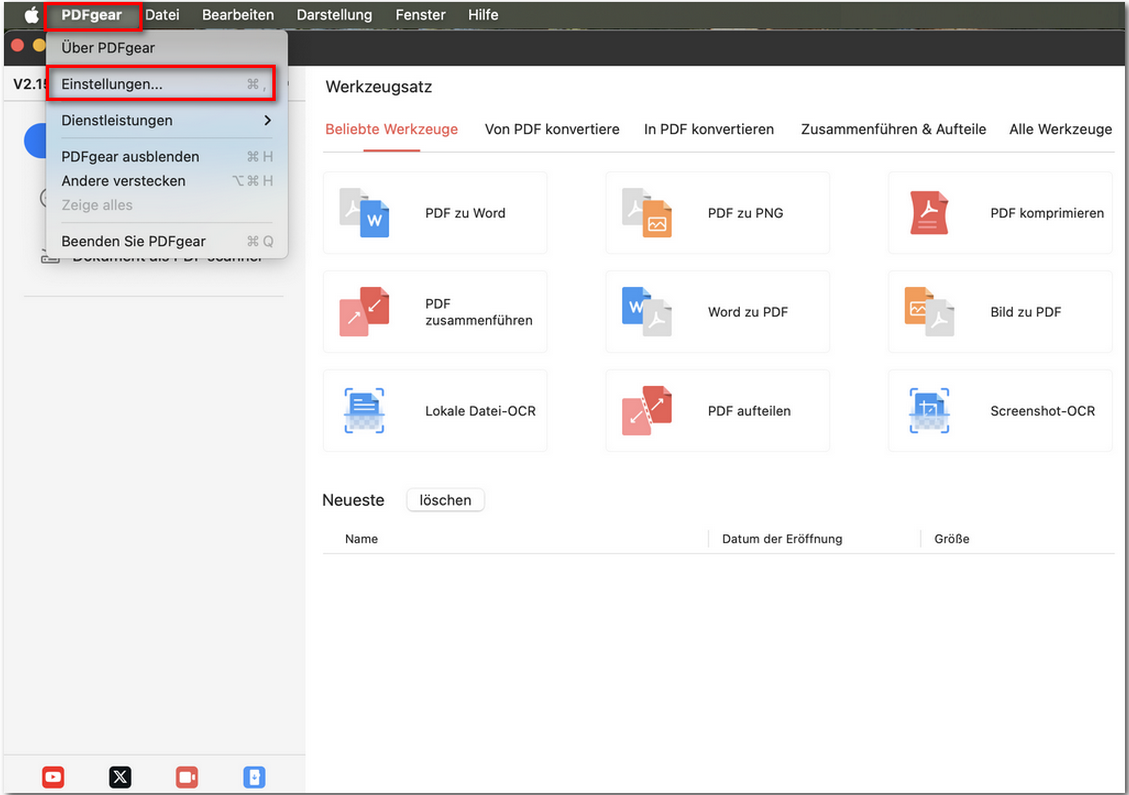
PDFgear-Einstellungen öffnen
Sprache
Wählen Sie Ihre Anzeigesprache: Niederländisch, Englisch, Französisch, Deutsch, Italienisch, Japanisch, Koreanisch, Portugiesisch, Russisch, Spanisch oder vereinfachtes Chinesisch.
Erscheinungsbild
Wählen Sie den hellen Modus für eine helle Darstellung oder den dunklen Modus für ein augenschonendes Design bei Nacht.
Standardzoom
Legen Sie fest, wie PDFs standardmäßig geöffnet werden. Sie können wählen zwischen:
- Tatsächliche Größe zeigt die reale Skalierung an.
- Seite einpassen zeigt die gesamte Seite.
- Höhe anpassen passt die Seitenhöhe an das Fenster an.
- Breite anpassen passt die Seitenbreite an das Fenster an.
Allgemeine Optionen
Sie können auch anpassen, wie PDFgear auf Ihrem Mac ausgeführt wird:
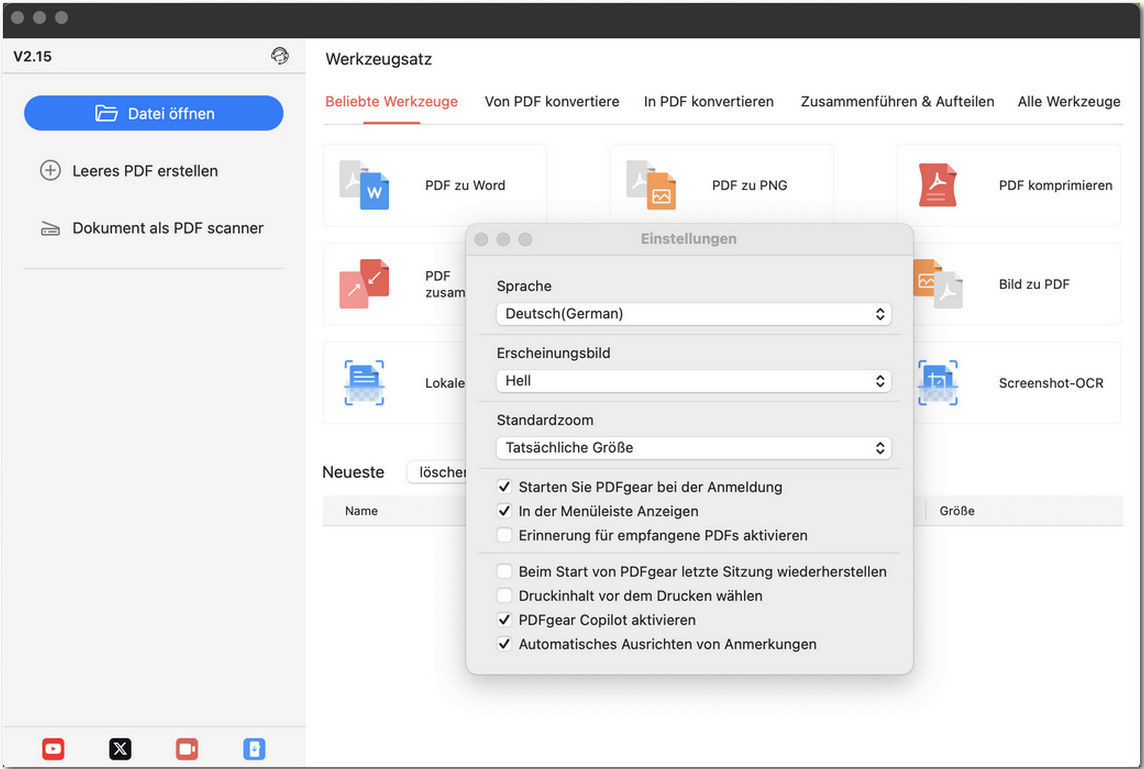
Einstellungen in PDFgear anpassen
- Starten Sie PDFgear bei Anmeldung: Startet PDFgear automatisch, wenn Sie sich auf Ihrem Mac anmelden.
- In der Menüleiste Anzeigen: Fügt das PDFgear-Symbol der Mac-Menüleiste hinzu, um schnellen Zugriff zu ermöglichen.
- Erinnerung für empfangene PDFs aktivieren: Benachrichtigt Sie über neu empfangene PDFs.
- Beim Start von PDFgear letzte Sitzung wiederherstellen: Stellt alle Dokumente wieder her, die zuvor geöffnet waren.
- Druckinhalt vor dem Drucken wählen: Ermöglicht Ihnen, vor dem Drucken bestimmte Seiten oder Abschnitte auszuwählen.
- PDFgear Copilot aktivieren: Aktiviert den integrierten KI-Assistenten für Aufgaben wie Zusammenfassen, Extrahieren und Übersetzen von Texten in PDFs.
- Automatisches Ausrichten von Anmerkungen: Hält Anmerkungen beim Verschieben sauber ausgerichtet.