Eigenschaften von PDF-Formularfeldern bearbeiten
Nachdem Sie Formularfelder in PDFgear hinzugefügt haben, können Sie deren Eigenschaften anpassen, um festzulegen, wie sie aussehen und sich verhalten. So können Sie alles steuern – von der Sichtbarkeit bis zu Eingaberegeln.
- Öffnen Sie Ihre PDF-Datei in PDFgear und gehen Sie zum Tab Formular.
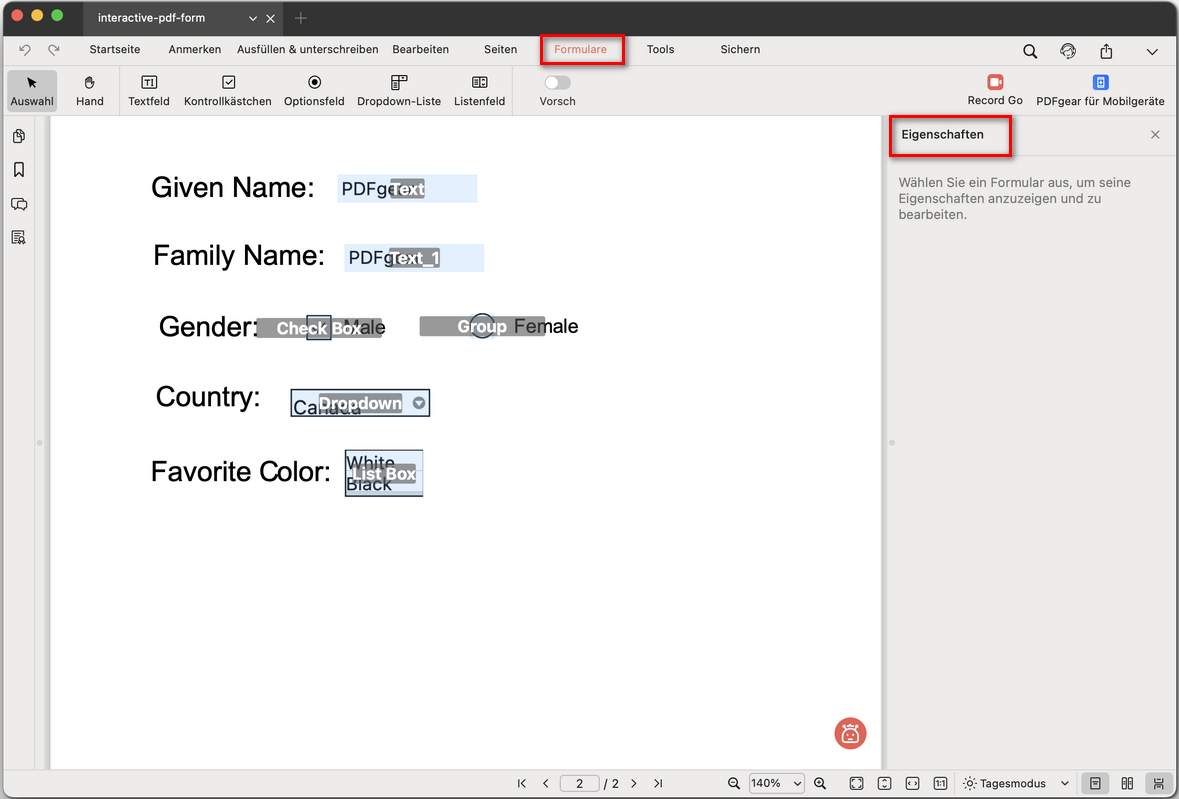
Formulareigenschaften überprüfen
- Klicken Sie auf das interaktive Feld, das Sie bearbeiten möchten (Textfeld, Kontrollkästchen, Optionsfeld, Dropdown oder Listenfeld). Das Eigenschaftenfenster erscheint auf der rechten Seite.
- Im Eigenschaften-Fenster können Sie die folgenden Optionen für verschiedene Feldtypen anpassen:
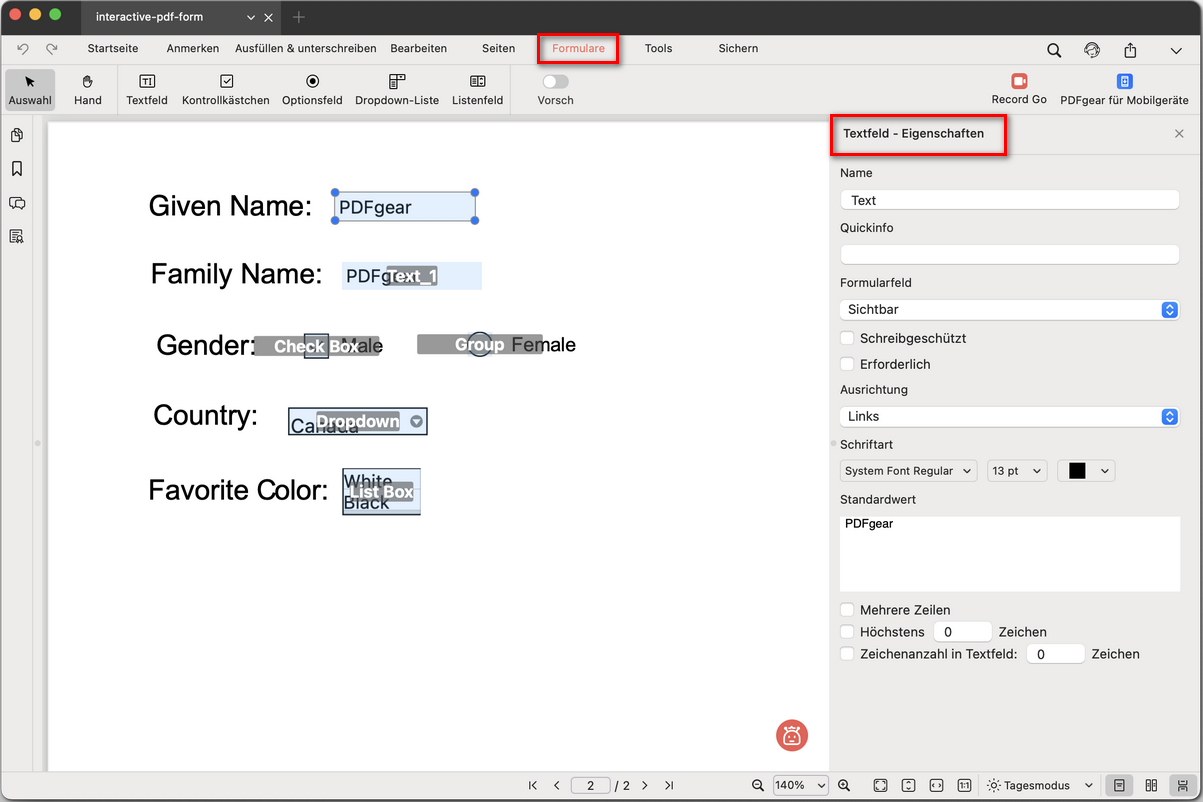
Formularfeldeigenschaften bearbeiten
Name: Vergeben Sie eine klare Bezeichnung, damit das Feld leicht zu erkennen ist.
Quichinfo: Fügen Sie Hilfetext hinzu, der erscheint, wenn Benutzer den Mauszeiger über das Feld bewegen.
Formularfeld: Legt fest, wie das Feld auf dem Bildschirm oder beim Drucken angezeigt wird. Optionen sind: sichtbar, ausgeblendet, sichtbar, aber nicht druckbar und ausgeblendet, aber druckbar.
Schreibgeschützt: Verhindert, dass Benutzer den Inhalt des Feldes ändern.
Erforderlich: Macht das Feld obligatorisch. Wenn ein Benutzer versucht, das Formular ohne Eingabe zu senden, erscheint eine Fehlermeldung und das leere Feld wird hervorgehoben.
Ausrichtung & Schriftart: Passen Sie Textausrichtung, Schriftstil, Größe und Farbe an.
Standardwert: Fügen Sie bei Bedarf vorausgefüllten Inhalt hinzu.
Spezielle Optionen: Je nach Feldtyp können Sie Auswahllisten und Exportwerte für Dropdowns oder Listenfelder festlegen, Standardauswahl für Kontrollkästchen oder Optionsfelder bestimmen sowie Zeichenbegrenzungen oder mehrzeilige Eingaben für Textfelder aktivieren.
- So stellen Sie sicher, dass Ihr PDF-Formular nicht nur ausfüllbar, sondern auch genau auf Ihre Anforderungen zugeschnitten ist.
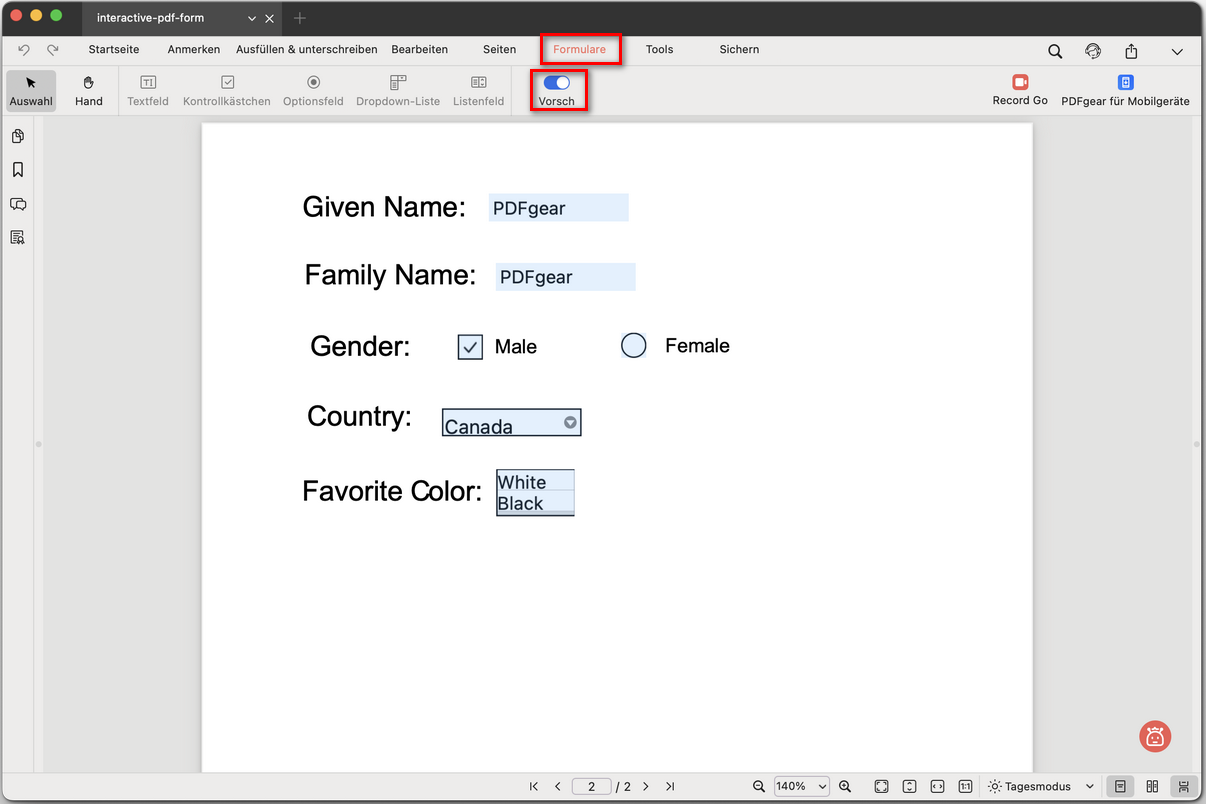
PDF-Formular in der Vorschau anzeigen und testen