Eine geschützte PDF-Datei öffnen
Hier finden Sie eine einfache Anleitung, wie Sie eine gesperrte (passwortgeschützte) PDF-Datei mit PDFgear auf dem Mac öffnen können.
- Öffnen Sie die PDFgear-App über das Dock oder den Ordner „Programme“.
- Klicken Sie auf Datei öffnen, um die gewünschte PDF-Datei auszuwählen, oder ziehen Sie die Datei in das PDFgear-Fenster.
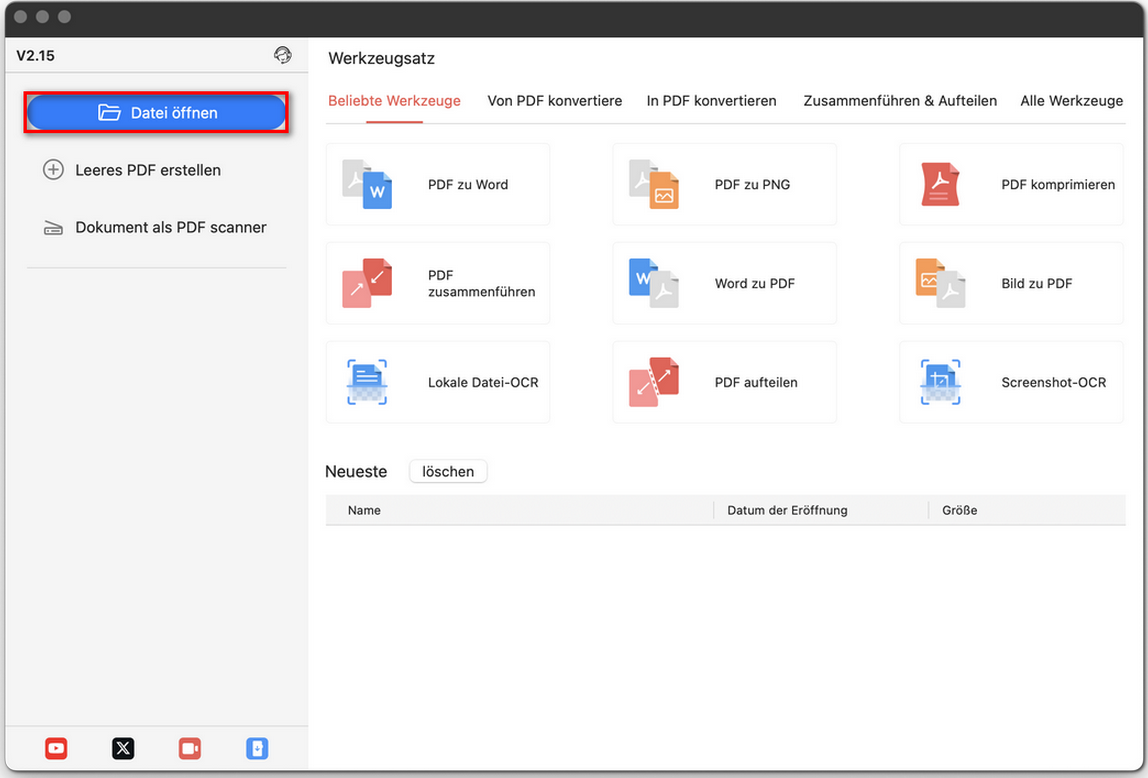
Eine PDF-Datei in PDFgear auf dem Mac öffnen
- Ein Popup-Fenster erscheint und fordert Sie auf, das Passwort einzugeben. Geben Sie das richtige Passwort in das Feld ein und drücken Sie die Eingabetaste.
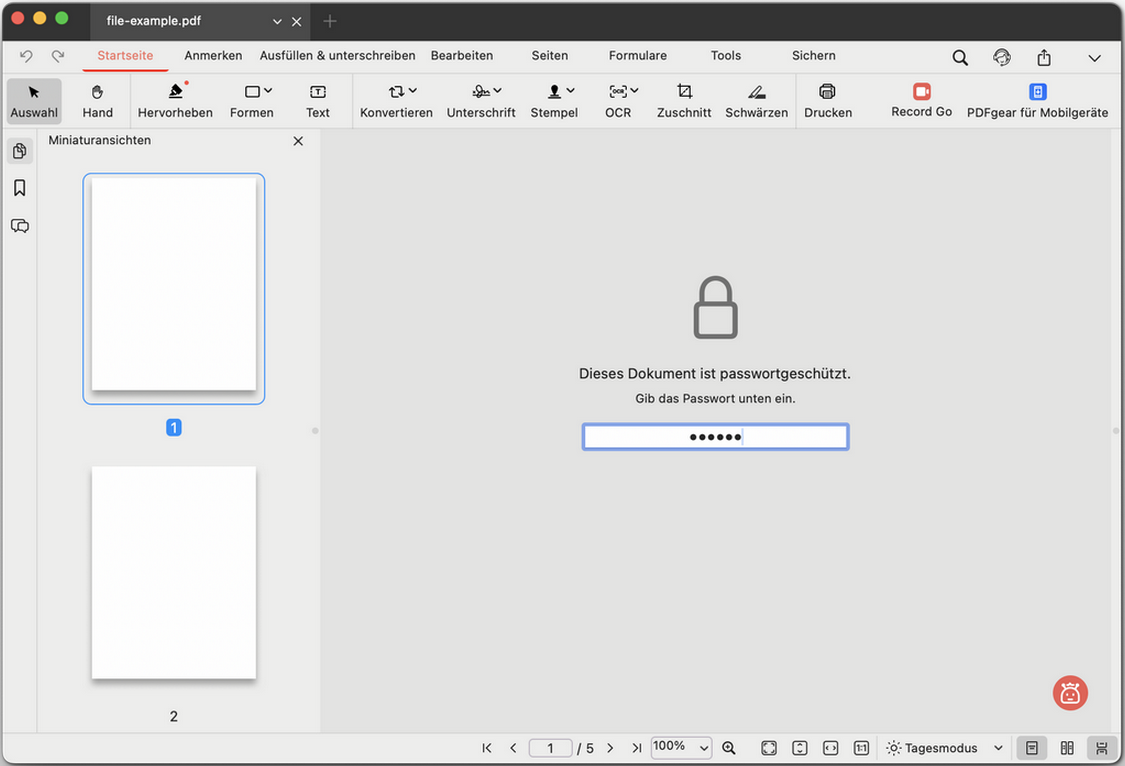
Passwort eingeben, um eine PDF-Datei zu entsperren
- Nach der Bestätigung des Passworts wird die PDF-Datei geöffnet, und Sie können sie wie jede andere Datei lesen oder bearbeiten.
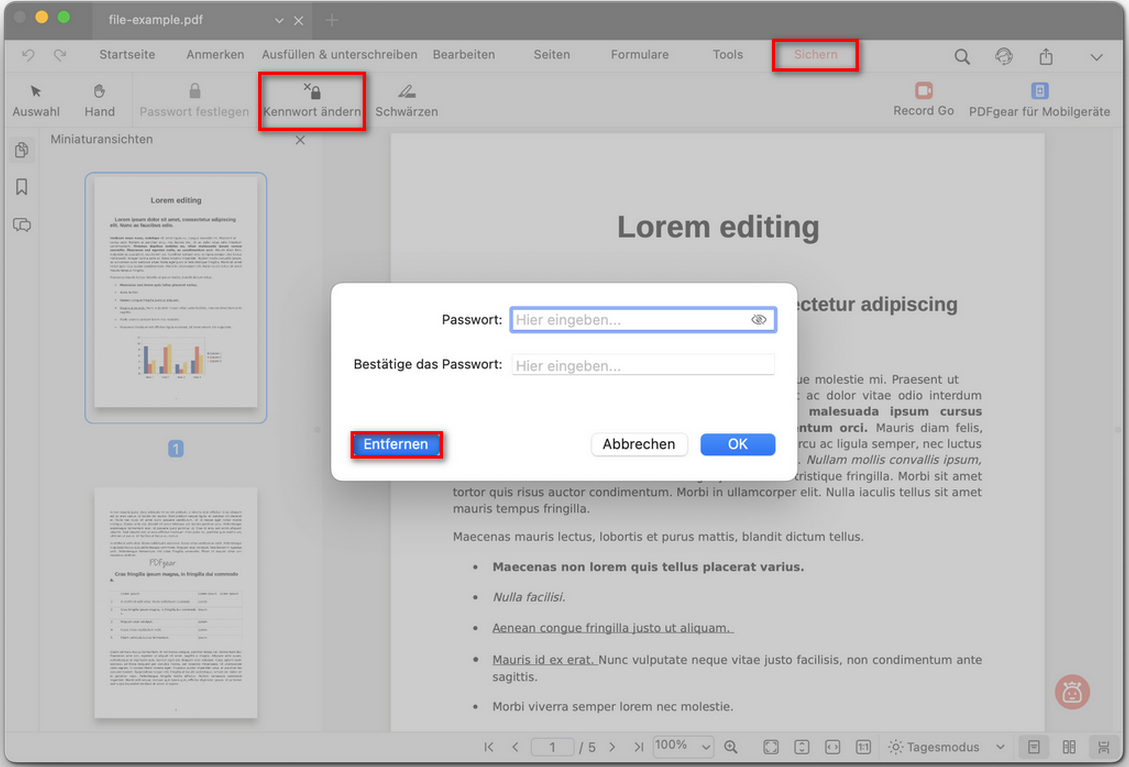
PDF-Passwort in PDFgear entfernen
- Nachdem die Datei geöffnet wurde, gehen Sie zur Registerkarte Sichern, klicken Sie auf Kennwort ändern und wählen Sie im Popup-Fenster Entfernen.
Sie können die Datei nun öffnen, ohne jedes Mal ein Passwort eingeben zu müssen.