Kommentare hinzufügen
Mit den Anmerkungswerkzeugen von PDFgear können Sie Kommentare auf zwei Arten hinzufügen: Schreiben Sie Text direkt auf die Seite oder verwenden Sie Haftnotizen für kurze Anmerkungen.
Gehen Sie in der Symbolleiste auf die Registerkarte Anmerken – dort sehen Sie zwei Hauptoptionen zum Hinzufügen von Kommentaren:
- Text: Fügt sichtbaren Text direkt auf der Seite ein.
- Notiz: Fügt ein Haftnotizsymbol hinzu, das sich beim Anklicken in einem Pop-up öffnet.
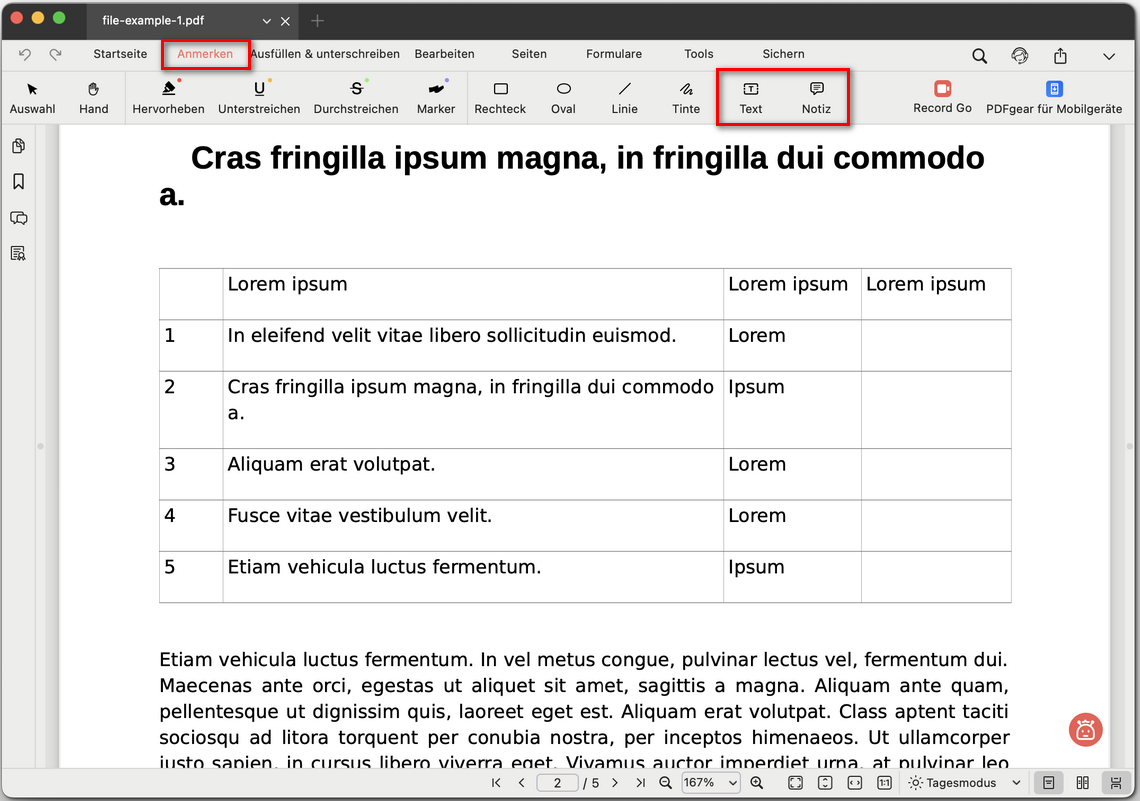
Optionen für Text- oder Notizkommentare
Textkommentar hinzufügen
- Gehen Sie zur Registerkarte Anmerken und wählen Sie Text.
- Klicken Sie auf die Seite, an der Sie den Kommentar einfügen möchten.
- Geben Sie Ihren Text in das Textfeld ein.
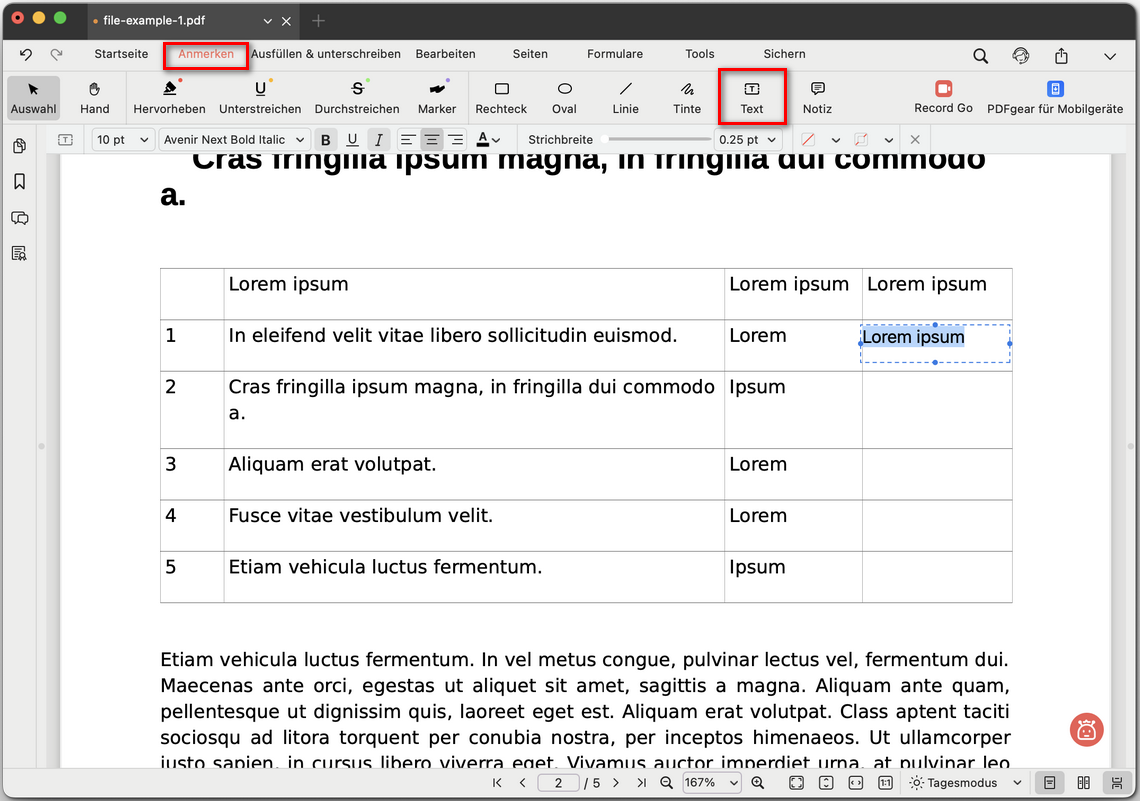
Textkommentar hinzufügen
- Formatieren Sie den Text mit Fett, Kursiv, Unterstrichen und wählen Sie die Ausrichtung (links, zentriert, rechts oder Blocksatz).
- Passen Sie Schriftart, Größe und Farbe an. Sie können außerdem die Strichstärke des Rahmens ändern, um die Sichtbarkeit zu verbessern.
Notizkommentar hinzufügen
- Gehen Sie zur Registerkarte Anmerken und wählen Sie Notiz.
- Klicken Sie auf die Seite, um das Notizsymbol zu platzieren.
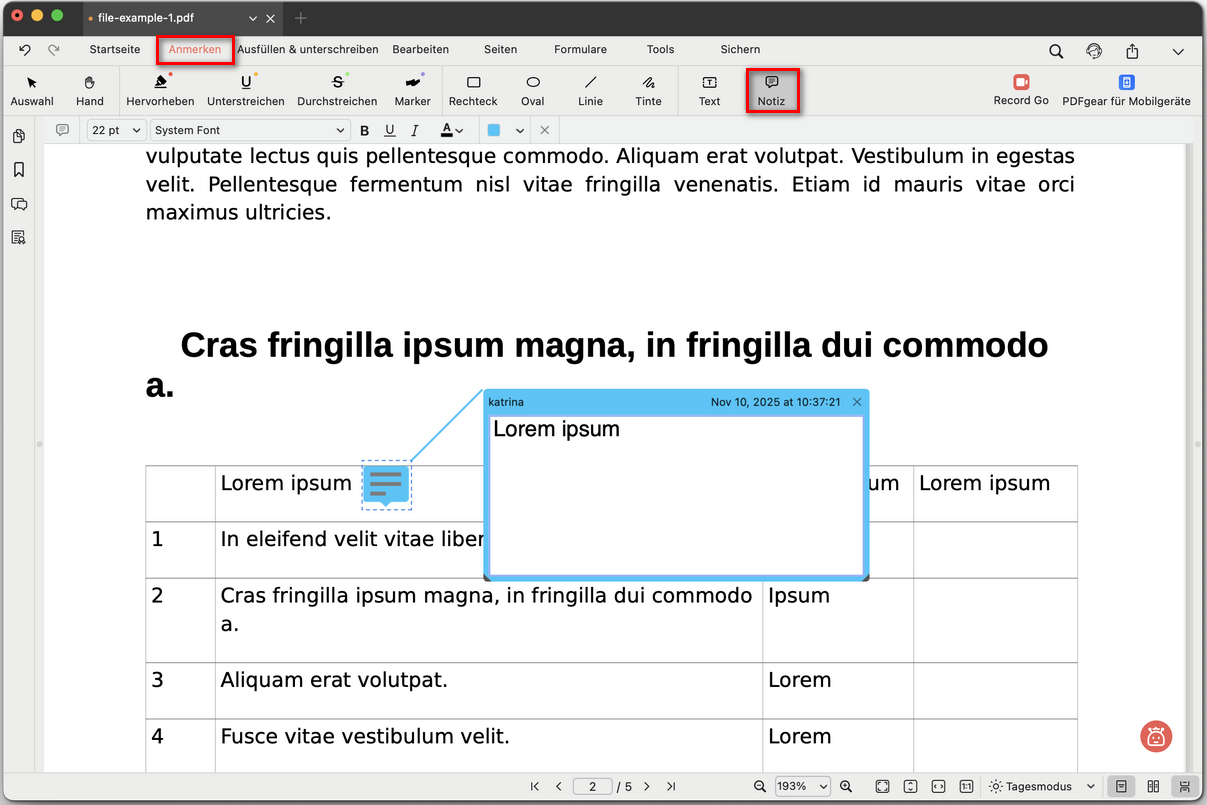
Notizkommentar hinzufügen
- Geben Sie Ihren Kommentar im Pop-up-Feld ein. Die Notiz enthält automatisch Ihren Namen, das Datum und die Uhrzeit.
- Sie können auch Schriftart, Größe und Farbe anpassen sowie Fett, Kursiv oder Unterstrichen anwenden.