Kopf- und Fußzeile
Kopf- und Fußzeilen ermöglichen es Ihnen, zusätzliche Informationen wie Titel, Daten oder Notizen am oberen oder unteren Rand Ihrer PDF-Seiten hinzuzufügen. Mit PDFgear können Sie diese ganz einfach einfügen, bearbeiten oder entfernen.
Kopf- und Fußzeile einfügen
- Starten Sie PDFgear und öffnen Sie die PDF-Datei, die Sie bearbeiten möchten. Klicken Sie im oberen Menü auf die Registerkarte Bearbeiten.
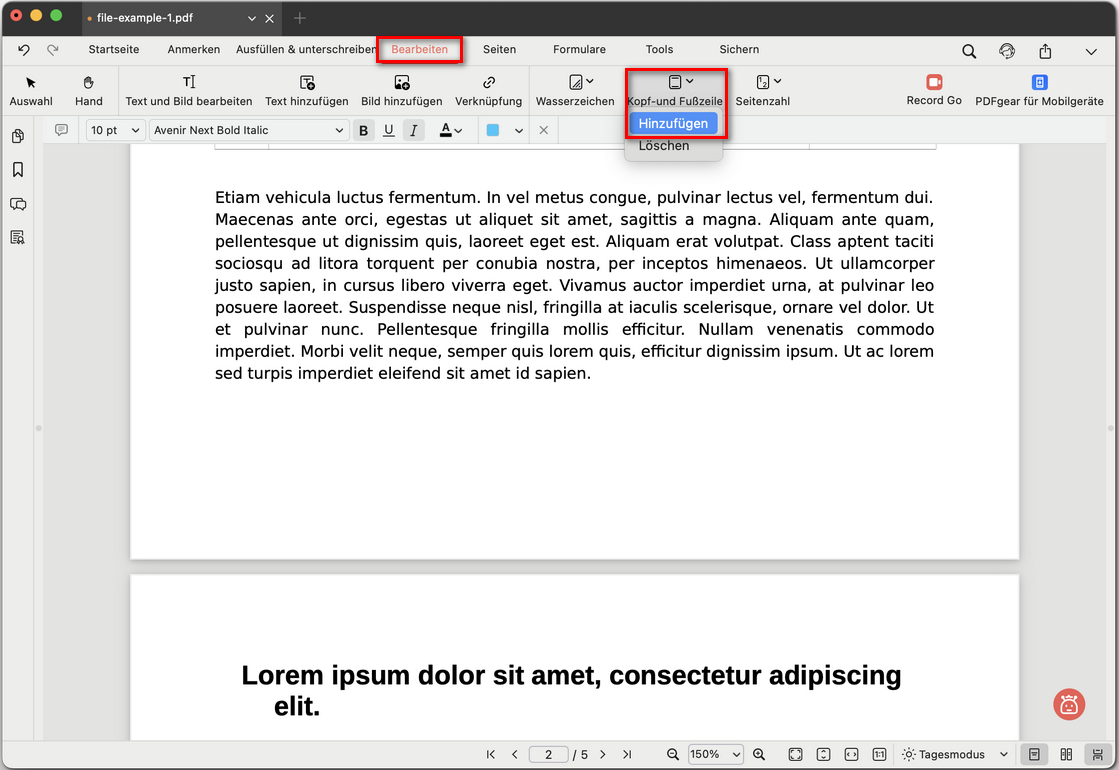
Kopf- und Fußzeile hinzufügen auswählen
- Wählen Sie Kopf- und Fußzeile > Hinzufügen. Ein Einstellungsfenster öffnet sich.
- Passen Sie Ihre Kopf- oder Fußzeile an:
Position: Fügen Sie Text links, zentriert oder rechts hinzu.
Schriftart: Wählen Sie Schriftart, Größe und Farbe aus.
Einfügen Werkzeuge: Fügen Sie Datum, Seitenzahlen oder den Dateinamen hinzu.
Seitebereich & Unterbereich: Wenden Sie die Einstellung auf alle Seiten, die aktuelle Seite oder nur auf ungerade/gerade Seiten an.
Rand: Passen Sie den Abstand zu den Seitenrändern an.
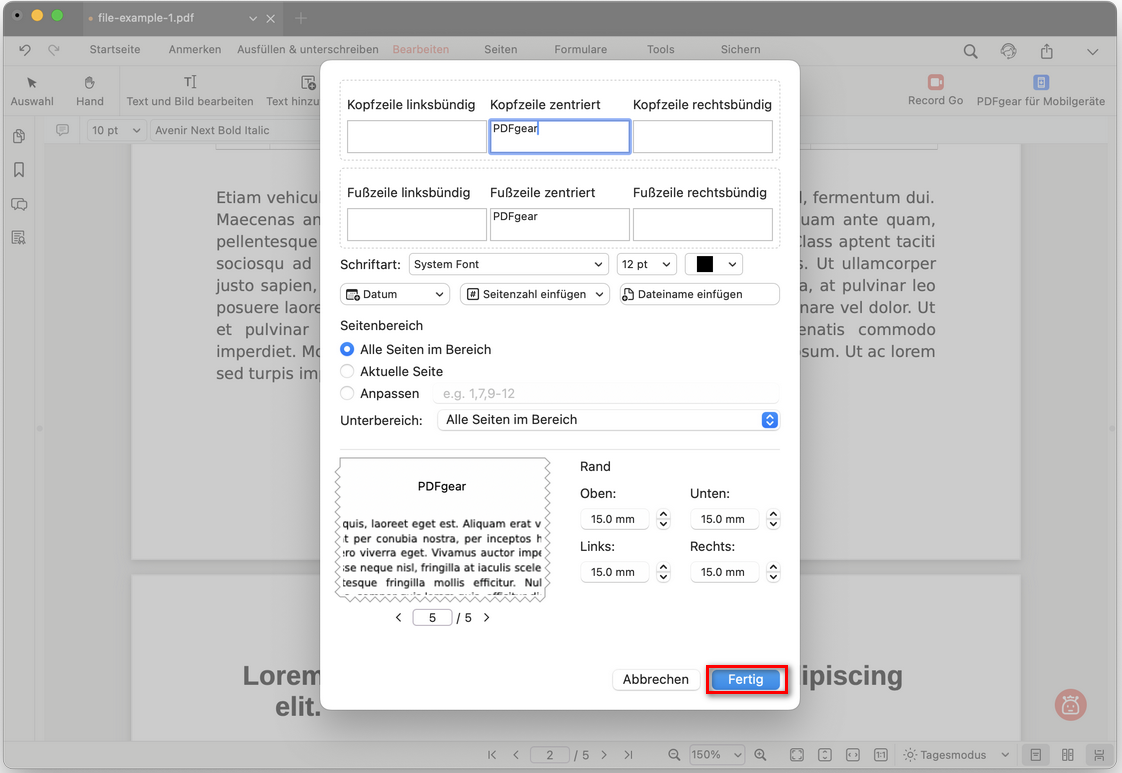
Kopf- und Fußzeile anpassen
- Überprüfen Sie Ihre Änderungen in der Vorschau und klicken Sie dann auf Fertig, um sie anzuwenden.
Kopf- und Fußzeile bearbeiten
Wenn Sie die vorhandene Kopf- oder Fußzeile ändern möchten:
- Gehen Sie zur Registerkarte Bearbeiten und wählen Sie Text & Bild bearbeiten.
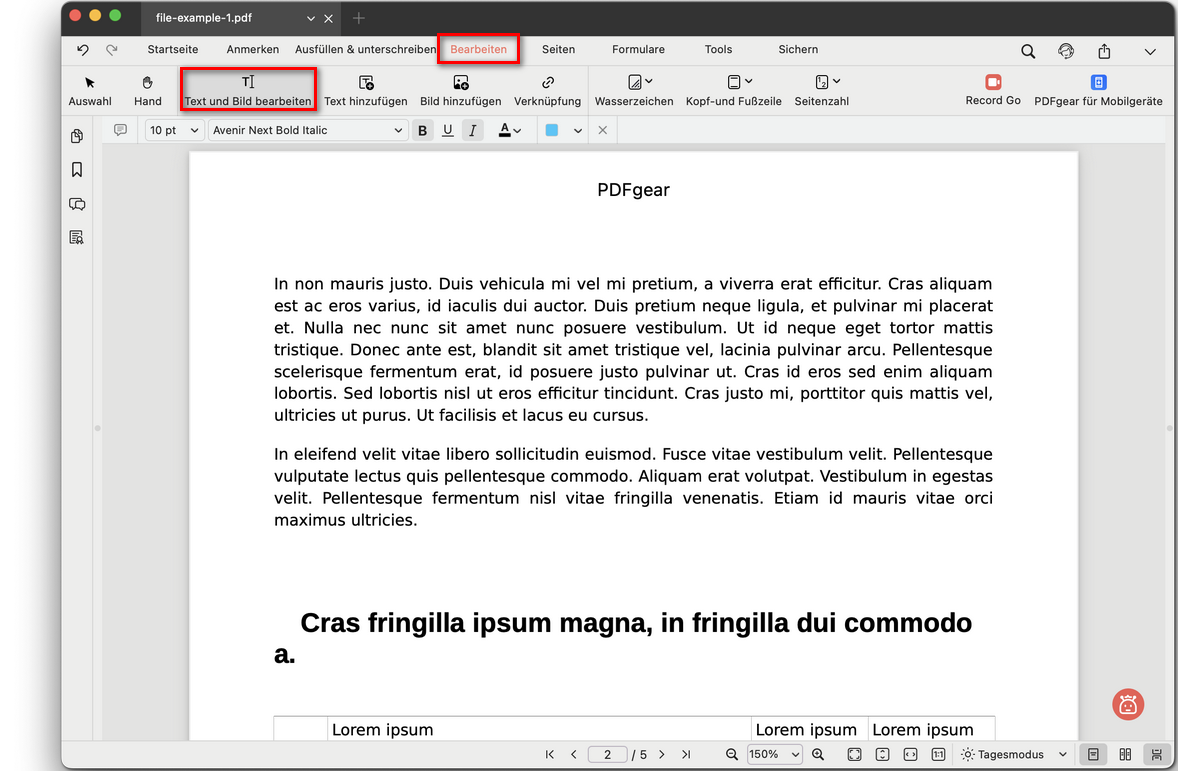
Bearbeitungsmodus öffnen
- Sobald der Bearbeitungsmodus aktiv ist, klicken Sie in den Bereich der Kopf- oder Fußzeile, den Sie ändern möchten.
- Geben Sie neuen Text ein und verwenden Sie die Symbolleiste, um Schriftart, Größe oder Ausrichtung anzupassen.
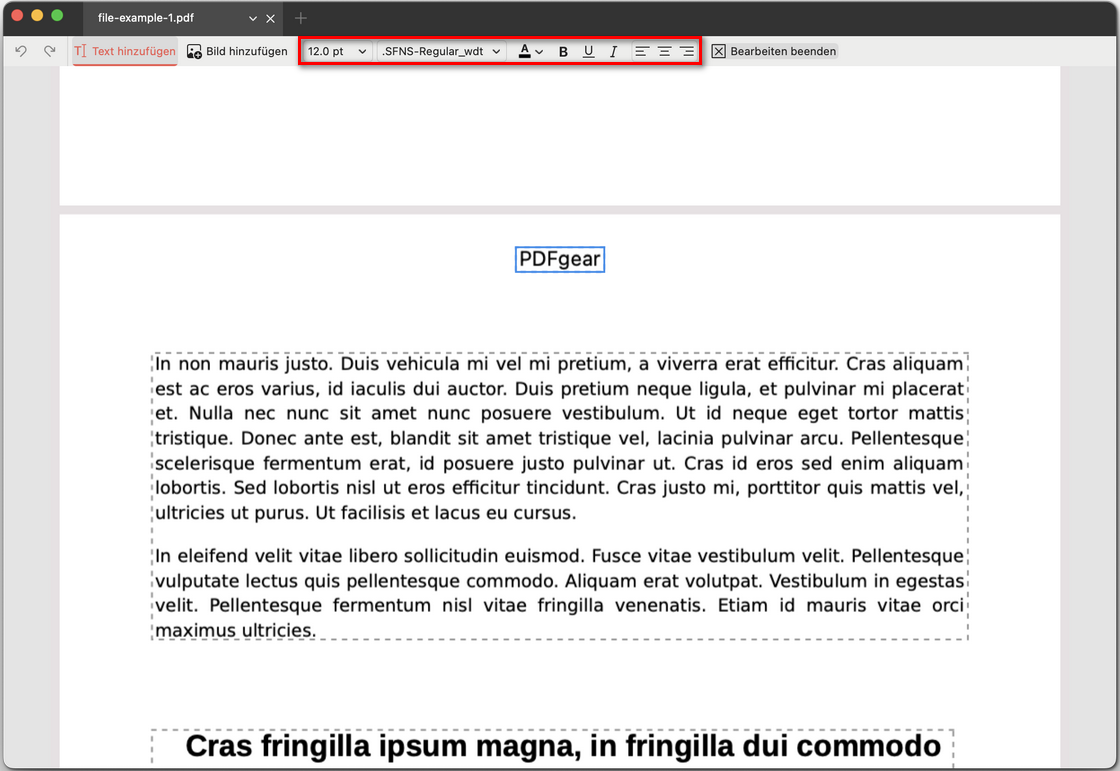
Kopf- und Fußzeile bearbeiten
- Wenn Sie fertig sind, klicken Sie auf Bearbeitungsmodus beenden, um Ihre Änderungen zu speichern.
Kopf- und Fußzeile löschen
Wenn Sie die Kopf- und Fußzeilen nicht mehr benötigen:
- Gehen Sie zu Kopf- und Fußzeile > Löschen.
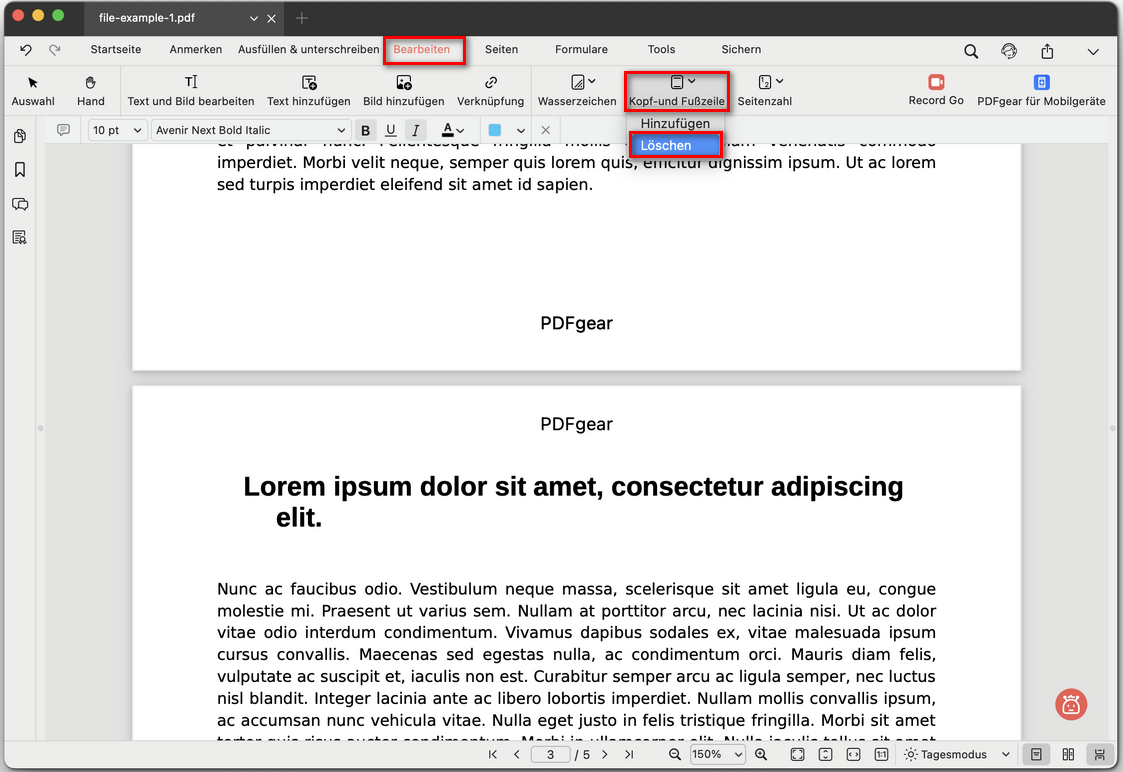
Alle Kopf- und Fußzeilen lösch
- Die Kopf- und Fußzeilen werden vollständig aus der PDF-Datei entfernt.