Lesezeichen hinzufügen
Lesezeichen helfen Ihnen, sich in langen PDFs zurechtzufinden, indem sie Abschnitte markieren, die Sie schnell wiederfinden möchten.
Wenn Ihre PDF-Datei bereits Lesezeichen enthält, klicken Sie auf das Symbol Lesezeichen in der linken Seitenleiste. Ein Panel öffnet sich auf der linken Seite, in dem Sie die Lesezeichen anzeigen und zwischen ihnen navigieren können.
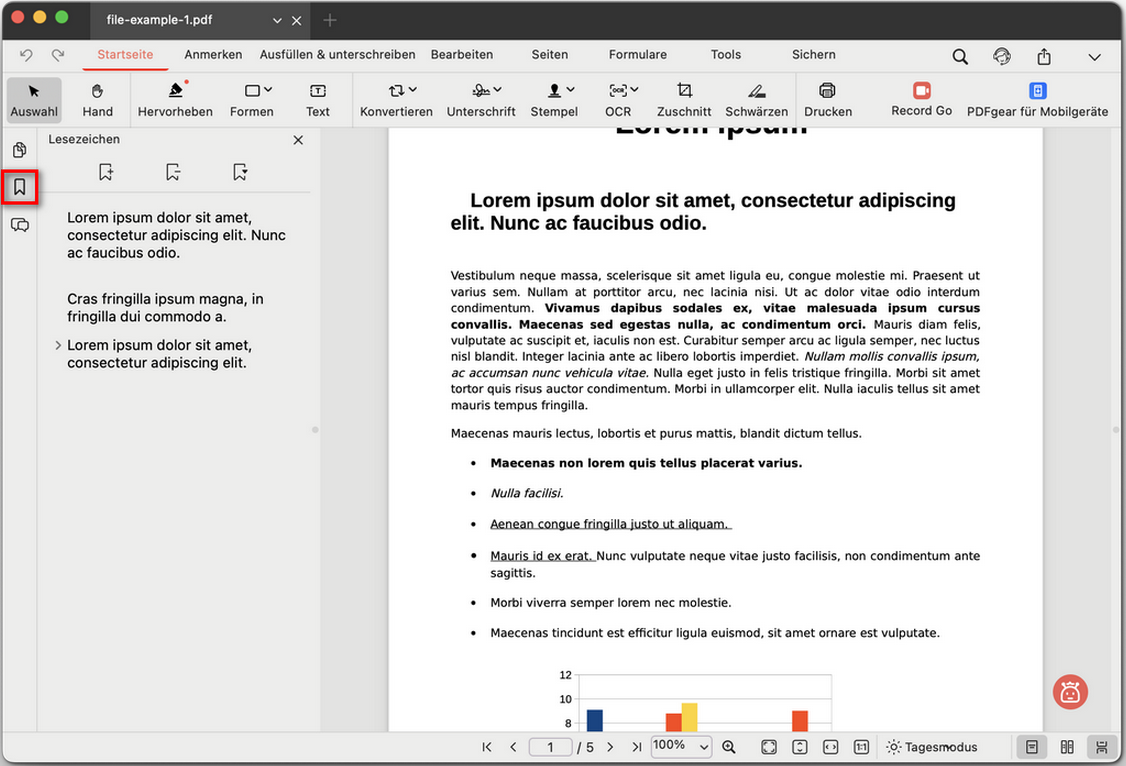
Lesezeichen in einer PDF öffnen
Ein Lesezeichen hinzufügen
- Scrollen Sie zu der Seite oder dem Abschnitt, den Sie markieren möchten.
- Klicken Sie im Lesezeichen-Panel auf die Schaltfläche Lesezeichen hinzufügen (erstes Symbol links).
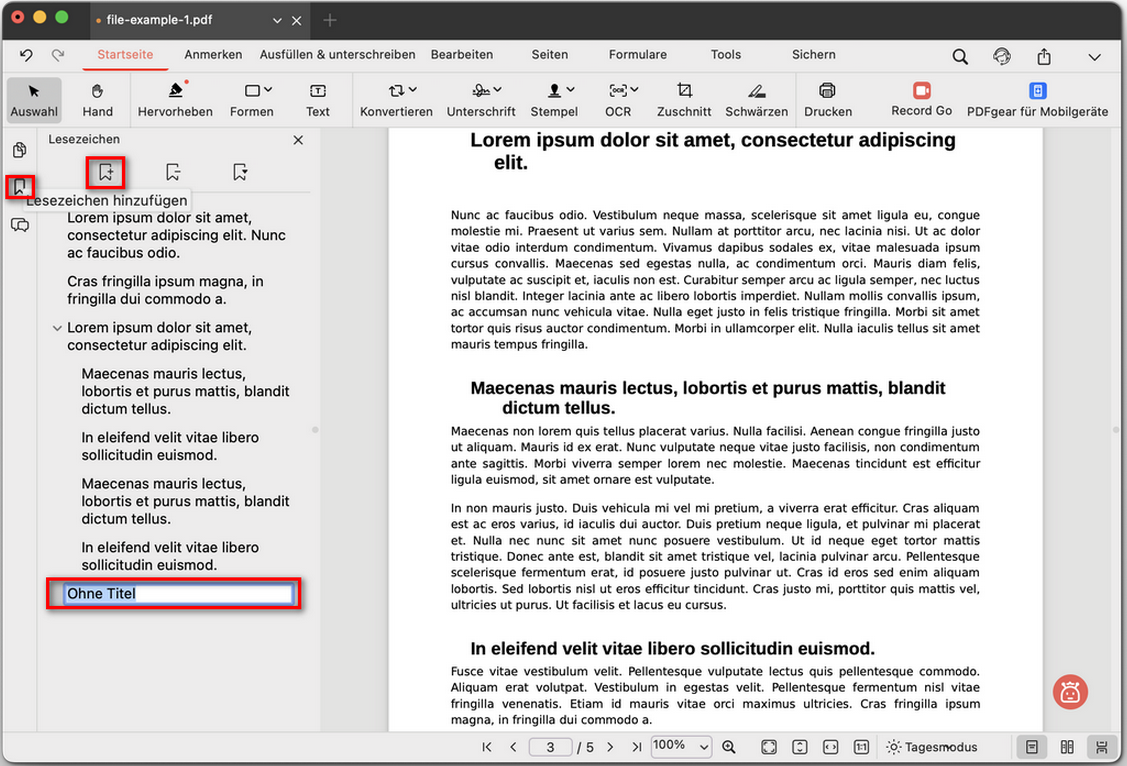
Ein Lesezeichen zu einer PDF auf dem Mac hinzufügen
- Ein neues Lesezeichen erscheint in der Liste. Klicken Sie auf den Namen, um ihn umzubenennen.
Ein Lesezeichen löschen
- Klicken Sie im Panel auf das Lesezeichen, das Sie entfernen möchten.
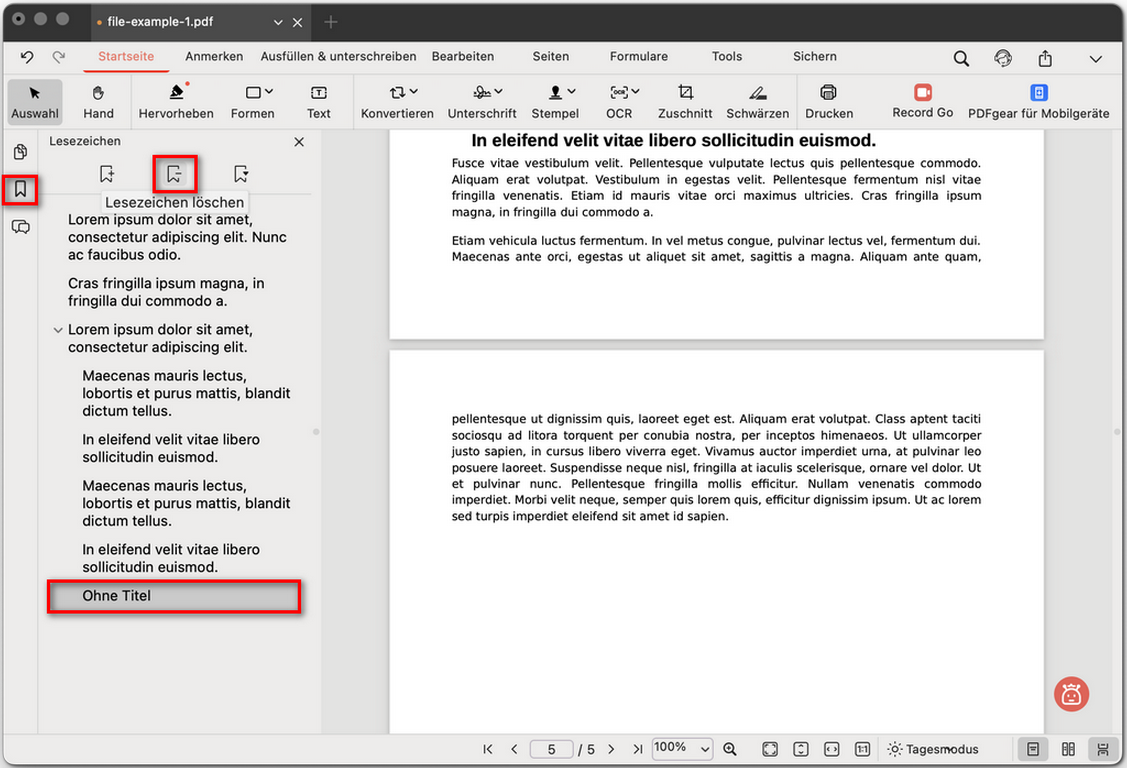
Ein Lesezeichen in einer PDF auf dem Mac löschen
- Klicken Sie auf die Schaltfläche Lesezeichen löschen (mittleres Symbol), um es zu entfernen.
Alle Lesezeichen ein- oder ausklappen
Klicken Sie auf die Schaltfläche Alle Lesezeichen erweitern/reduzieren (drittes Symbol), um alle verschachtelten Lesezeichen gleichzeitig anzuzeigen oder auszublenden.
Danach können Sie auf ein beliebiges Lesezeichen in der Liste klicken, um direkt zu dieser Stelle in Ihrer PDF-Datei zu springen.
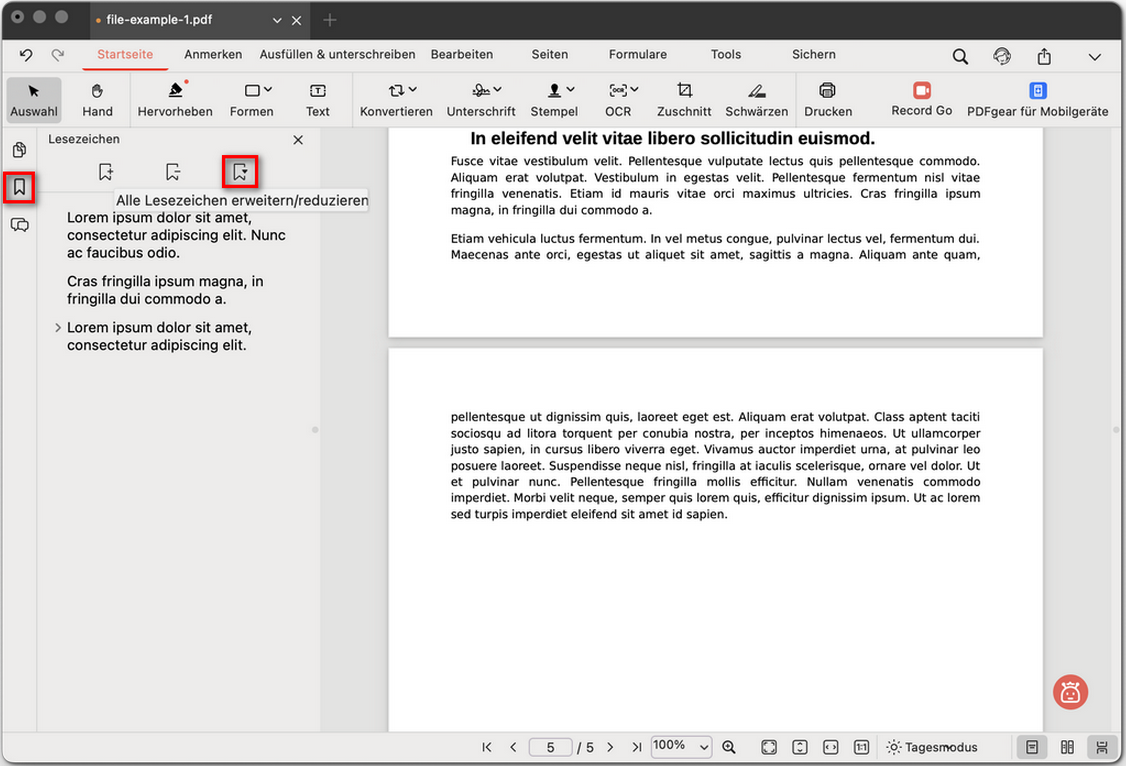
Alle Lesezeichen in einer PDF ein- oder ausklappen