Links in PDF bearbeiten
Mit PDFgear können Sie Hyperlinks hinzufügen oder bearbeiten, um Text mit Webseiten oder anderen Seiten in derselben PDF-Datei zu verknüpfen.
Einen Link in PDF einfügen
- Öffnen Sie Ihre PDF-Datei in PDFgear. Gehen Sie zur Registerkarte Bearbeiten und klicken Sie auf Verknüpfung.
- Ziehen Sie mit der Maus ein Feld über den Text oder den Bereich, in dem Sie den Link einfügen möchten.
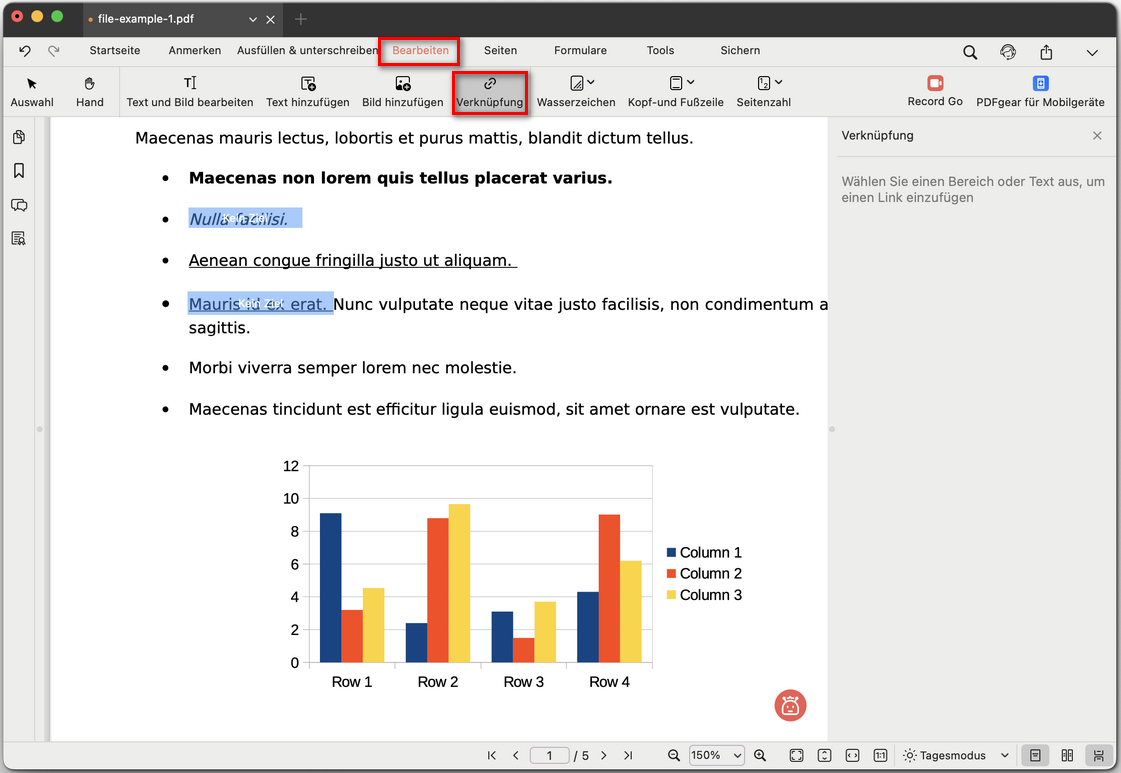
Einen Bereich oder Text zum Einfügen eines Links auswählen
- Wählen Sie im rechten Verknüpfung-Bedienfeld eine der folgenden Optionen:
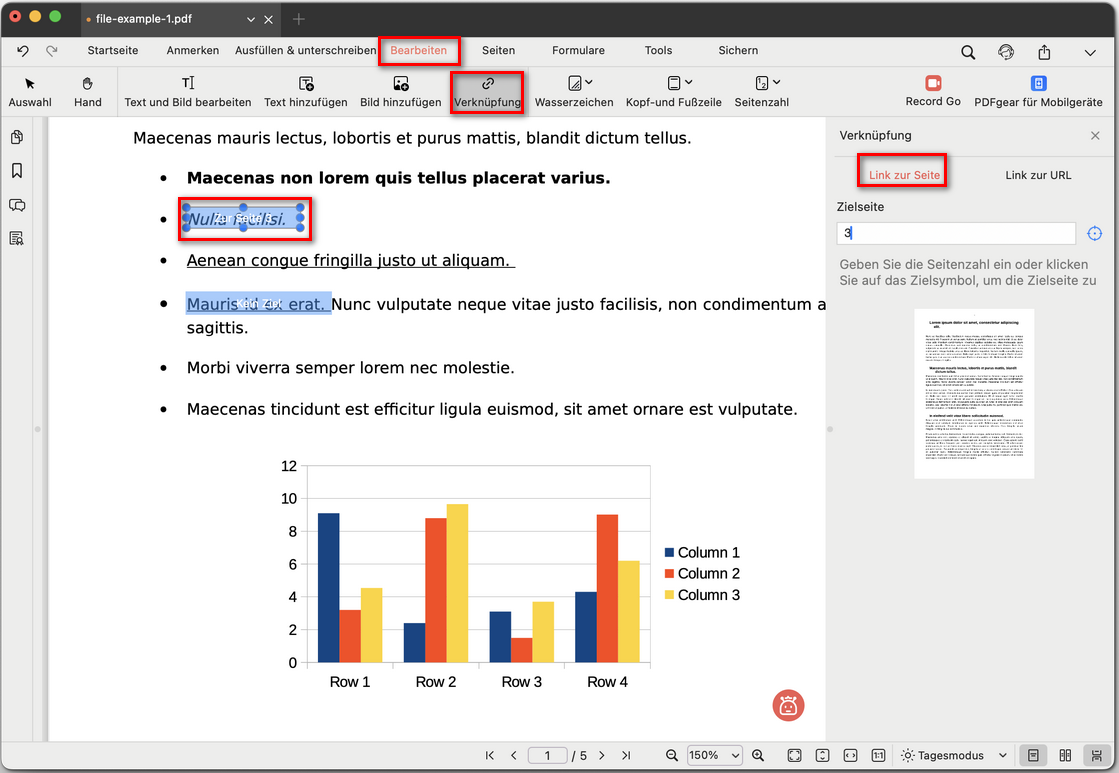
Seitenlink hinzufügen
Link zu Seite: Geben Sie die Zielseitennummer ein oder klicken Sie auf das Zielsymbol, um durch die Seiten zu blättern und die gewünschte Seite auszuwählen.
Link zu URL: Geben Sie die Webadresse ein.
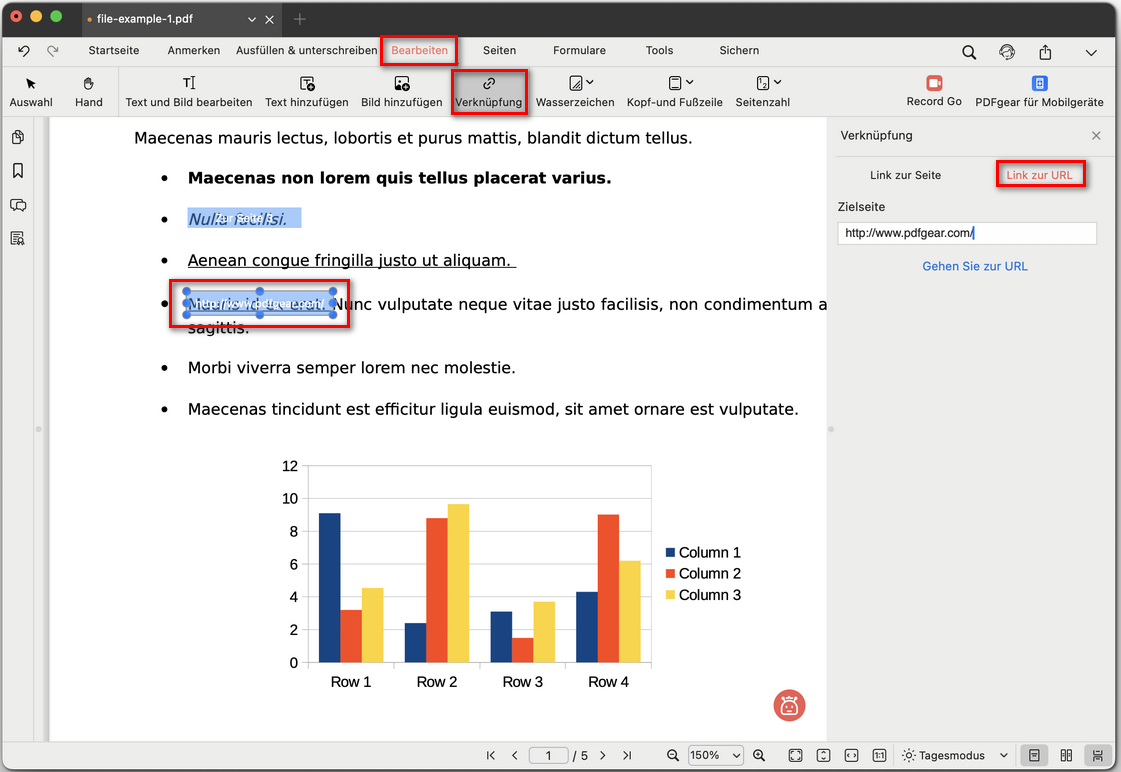
URL-Link hinzufügen
- Klicken Sie auf die Schaltfläche × oben rechts im Link-Bedienfeld, um den Link zu bestätigen und anzuwenden.
Hinweis: Links zeigen keinen sichtbaren Rahmen oder keine Hervorhebung an. Im Lesemodus führt ein Klick auf den Bereich direkt zur verknüpften Seite oder Webseite.
Vorhandene Links bearbeiten
- Gehen Sie zur Registerkarte Bearbeiten und klicken Sie erneut auf Verknüpfung. Bestehende Links werden als blaue Kästchen angezeigt.
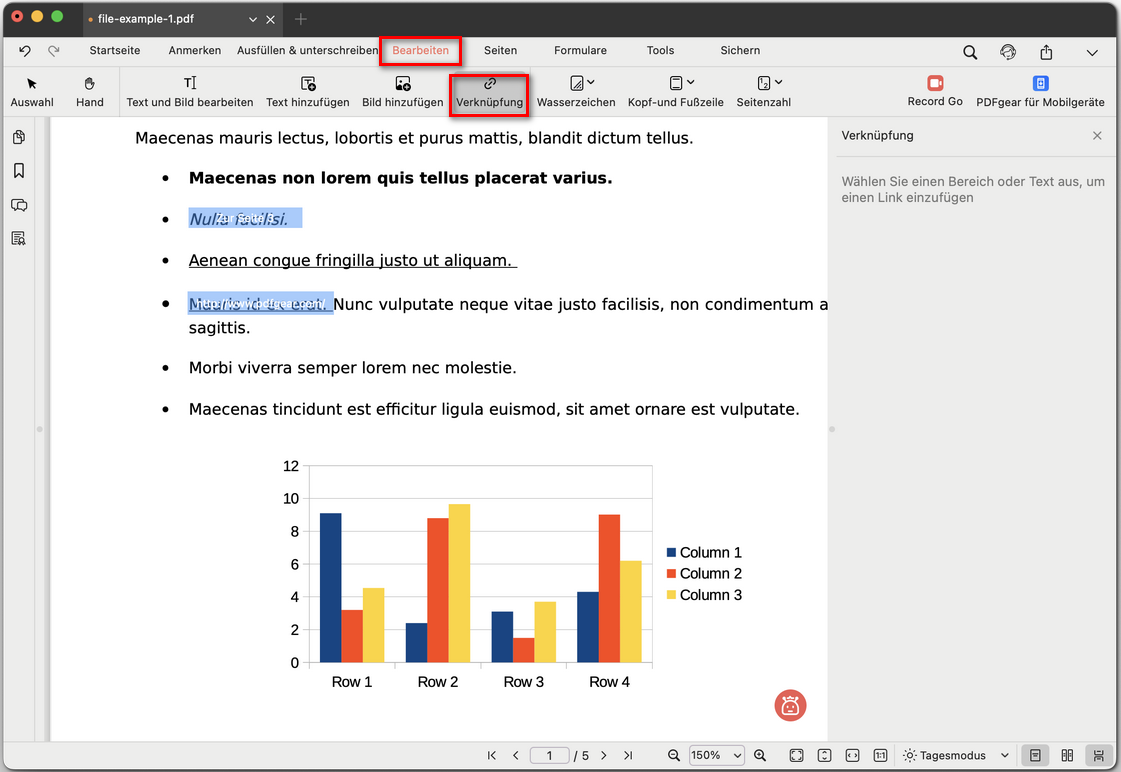
Vorhandene Links öffnen
- Klicken Sie auf das blaue Kästchen des Links, den Sie ändern möchten:
Bearbeiten: Passen Sie das Ziel im Link-Bedienfeld an.
Löschen: Drücken Sie die Entf-Taste auf Ihrer Tastatur.
Verschieben/Größe ändern: Ziehen Sie das Kästchen, um es neu zu positionieren oder seine Größe anzupassen.
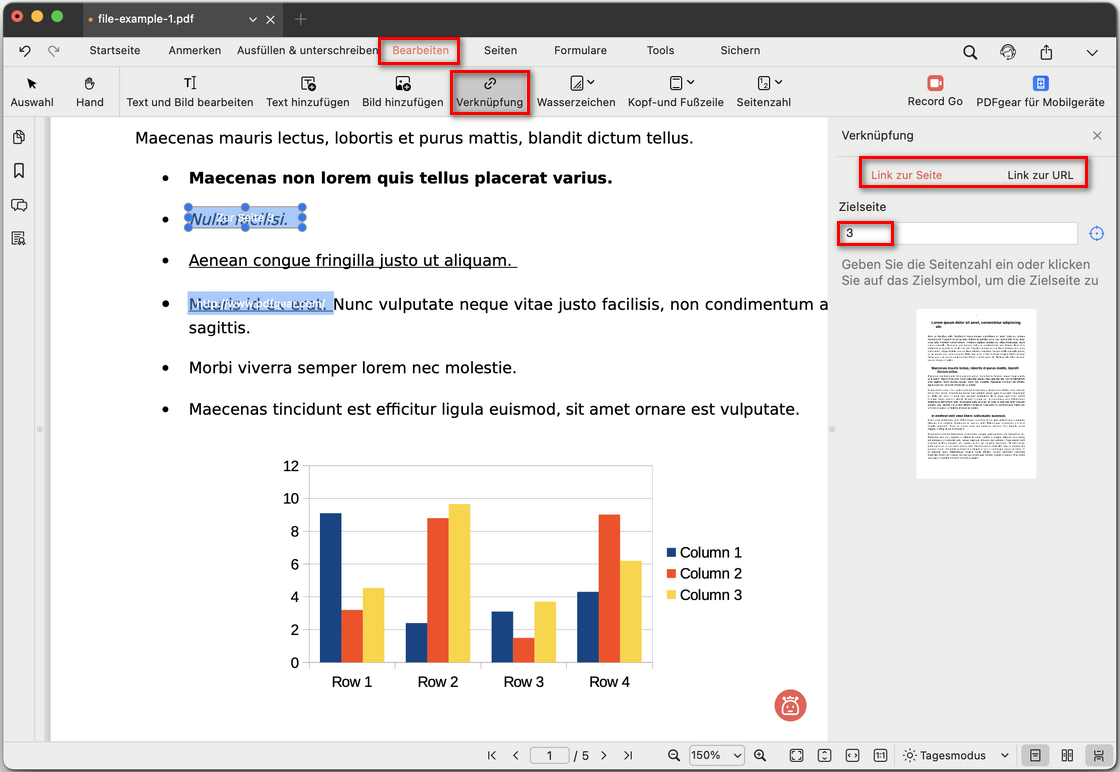
Einen vorhandenen Link bearbeiten
- Wenn Sie fertig sind, klicken Sie auf × im Link-Bedienfeld, um Ihre Änderungen zu übernehmen.