Mit PDF chatten
Mit PDFgear können Sie direkt mit Ihrem Dokument chatten. Sie können Fragen stellen, Zusammenfassungen erhalten, Aufgaben ausführen und Informationen extrahieren – alles in natürlicher Sprache.
- Klicken Sie im rechten Bedienfeld auf das Symbol Copilot und anschließend auf Jetzt chatten, um das Chatfenster zu öffnen.
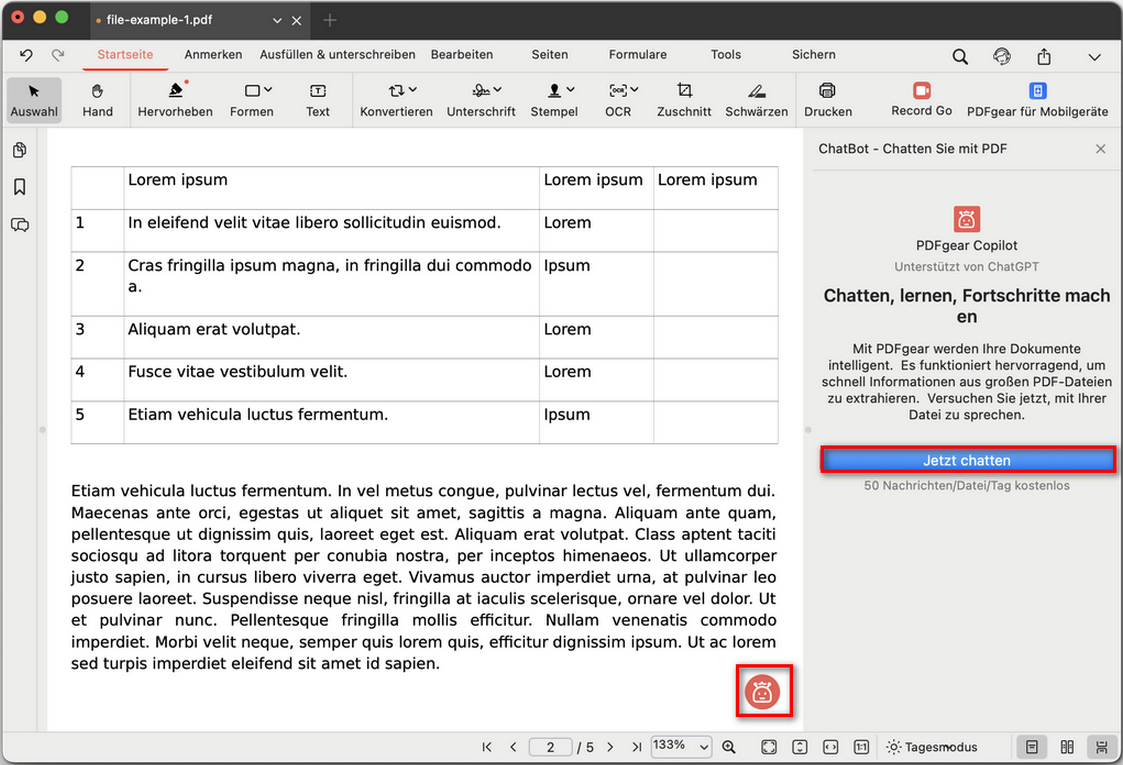
PDF-Copilot in PDFgear
- Wenn der Chat geöffnet wird, zeigt Copilot Beispielbefehle an, die Sie ausprobieren können, zum Beispiel:
„Fasse diese PDF-Datei zusammen.“
„Konvertiere diese PDF-Datei in Word.“
„Komprimiere diese PDF-Datei.“
„Füge ein Passwort hinzu, um diese Datei zu schützen.“
„Zeige diese PDF-Datei im Präsentationsmodus an.“
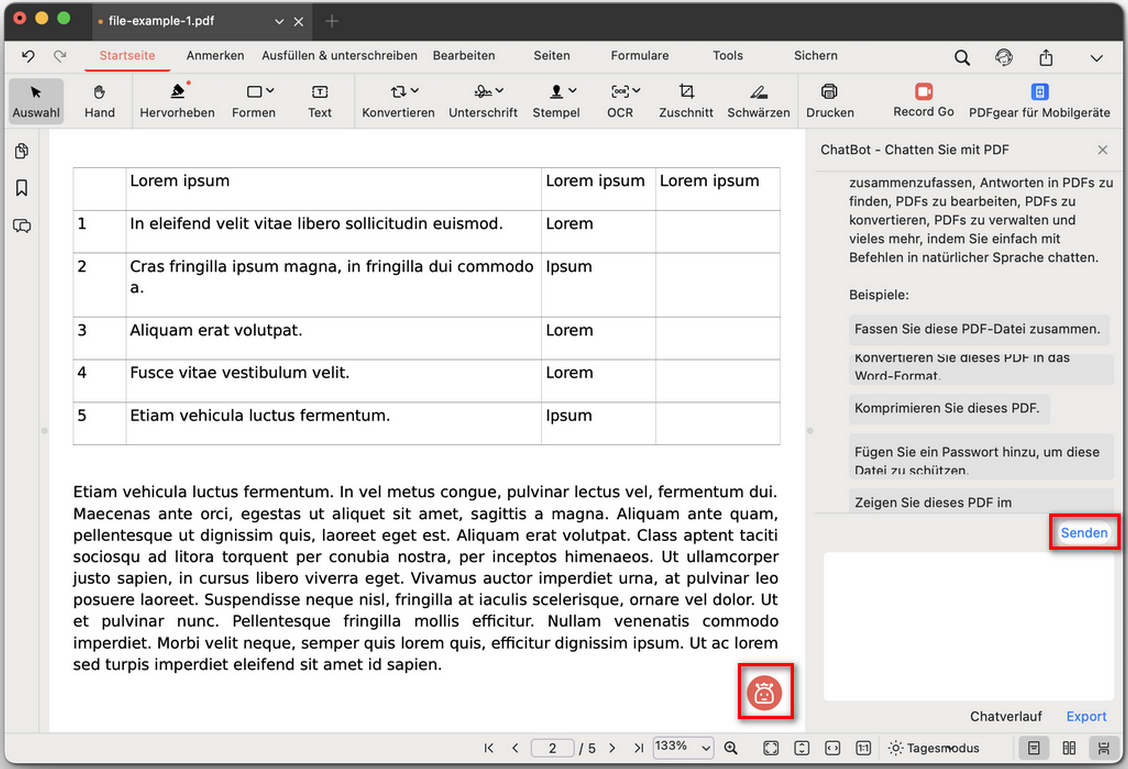
Einen Chat in PDFgear starten
- Klicken Sie auf eines dieser Beispiele oder geben Sie Ihren eigenen Befehl ein, um das Gespräch zu beginnen.
- Copilot verarbeitet Ihre Anfrage und zeigt entweder die Ergebnisse an oder bittet um weitere Informationen. Wenn Sie beispielsweise ein Passwort hinzufügen möchten, werden Sie zuerst aufgefordert, eines einzugeben.
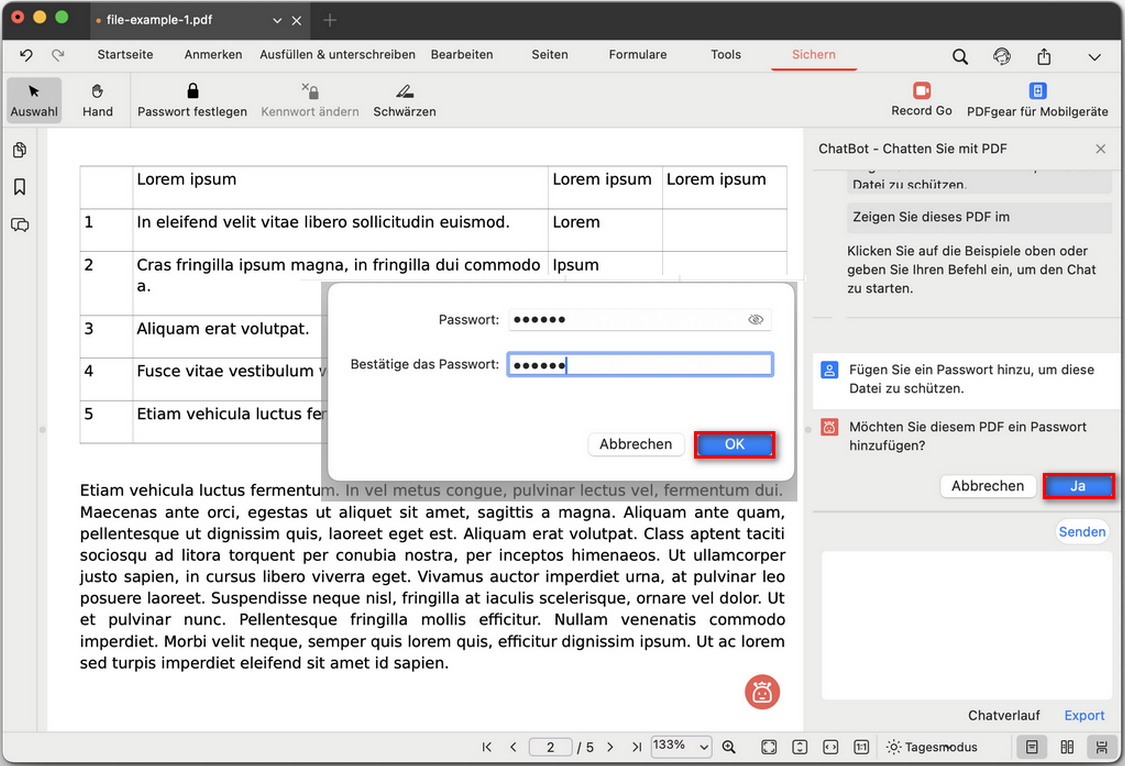
PDFgear auffordern, ein Passwort zu einer PDF hinzuzufügen
- Sie können weitere Anschlussfragen stellen oder mehrere Aufgaben nacheinander ausführen, ohne das Chatfenster zu verlassen. Copilot merkt sich den Kontext, sodass Sie auf früheren Anfragen aufbauen können.
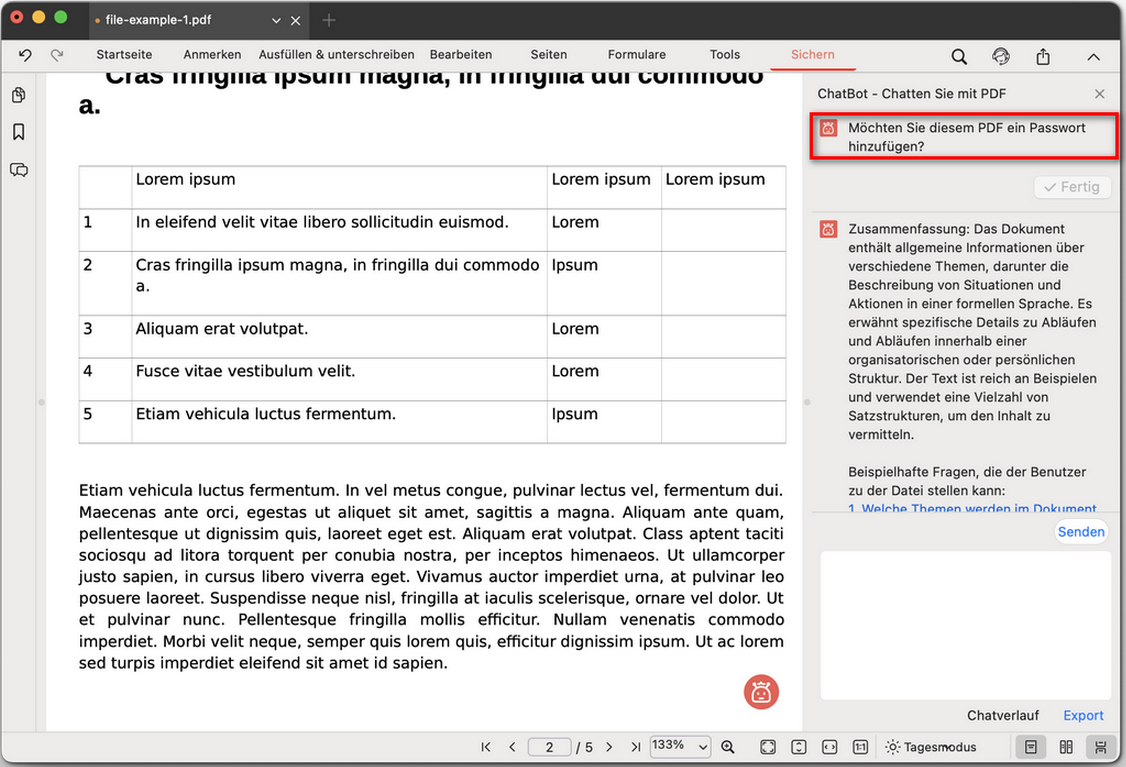
Ihre PDF mit PDFgear zusammenfassen
- Klicken Sie unten rechts auf Export und wählen Sie, ob Sie den Chat in die Zwischenablage kopieren oder als TXT-Datei speichern möchten.
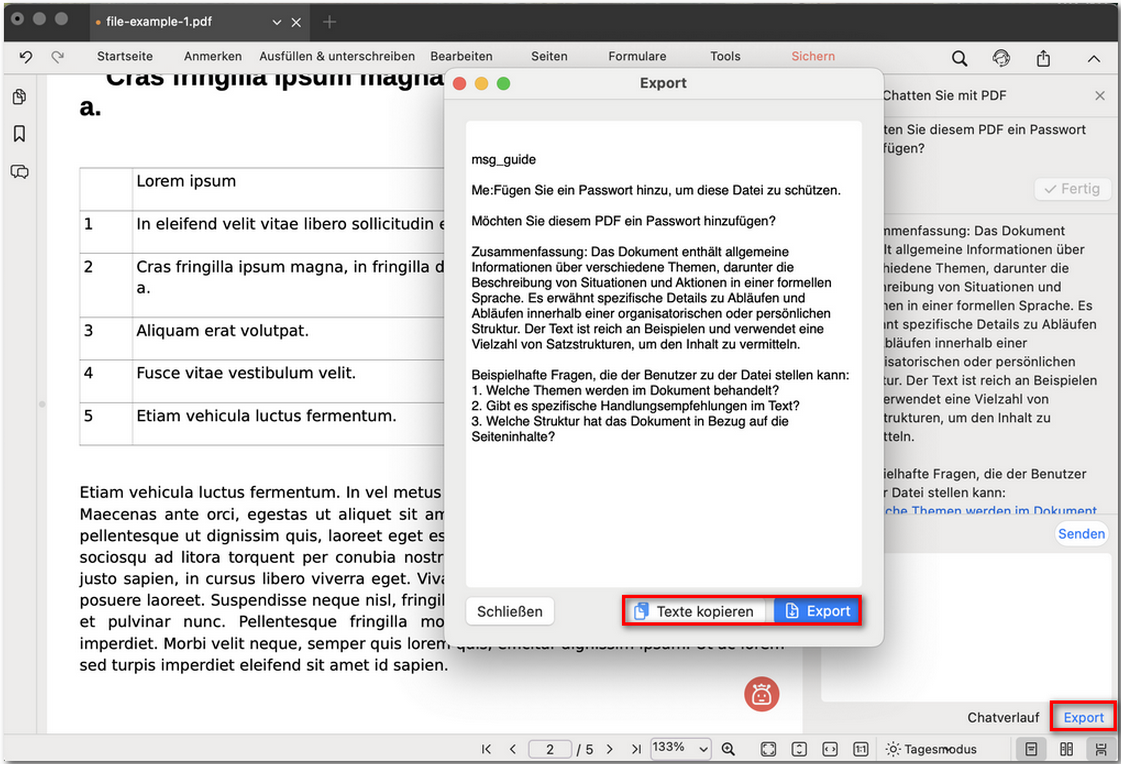
Chatverlauf exportieren
💡 Tipp: Sie erhalten täglich 50 kostenlose Nachrichten pro Datei – genug, um Ihre PDFs zu erkunden, zusammenzufassen, zu bearbeiten und zu verwalten.