OCR für PDF
Was ist OCR?
OCR (Optical Character Recognition, optische Zeichenerkennung) ist eine Technologie, die Text in gescannten PDFs oder Bildern erkennt und ihn in echten, bearbeitbaren Text umwandelt. Anstatt mit flachen Bilddateien zu arbeiten, können Sie den Inhalt durchsuchen, kopieren und bearbeiten – genau wie bei einem normalen PDF.
PDFgear bietet zwei Hauptoptionen für OCR, je nach Ihrem Bedarf:
Gescanntes PDF durchsuchbar machen
Mit dieser Option führt PDFgear OCR direkt auf Ihrem gescannten PDF aus. Das Erscheinungsbild der Datei bleibt gleich, aber der Text wird auswählbar und bearbeitbar. Sie können:
- Nach Wörtern oder Phrasen suchen
- Text markieren und kopieren
- Den Inhalt direkt im PDF-Editor bearbeiten
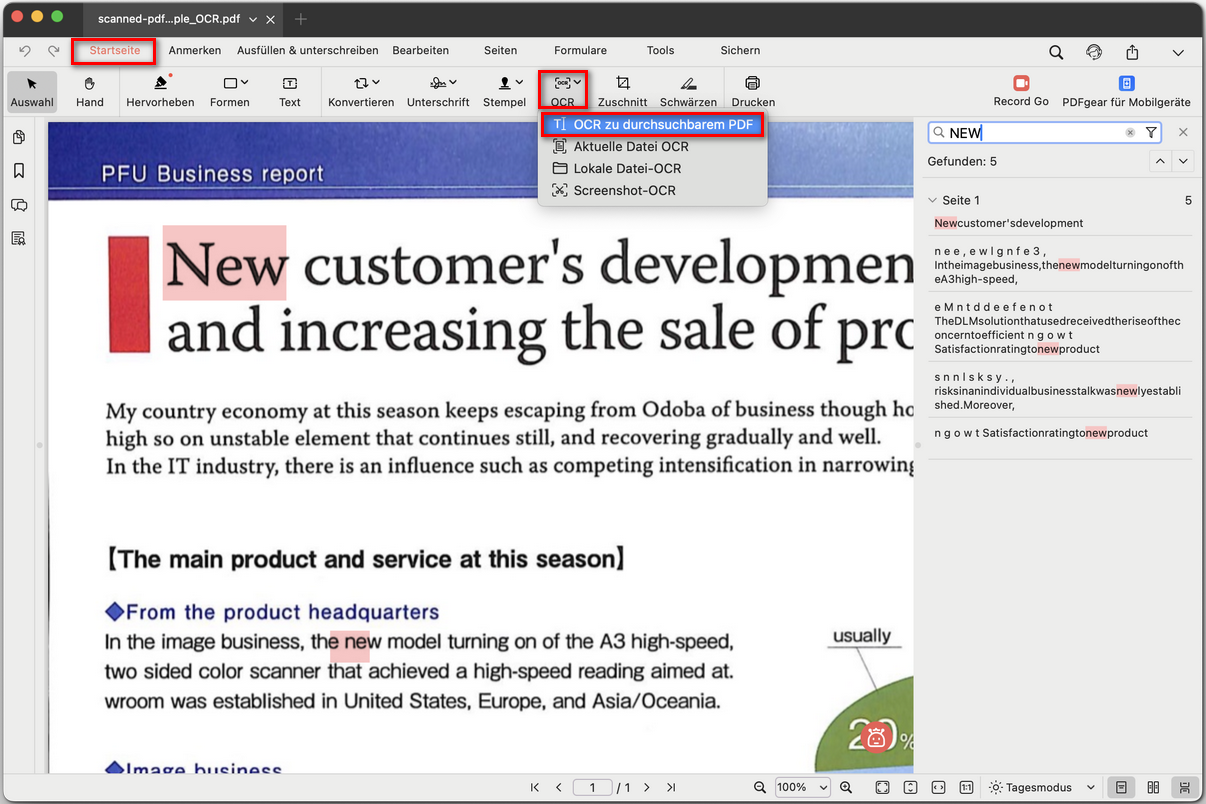
Gescanntes PDF durchsuchbar machen
Dies ist die beste Wahl, wenn Sie direkt in der PDF-Datei weiterarbeiten möchten.
Text aus einem gescannten PDF extrahieren
Manchmal müssen Sie das PDF nicht bearbeiten, sondern möchten nur den Text daraus übernehmen. PDFgear unterstützt auch die OCR-Texterkennung, um erkannten Text als reinen Inhalt zu extrahieren. Dies kann für das gesamte Dokument oder nur für ausgewählte Bereiche erfolgen.
- Den Text schnell kopieren
- In einer anderen Datei speichern oder exportieren
- Den Inhalt wiederverwenden, ohne ihn neu zu tippen
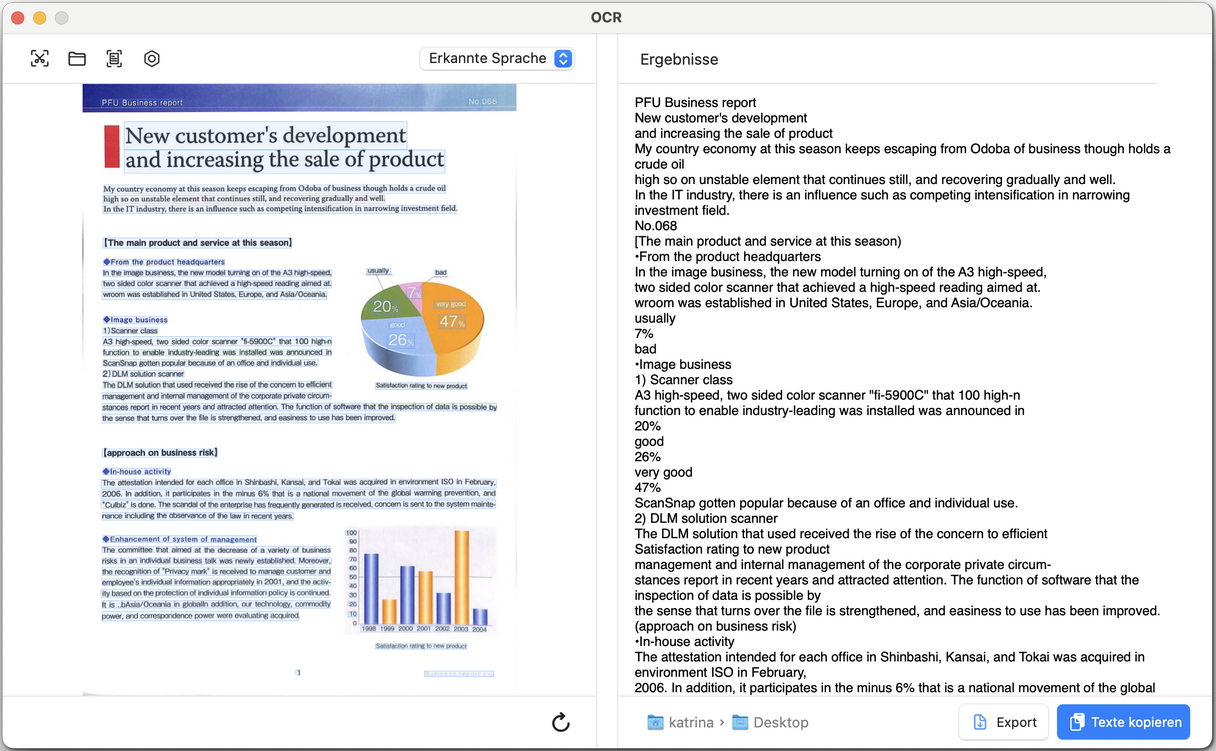
Text aus gescanntem Bild extrahieren
Dies ist die ideale Option, wenn Sie Text aus einem gescannten Dokument einfach wiederverwenden möchten.
PDF durchsuchbar machen
Gescannte PDFs bestehen normalerweise nur aus Bildern, sodass Sie Text weder durchsuchen, markieren noch bearbeiten können. Mit der OCR-Funktion von PDFgear können Sie diese in nur wenigen Klicks in vollständig durchsuchbare und bearbeitbare Dokumente umwandeln.
- Öffnen Sie Ihr gescanntes PDF in PDFgear.
- Gehen Sie im oberen Menü zur Registerkarte Startseite und klicken Sie auf OCR.
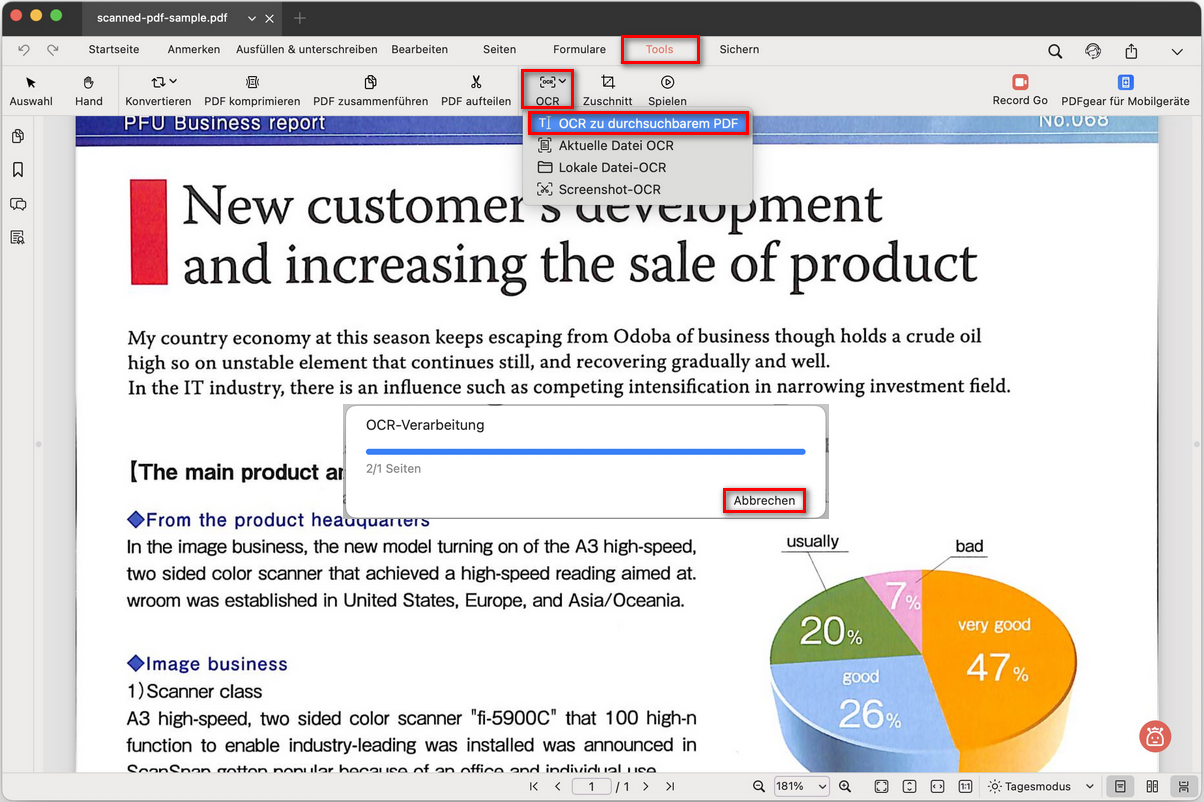
OCR in durchsuchbares PDF
- Wählen Sie im Dropdown-Menü OCR zu durchsuchbarem PDF. Ein Speichern-Fenster wird angezeigt.
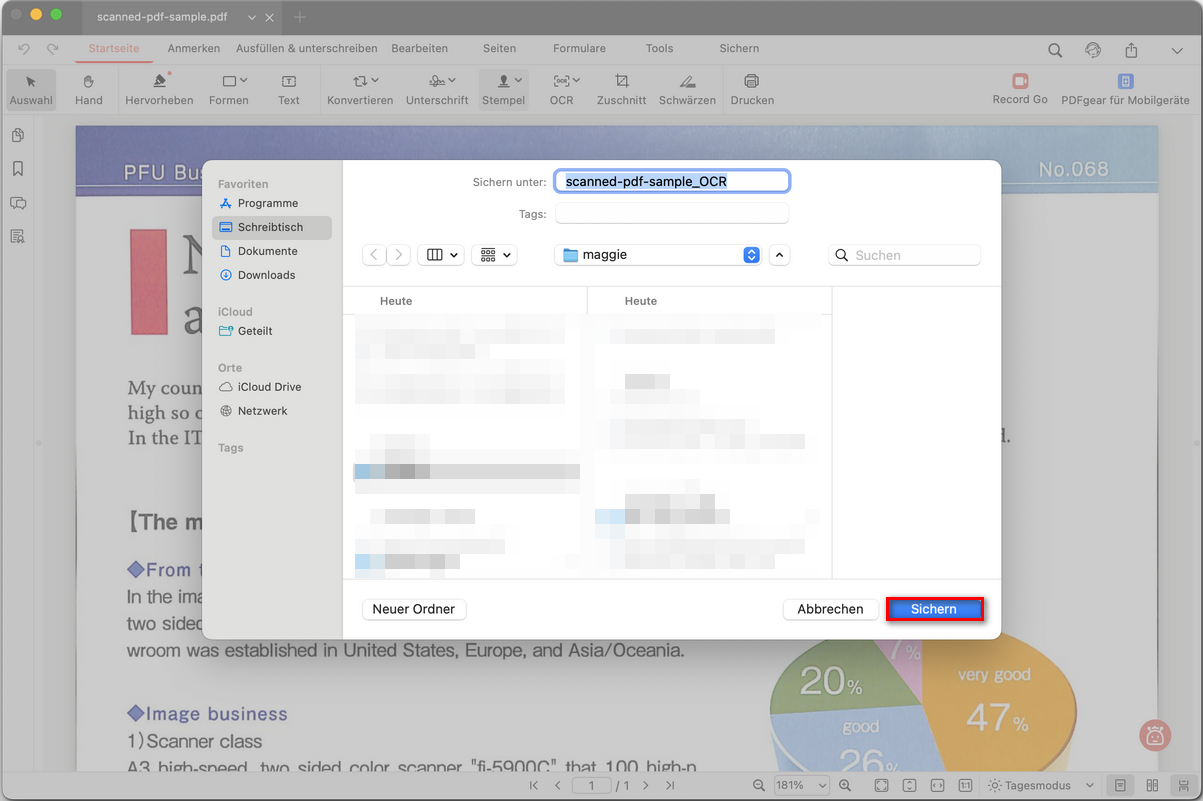
Durchsuchbare PDF-Datei speichern
- Wählen Sie einen Ordner, benennen Sie die Datei bei Bedarf um und klicken Sie auf Sichern.
- Die neue PDF-Datei wird automatisch in PDFgear geöffnet.
Sie können nun mit Befehl + F nach Text suchen oder ihn wie in einem normalen PDF markieren, kopieren und bearbeiten.
Text aus gescanntem PDF extrahieren
Mit der leistungsstarken integrierten OCR-Funktion von PDFgear können Sie Text aus gescannten PDFs extrahieren und ihn überall wiederverwenden, wo Sie ihn benötigen.
- Öffnen Sie Ihre gescannte PDF-Datei in PDFgear auf Ihrem Mac.
- Gehen Sie zur Registerkarte Startseite und klicken Sie auf OCR.
- Wählen Sie im Dropdown-Menü eine der folgenden Optionen:
Aktuelle Datei-OCR: Führen Sie OCR auf der PDF-Datei aus, die Sie bereits geöffnet haben.
Lokale Datei-OCR: Wählen Sie eine andere PDF-Datei von Ihrem Computer aus.
Screenshot-OCR: Wählen Sie einen Bereich auf Ihrem Bildschirm aus, um Text zu erkennen.
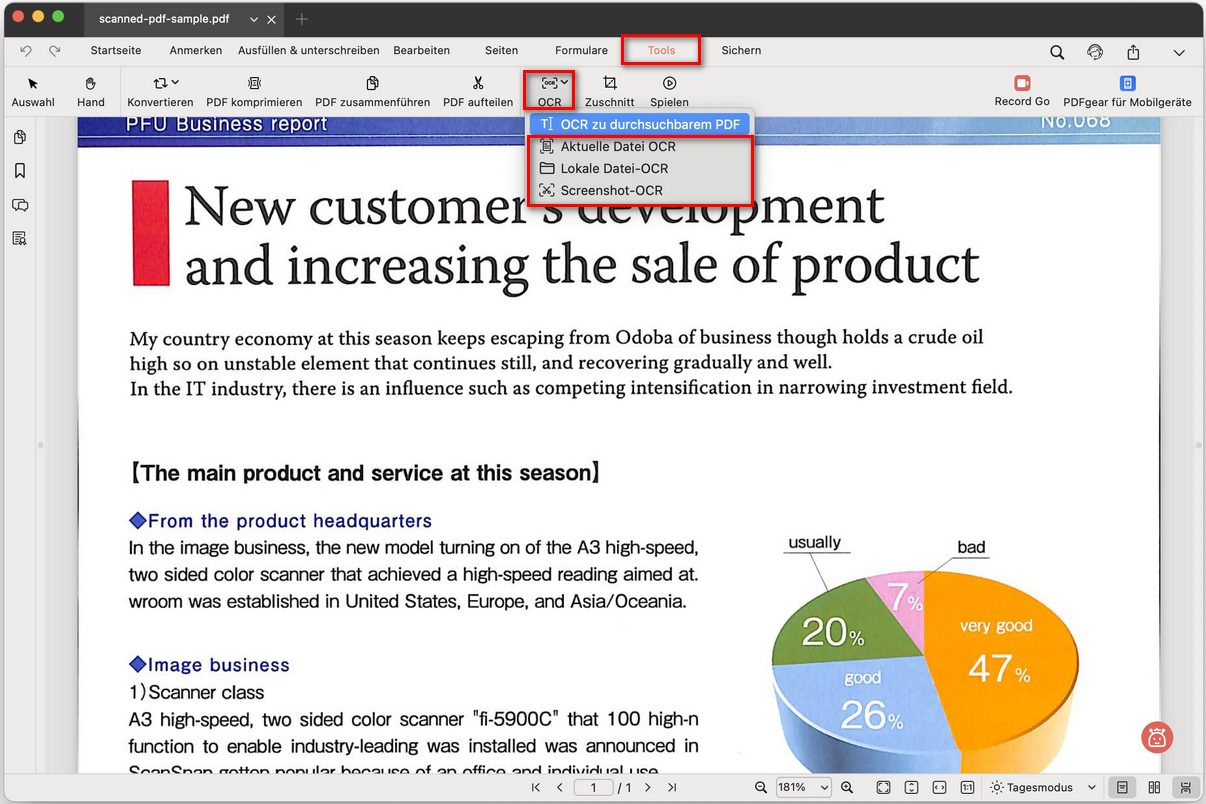
Text-OCR-Tool öffnen
- PDFgear erkennt die Sprache automatisch. Wählen Sie bei Bedarf im Dropdown-Menü die richtige Sprache aus, um die Genauigkeit zu verbessern.
- Im linken Bereich wird das ursprüngliche gescannte PDF angezeigt, im rechten Bereich der erkannte Text. Scrollen Sie durch, um die Ergebnisse zu überprüfen.
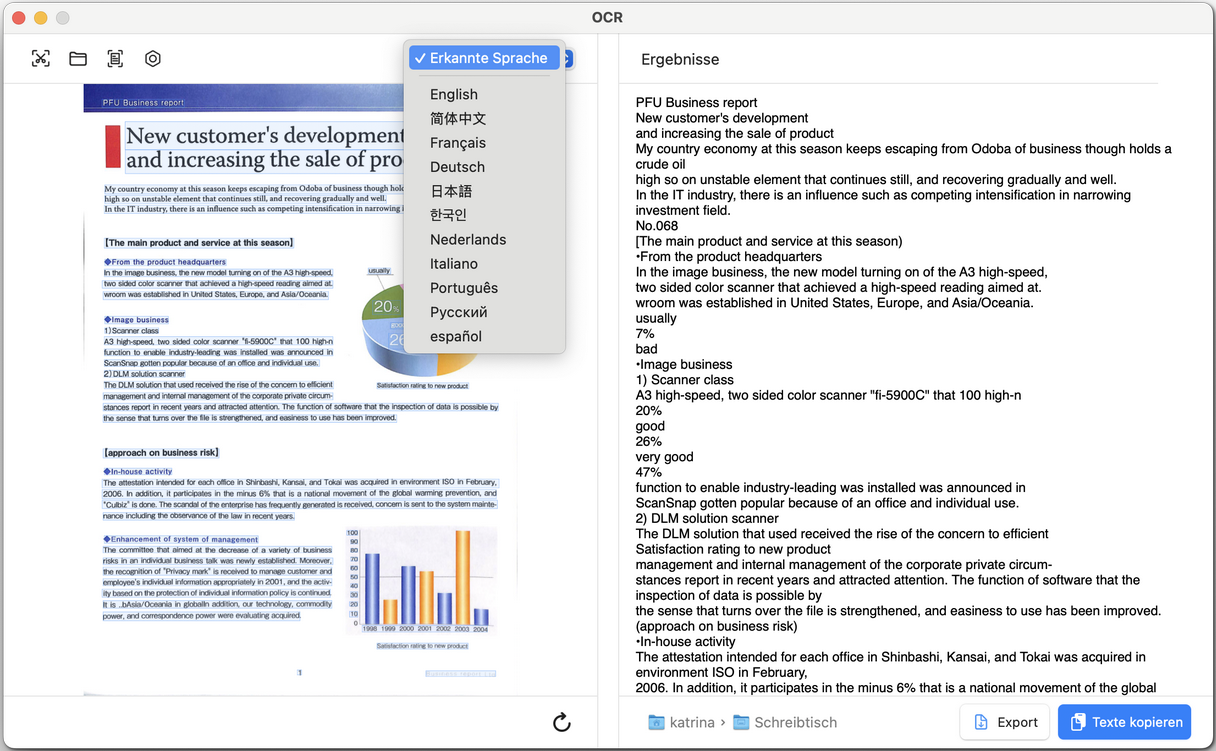
Text aus dem gescannten PDF extrahieren
- Klicken Sie auf Export, um den Text als Datei zu speichern, oder auf Text kopieren, um alles in die Zwischenablage zu kopieren und in Word, Notepad oder eine andere App einzufügen.