PDF anzeigen und drucken
PDF in verschiedenen Ansichtsmodi anzeigen
PDFgear für Mac bietet Ihnen mehrere Möglichkeiten, PDFs anzuzeigen, damit Sie bequem lesen können. Sie können jederzeit zwischen diesen Ansichtsmodi wechseln – je nachdem, wie Sie am liebsten lesen.
Seitenanzeige
In der unteren rechten Ecke des PDFgear-Fensters sehen Sie die Symbole für die Ansichtsmodi.
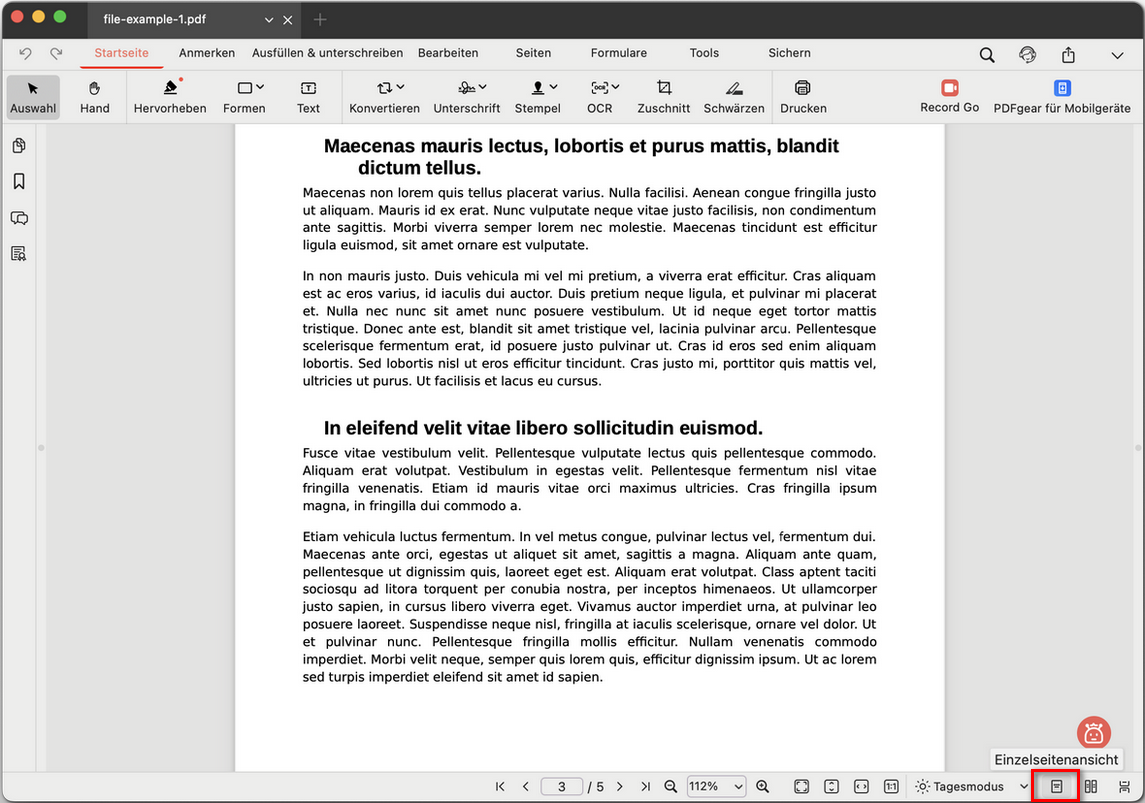
Einzelseitenansicht
- Einzelseitenansicht: Zeigt jeweils nur eine Seite an. Die nächste Seite wird erst sichtbar, wenn Sie zu ihr wechseln.
- Zweiseitenansicht: Zeigt zwei Seiten nebeneinander an, ähnlich wie in einem geöffneten Buch.
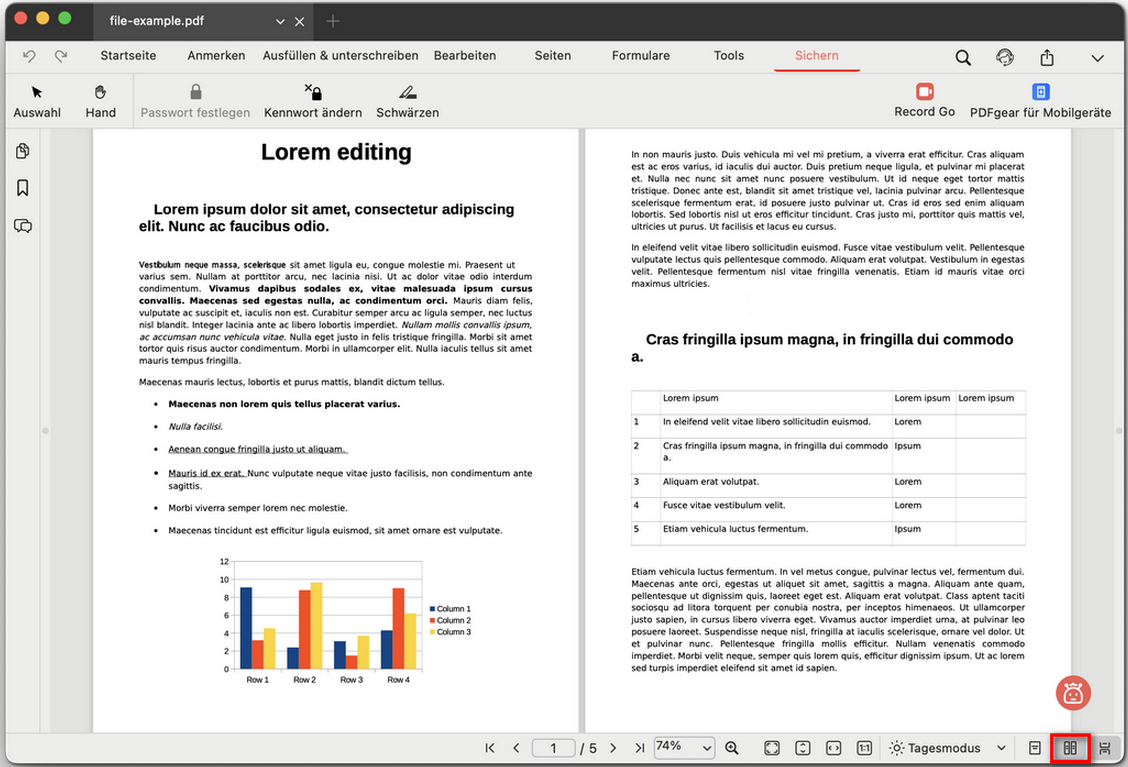
Zweiseitenansicht
Wenn das Scrollen aktiviert ist, können Sie vertikal durch das Dokument blättern und es fließend durchsehen.
Wenn das Scrollen deaktiviert ist, blättern Sie Seite für Seite – entweder im Einzel- oder Zweiseitenmodus – ohne kontinuierliches Scrollen.
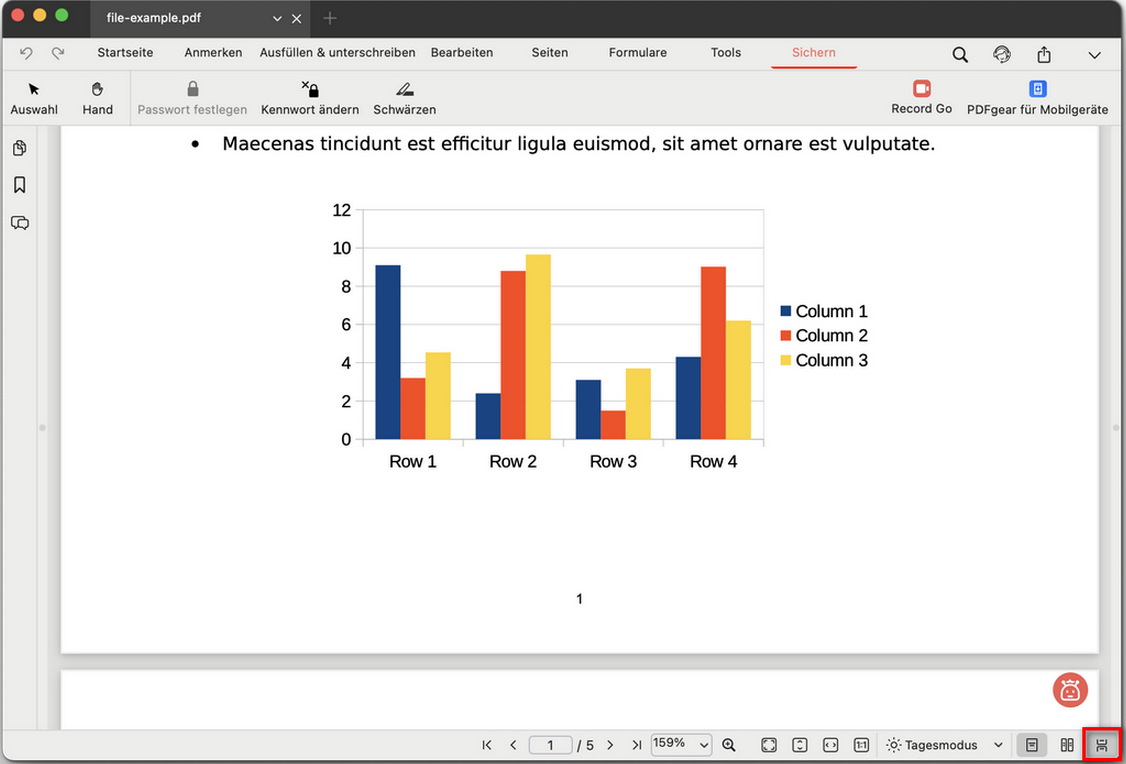
Scrollen aktivieren und deaktivieren
Seitenlayout und Zoom
Sie können festlegen, wie die Seite im Fenster angezeigt wird, um das Lesen zu erleichtern. In der Mitte unten finden Sie das Feld Zoom-Prozentsatz. Klicken Sie auf den Pfeil daneben, um Ihre Optionen zu sehen:
- Tatsächliche Größe: Zeigt die Seite in ihrer realen Größe an.
- Seite anpassen: Passt die gesamte Seite ins Fenster ein.
- Passende Höhe: Passt die Seitenhöhe an das Fenster an.
- Breite anpassen: Passt die Seitenbreite an das Fenster an.
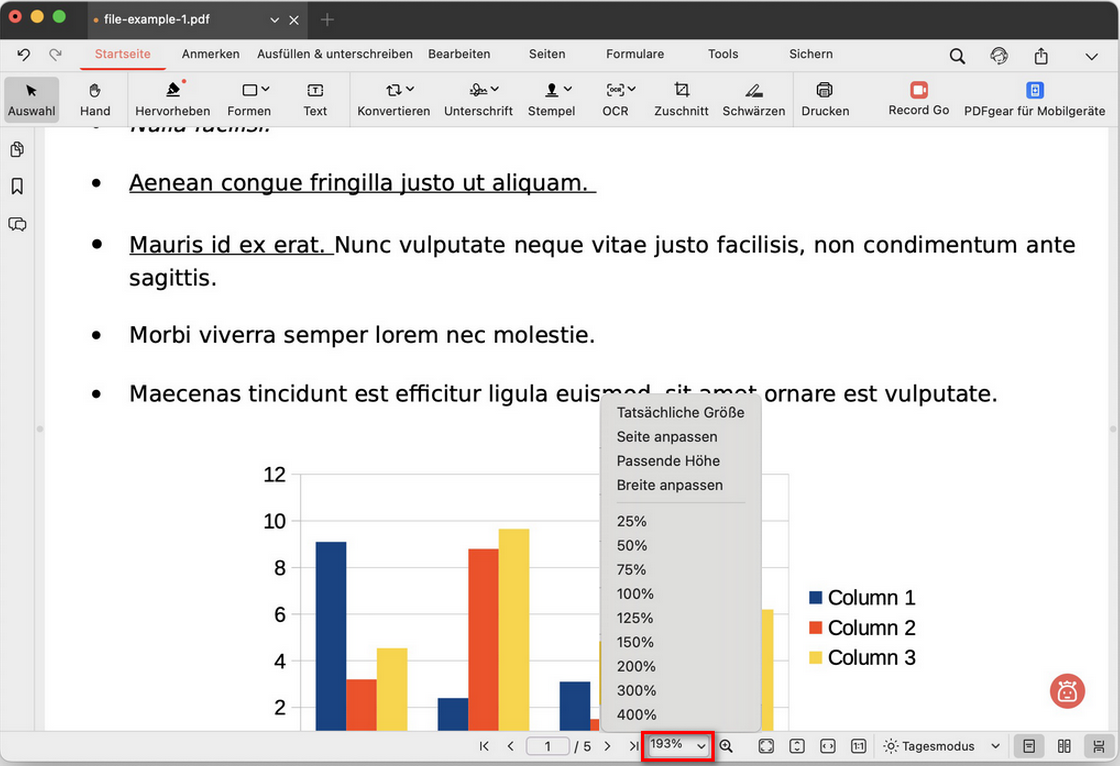
Ansichtsmenü anzeigen
Sie können auch voreingestellte Zoomstufen auswählen (25 %, 50 %, 75 %, 100 %, 125 %, 150 %, 200 %, 300 %, 400 %) oder mit den Lupensymbolen schnell hinein- oder herauszoomen.
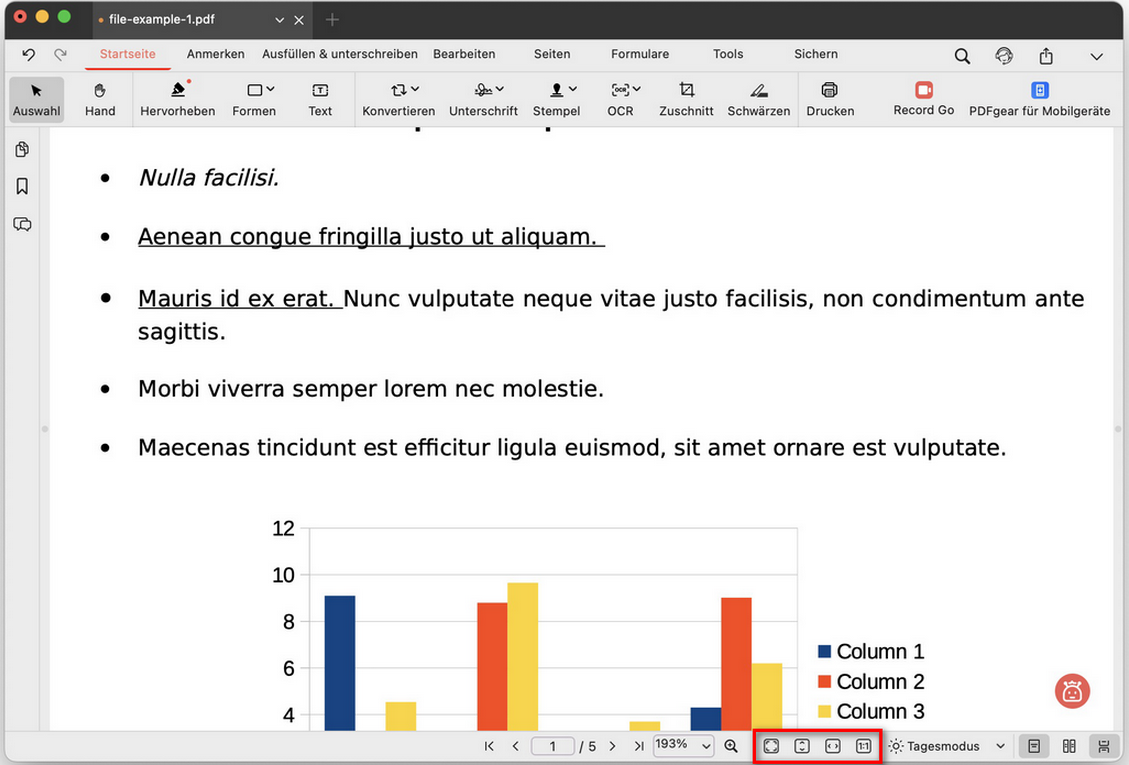
Symbol für Ansichtsmodus
Die Symbolleiste neben dem Feld für den Zoom-Prozentsatz zeigt von links nach rechts: Seite anpassen, Passende Höhe, Breite anpassen und Tatsächliche Größe.
In einer PDF-Datei navigieren
Das Navigieren durch eine PDF-Datei in PDFgear auf Ihrem Mac ist einfach und effizient. Mit der Symbolleiste und den Navigationssteuerungen können Sie schnell zwischen Seiten wechseln und zu bestimmten Abschnitten springen.
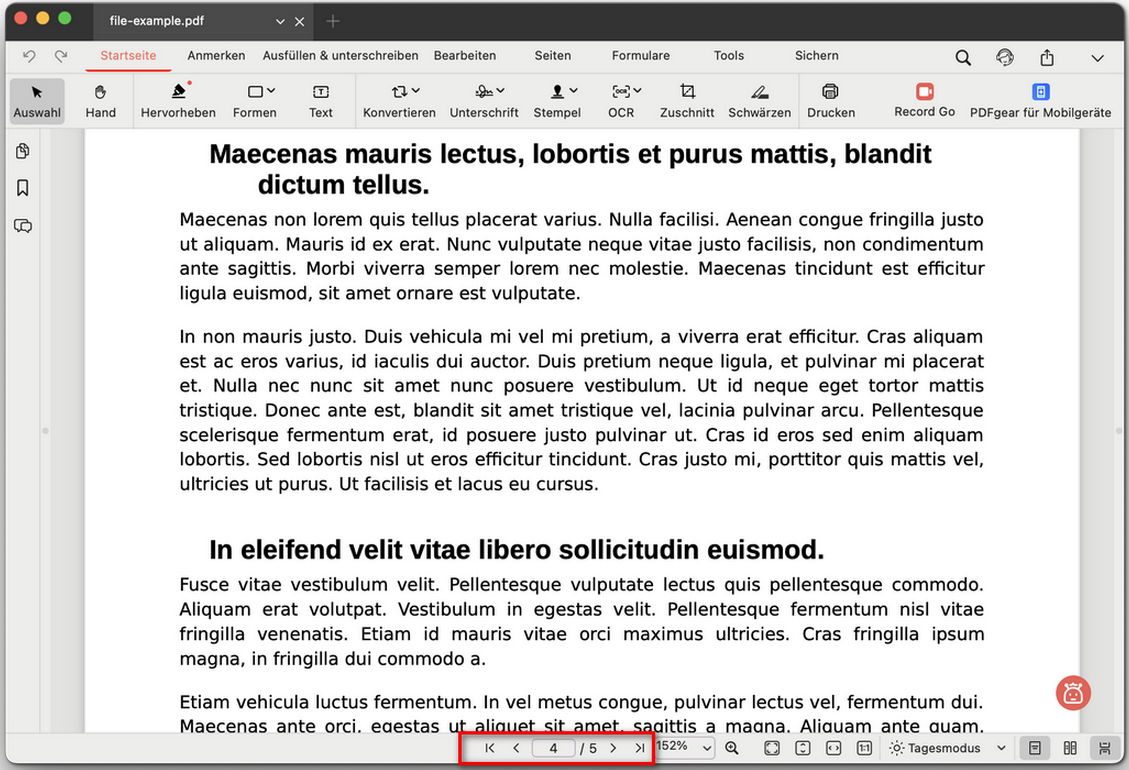
In PDF-Seiten navigieren
- Zur vorherigen Seite gehen
Klicken Sie auf die linke Pfeiltaste (<), um zur vorherigen Seite der PDF-Datei zu wechseln.
- Zur nächsten Seite gehen
Klicken Sie auf die rechte Pfeiltaste (>), um zur nächsten Seite der PDF-Datei zu wechseln.
- Zur ersten Seite gehen
Klicken Sie auf die doppelte linke Pfeiltaste (|<), um direkt zur ersten Seite der PDF-Datei zu springen.
- Zur letzten Seite gehen
Klicken Sie auf die doppelte rechte Pfeiltaste (>|), um direkt zur letzten Seite der PDF-Datei zu springen.
- Zu einer bestimmten Seite springen
Geben Sie eine Seitenzahl in das Seitenfeld ein (z. B. 4) und drücken Sie die Eingabetaste, um direkt zu dieser Seite zu gelangen.
- Präsentationsmodus
Gehen Sie zur Registerkarte Tools oben und klicken Sie auf die Wiedergabetaste, um eine Präsentation der PDF-Seiten zu starten.
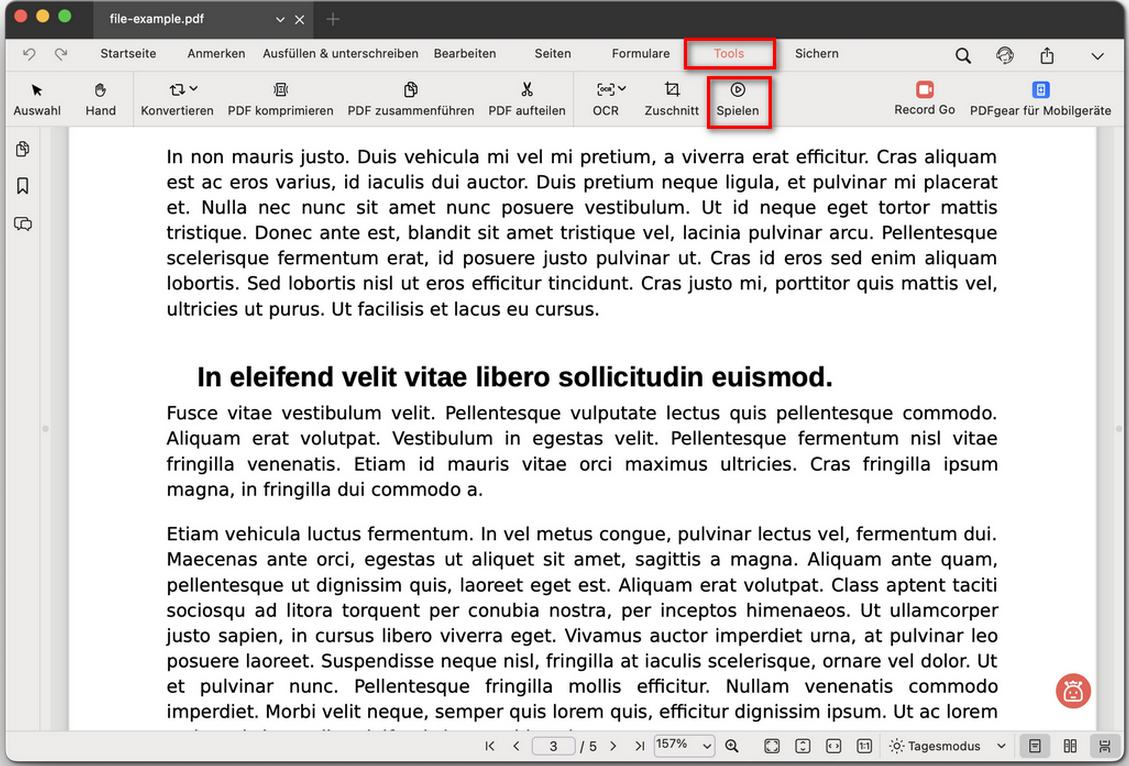
Eine PDF-Datei als Präsentation anzeigen
PDF im Tag-/Nachtmodus lesen
PDFgear bietet verschiedene Lesemodi, damit Sie PDFs auf die für Ihre Augen angenehmste Weise anzeigen können. Der Tagmodus und der Nachtmodus sind die gängigsten, aber Sie können auch andere ausprobieren.
Klicken Sie in der unteren rechten Ecke des Fensters auf das Symbol Ansichtsmodus. Wählen Sie dann den gewünschten Modus aus und wechseln Sie ihn:
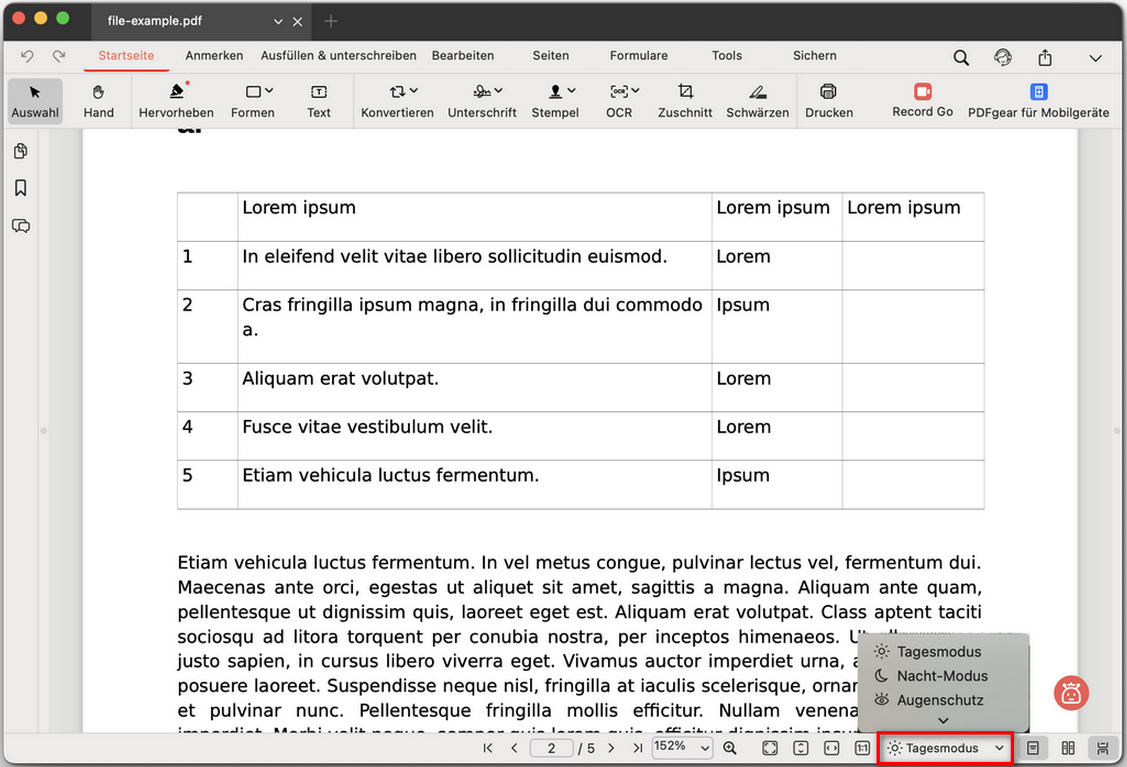
PDFgear-Lesemodus
- Tagmodus: Heller Hintergrund mit dunklem Text. Am besten geeignet für helle oder gut beleuchtete Umgebungen.
- Nachtmodus: Dunkler Hintergrund mit hellem Text. Ideal zum Lesen bei schwachem Licht.
- Augenschutzmodus: Sanfte, gedämpfte Farbtöne, die die Augenbelastung reduzieren.
- Vintage-Modus: Ein warmer, retroähnlicher Filter für ein klassisches Erscheinungsbild.
- Farben invertieren: Kehrt die Farben für hohen Kontrast um, z. B. von weißem Hintergrund/schwarzem Text zu schwarzem Hintergrund/weißem Text.
PDF-Eigenschaften anzeigen und bearbeiten
Mit PDFgear können Sie detaillierte Informationen zu einer PDF-Datei anzeigen, die Dokumentmetadaten bearbeiten und die Sicherheitsberechtigungen einsehen.
Klicken Sie mit der rechten Maustaste an eine beliebige Stelle auf der PDF-Seite und wählen Sie im Menü Dokumenteigenschaften aus.
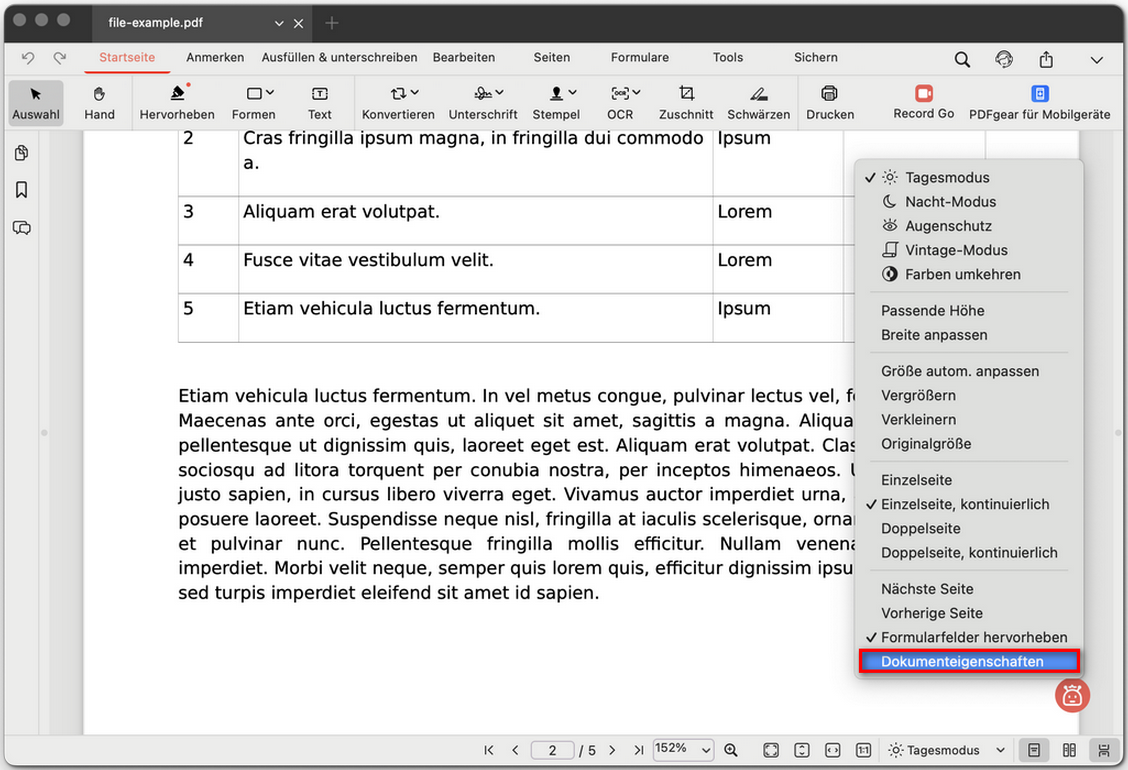
Dokumenteigenschaften öffnen
Das Fenster „Dokumenteigenschaften“ enthält zwei Registerkarten: Beschreibung und Sicherheit.
Registerkarte Beschreibung: Dokumentinformationen anzeigen und bearbeiten
Die Registerkarte „Beschreibung“ zeigt allgemeine Details über die PDF-Datei:
- Seitenanzahl
- Seitenformat
- Titel, Verfasser, Thema, Stichwörter (diese können bearbeitet werden)
- Anwendung und PDF-Ersteller (welche App das Dokument erstellt hat)
- Dateiinformationen
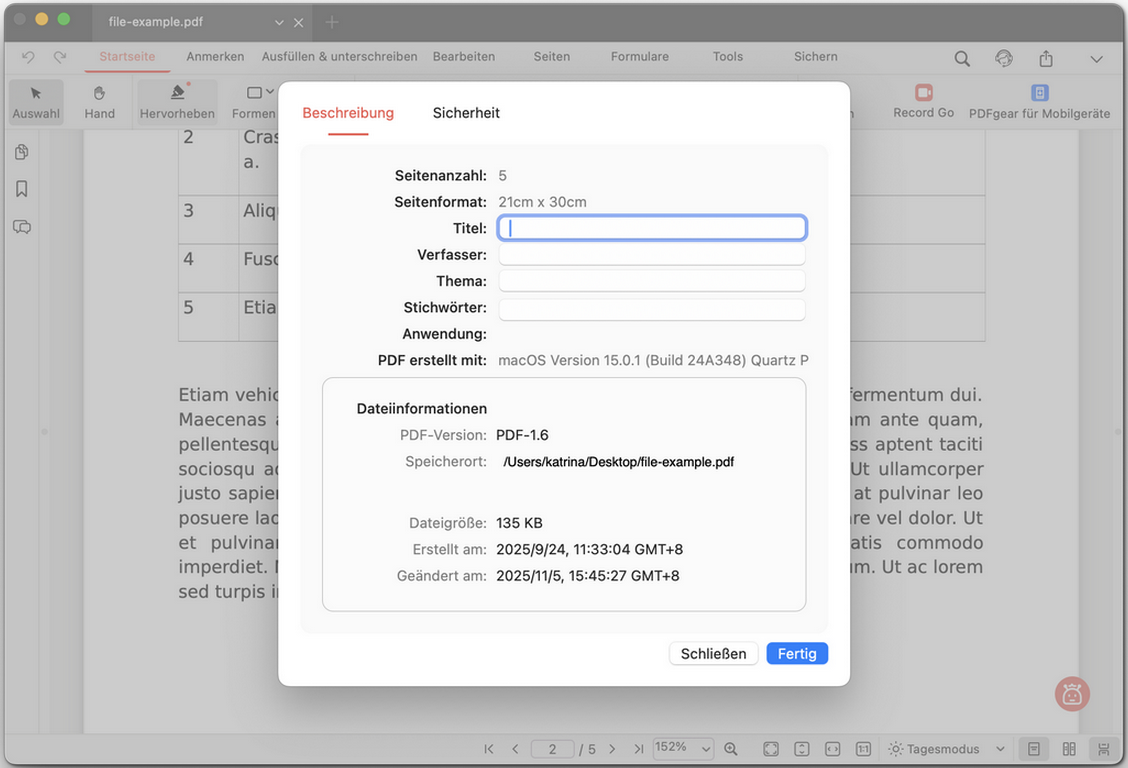
Metadaten in PDF auf dem Mac bearbeiten
Registerkarte Sicherheit: PDF-Berechtigungen prüfen
Die Registerkarte „Sicherheit“ zeigt, welche Aktionen erlaubt oder blockiert sind. Sie enthält:
- Sicherheitssystem
- Ändern des Dokuments
- Kopieren von Inhalte
- Kommentieren
- Formularfelder ausfüllen
- Seitenentnahme
- Seiten und Lesezeichen verwalter
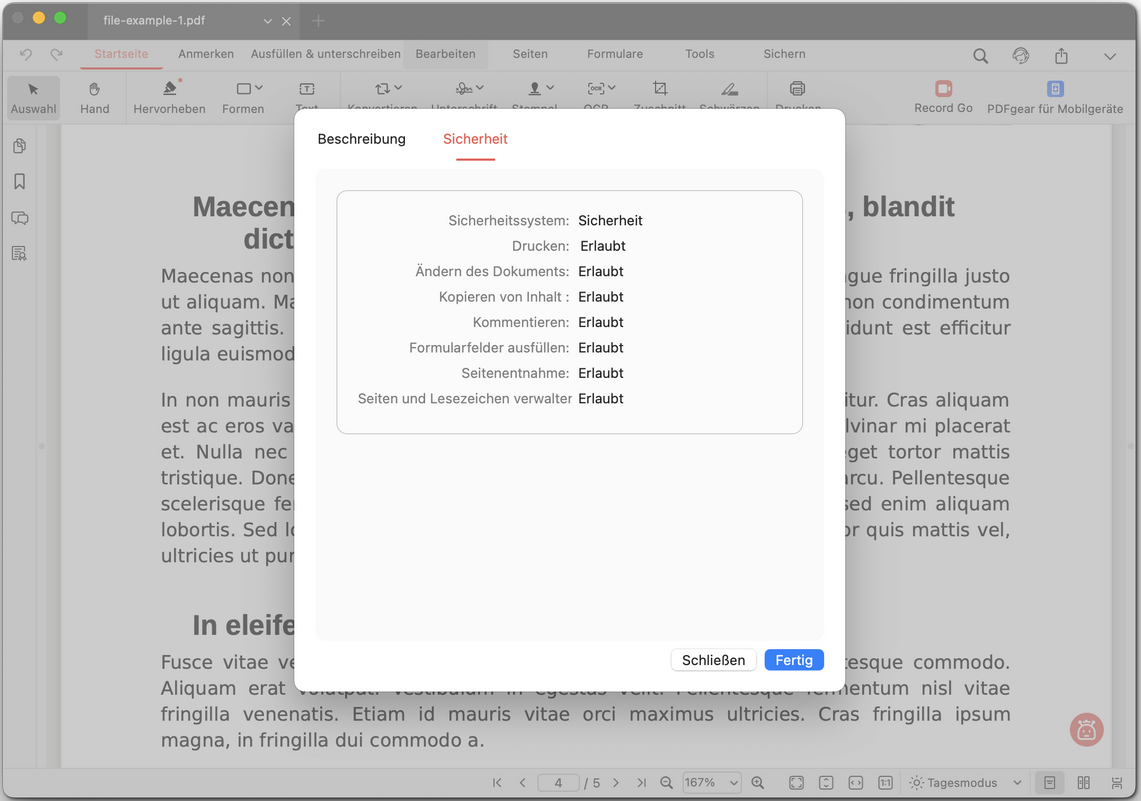
PDF-Sicherheit überprüfen
Wenn etwas als „Nicht erlaubt“ markiert ist, benötigen Sie das Passwort oder die Erlaubnis des Eigentümers, um Änderungen vorzunehmen.
Lesezeichen hinzufügen
Lesezeichen helfen Ihnen, sich in langen PDFs zurechtzufinden, indem sie Abschnitte markieren, die Sie schnell wiederfinden möchten.
Wenn Ihre PDF-Datei bereits Lesezeichen enthält, klicken Sie auf das Symbol Lesezeichen in der linken Seitenleiste. Ein Panel öffnet sich auf der linken Seite, in dem Sie die Lesezeichen anzeigen und zwischen ihnen navigieren können.
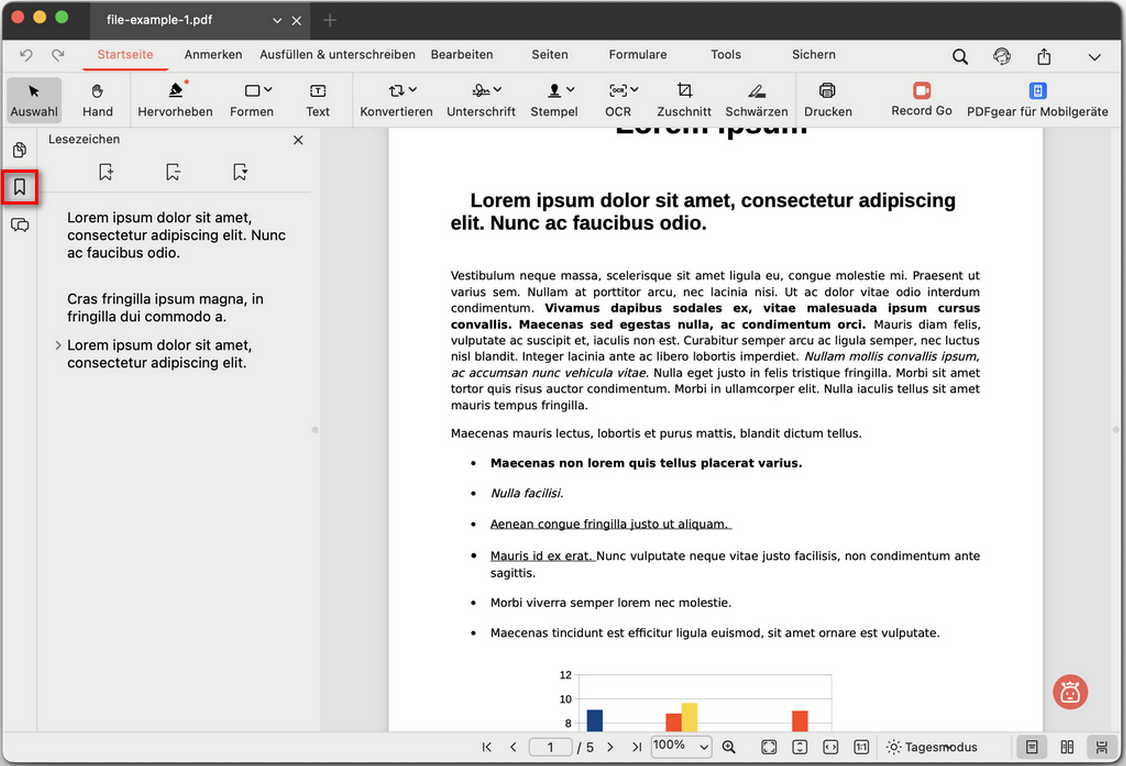
Lesezeichen in einer PDF öffnen
Ein Lesezeichen hinzufügen
- Scrollen Sie zu der Seite oder dem Abschnitt, den Sie markieren möchten.
- Klicken Sie im Lesezeichen-Panel auf die Schaltfläche Lesezeichen hinzufügen (erstes Symbol links).
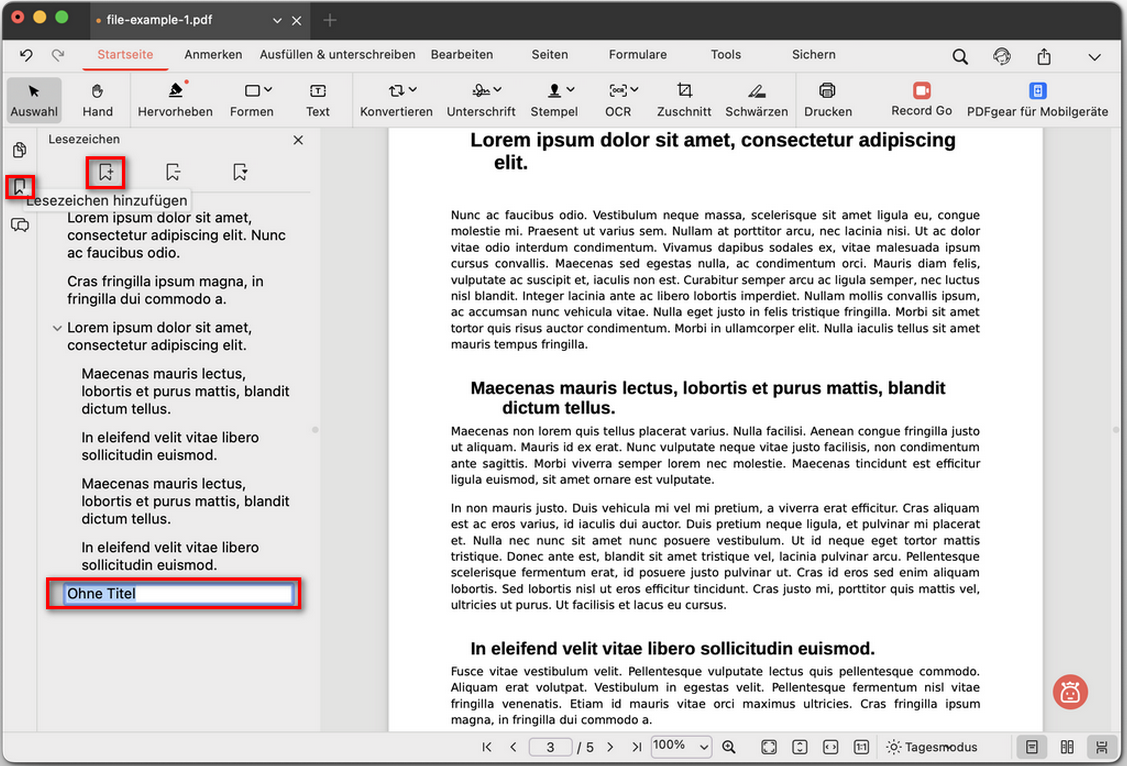
Ein Lesezeichen zu einer PDF auf dem Mac hinzufügen
- Ein neues Lesezeichen erscheint in der Liste. Klicken Sie auf den Namen, um ihn umzubenennen.
Ein Lesezeichen löschen
- Klicken Sie im Panel auf das Lesezeichen, das Sie entfernen möchten.
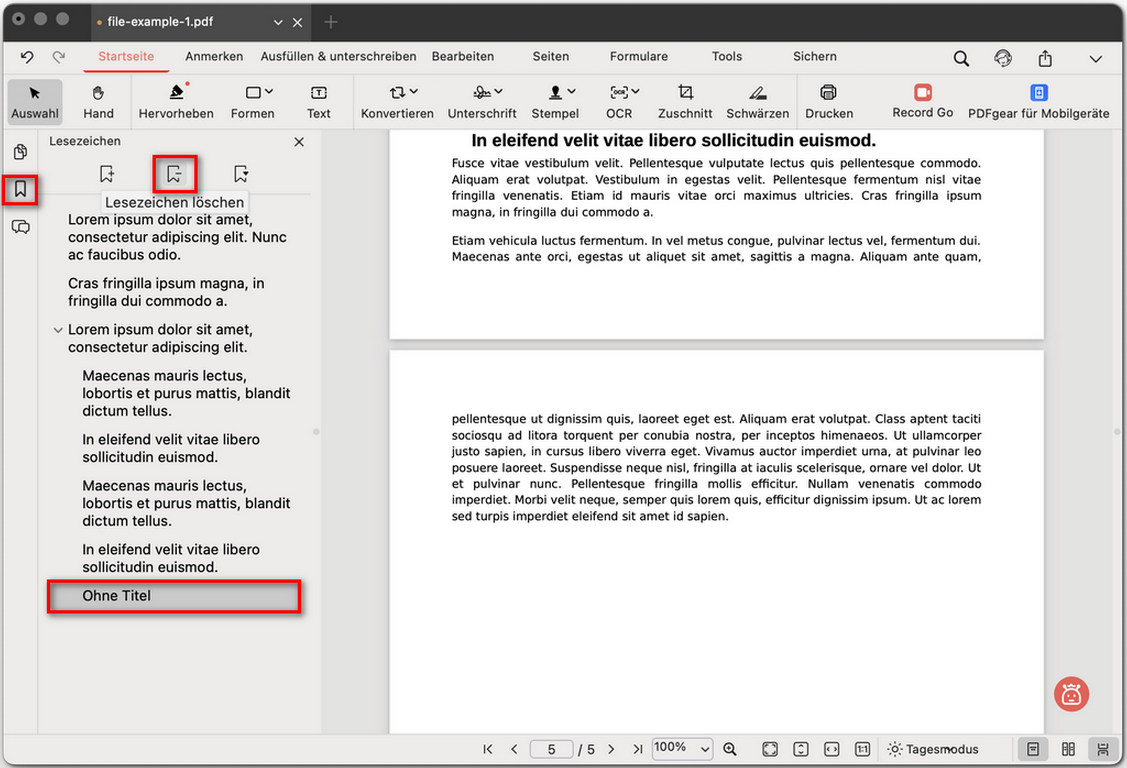
Ein Lesezeichen in einer PDF auf dem Mac löschen
- Klicken Sie auf die Schaltfläche Lesezeichen löschen (mittleres Symbol), um es zu entfernen.
Alle Lesezeichen ein- oder ausklappen
Klicken Sie auf die Schaltfläche Alle Lesezeichen erweitern/reduzieren (drittes Symbol), um alle verschachtelten Lesezeichen gleichzeitig anzuzeigen oder auszublenden.
Danach können Sie auf ein beliebiges Lesezeichen in der Liste klicken, um direkt zu dieser Stelle in Ihrer PDF-Datei zu springen.
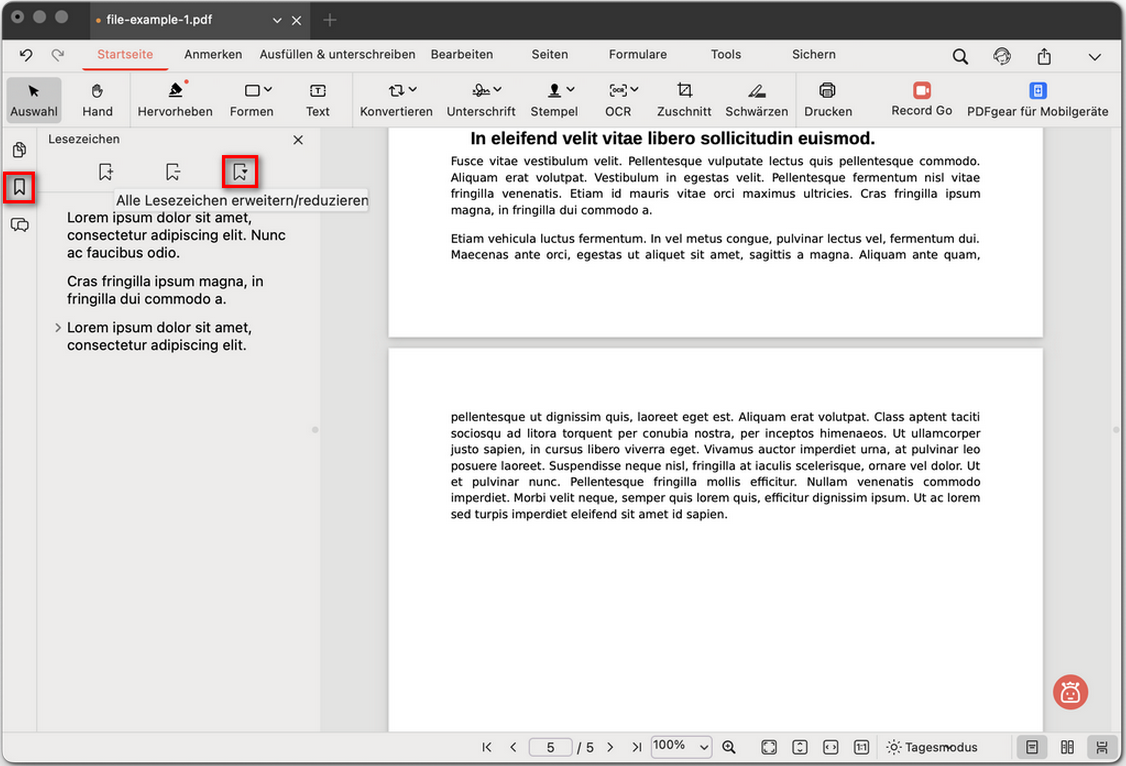
Alle Lesezeichen in einer PDF ein- oder ausklappen
Text in PDF suchen
Mit PDFgear für Mac können Sie schnell nach Wörtern oder Phrasen in Ihrer PDF-Datei suchen. Dies funktioniert sogar bei gescannten PDFs mit dem integrierten OCR-Tool.
Klicken Sie auf das Suchsymbol (Lupe) in der oberen rechten Ecke der Symbolleiste. Ein Suchfeld wird angezeigt.
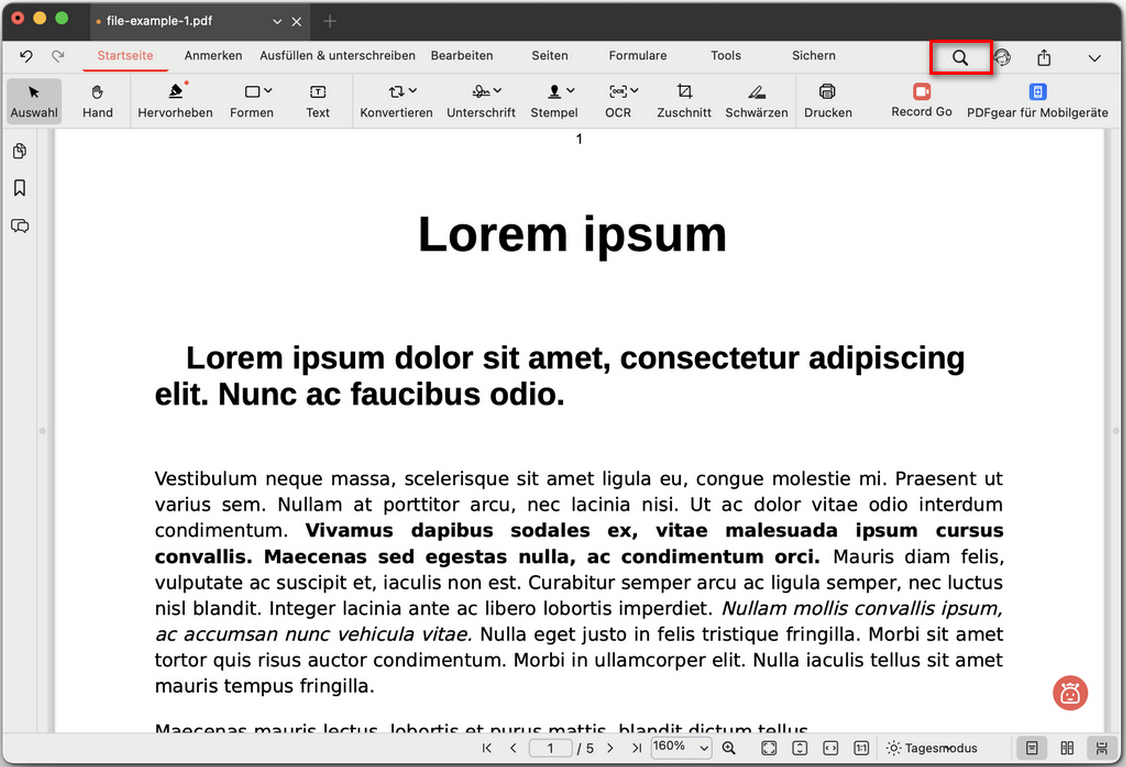
PDFgear-Suchsymbol
In einer normalen PDF suchen
- Geben Sie das Wort oder den Ausdruck in das Suchfeld ein. Die Ergebnisse werden in einer Liste mit Seitenzahlen und kurzen Textausschnitten angezeigt.
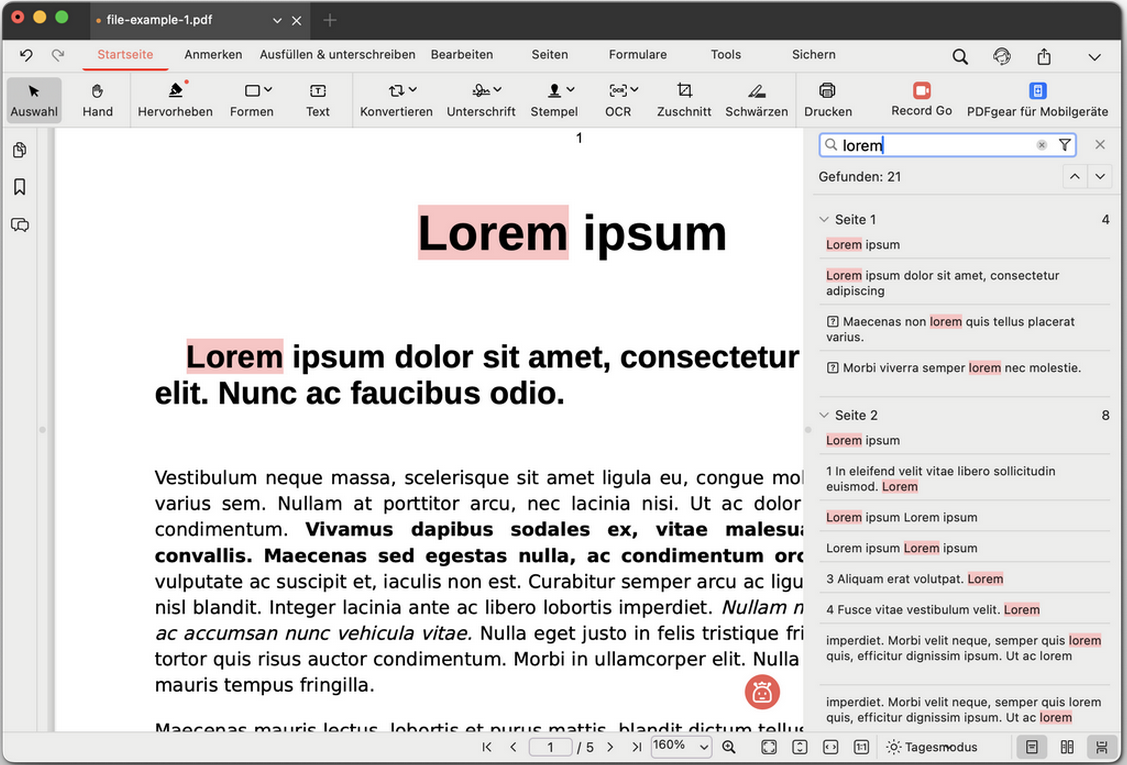
Text in einer normalen PDF suchen
- Klicken Sie auf ein beliebiges Ergebnis, um direkt zu dieser Stelle im Dokument zu springen. Alle Treffer werden hervorgehoben, damit Sie sie leicht erkennen können.
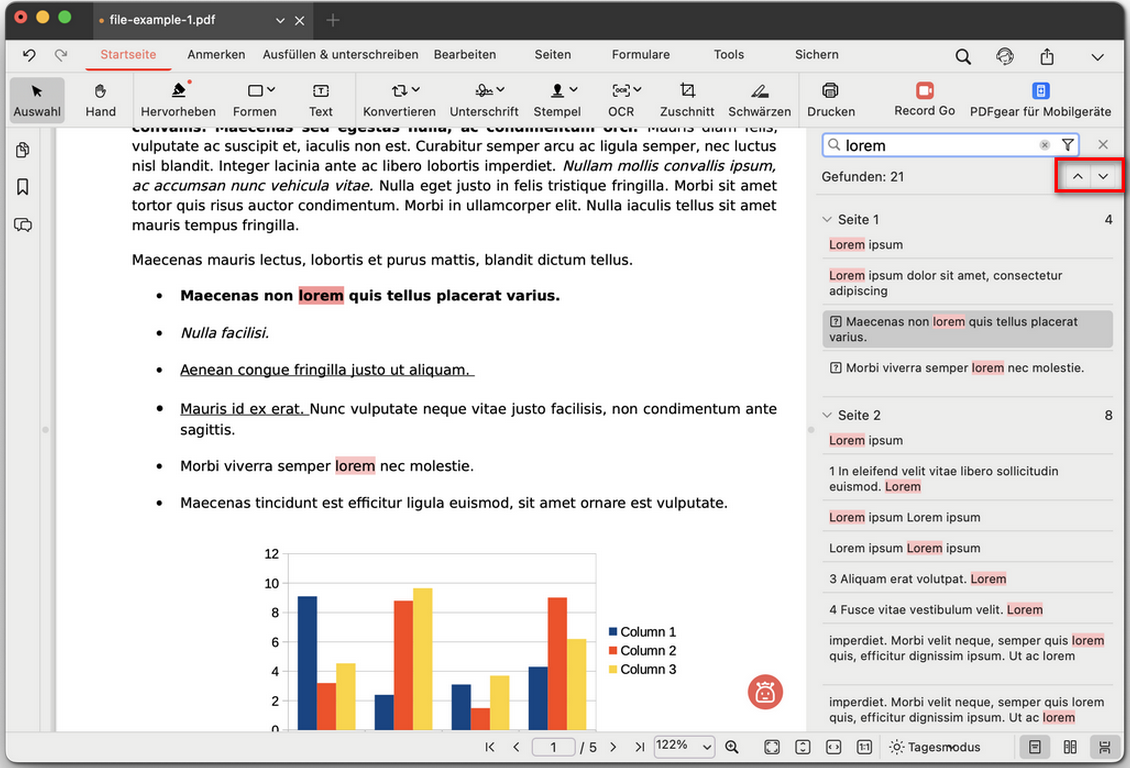
Gesuchten Text lokalisieren
In einer gescannten PDF suchen
- Öffnen Sie die gescannte PDF-Datei in PDFgear.
- Gehen Sie zur Registerkarte Startseite und klicken Sie auf OCR.
- Wählen Sie OCR zu durchsuchbarem PDF.
- Wählen Sie einen Ordner aus und benennen Sie die Datei bei Bedarf um.
- Klicken Sie auf Speichern. Die neue durchsuchbare PDF wird automatisch geöffnet.
- Geben Sie nun Ihr Suchwort in das Suchfeld ein, um den Text zu finden.
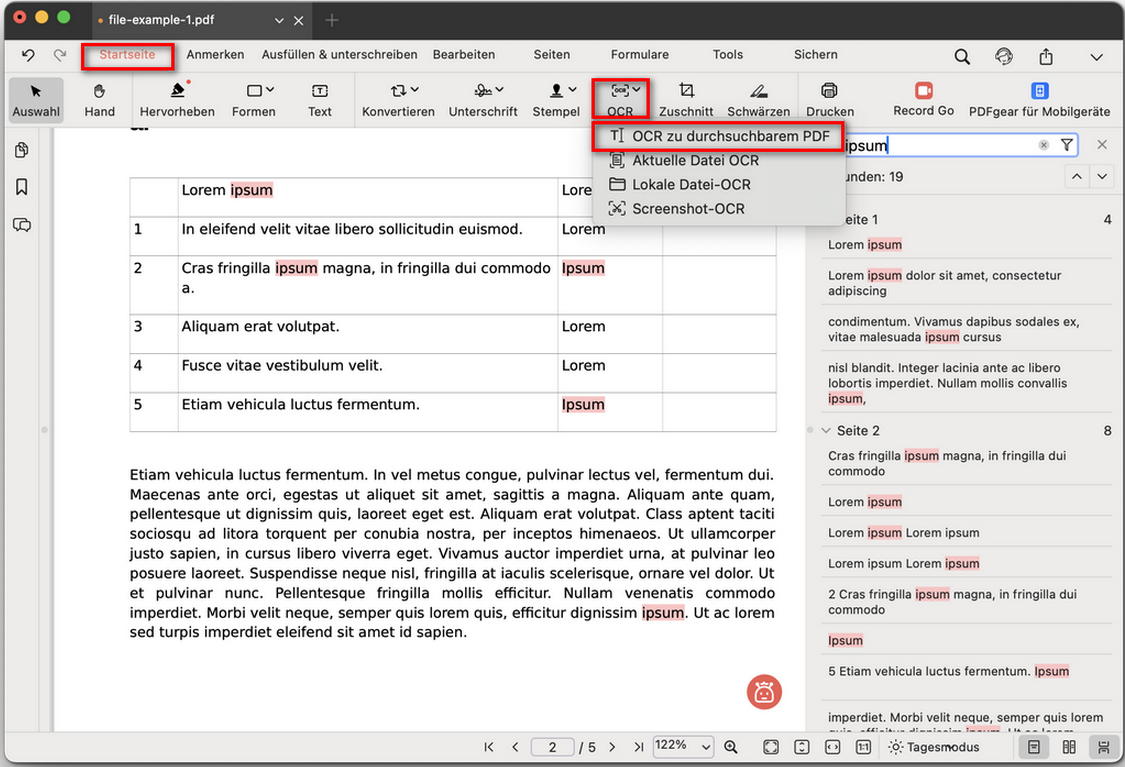
Text in einer gescannten PDF suchen
💡 Tipp: Verwenden Sie klare und präzise Suchbegriffe, um bessere Ergebnisse zu erzielen – insbesondere bei langen Dokumenten.
PDF drucken
Das Drucken mit PDFgear ist einfach, und Sie können genau festlegen, wie Ihr Dokument an den Drucker gesendet wird.
- Öffnen Sie Ihr PDF in PDFgear. Gehen Sie zur Registerkarte Startseite und klicken Sie auf Drucken.
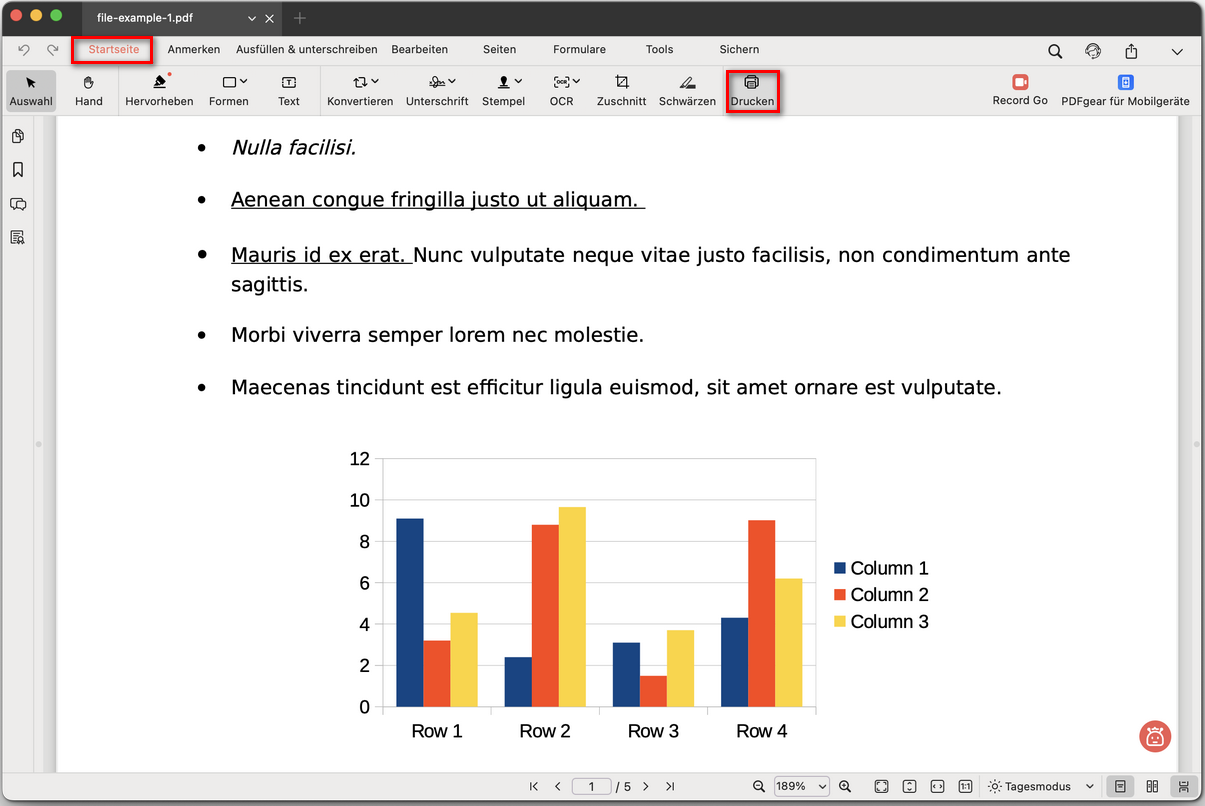
Auf das Druckersymbol klicken
- Wählen Sie im Druckfenster zuerst Ihren Drucker aus dem Dropdown-Menü aus und legen Sie fest, wie viele Kopien Sie benötigen.
- Entscheiden Sie anschließend, welche Seiten gedruckt werden sollen. Sie können alle Seiten oder einen benutzerdefinierten Bereich (z. B. Seiten 2–5) drucken.
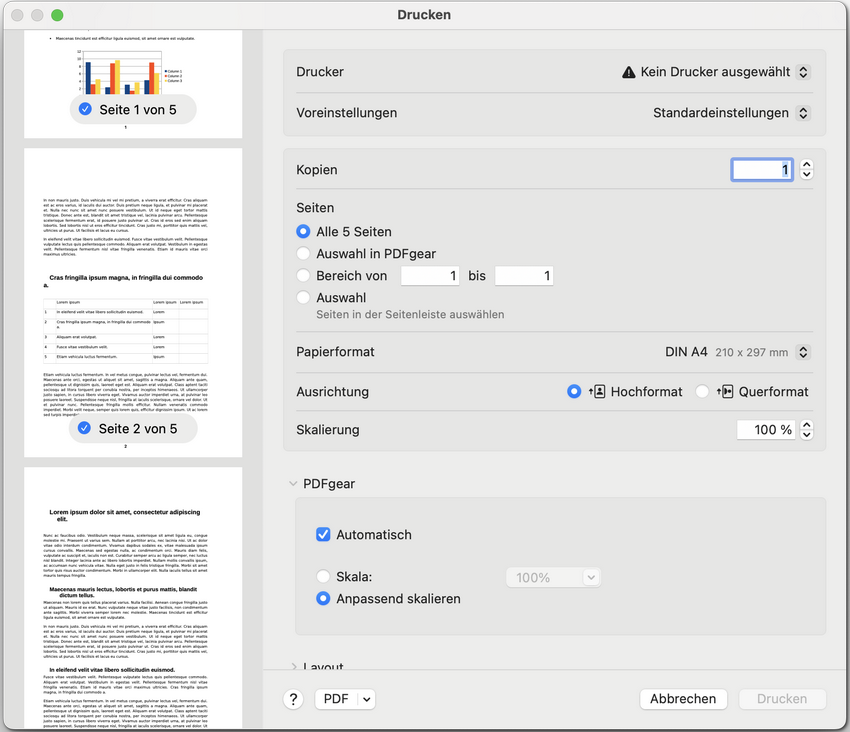
Druckseitenoptionen festlegen
- Passen Sie danach die Papiereinstellungen an wie Papiergröße, Ausrichtung (Hoch- oder Querformat) und Skalierung. Sie können PDFgear das Inhaltslayout automatisch an die Seitengröße anpassen lassen oder nur zu große Seiten verkleinern.
- Falls erforderlich, können Sie das Layout anpassen, indem Sie mehrere Seiten auf ein Blatt drucken, Ränder hinzufügen oder die Seitenorientierung ändern. Unter Papierhandhabung können Sie Blätter sortieren, die Reihenfolge festlegen oder Seiten horizontal spiegeln.
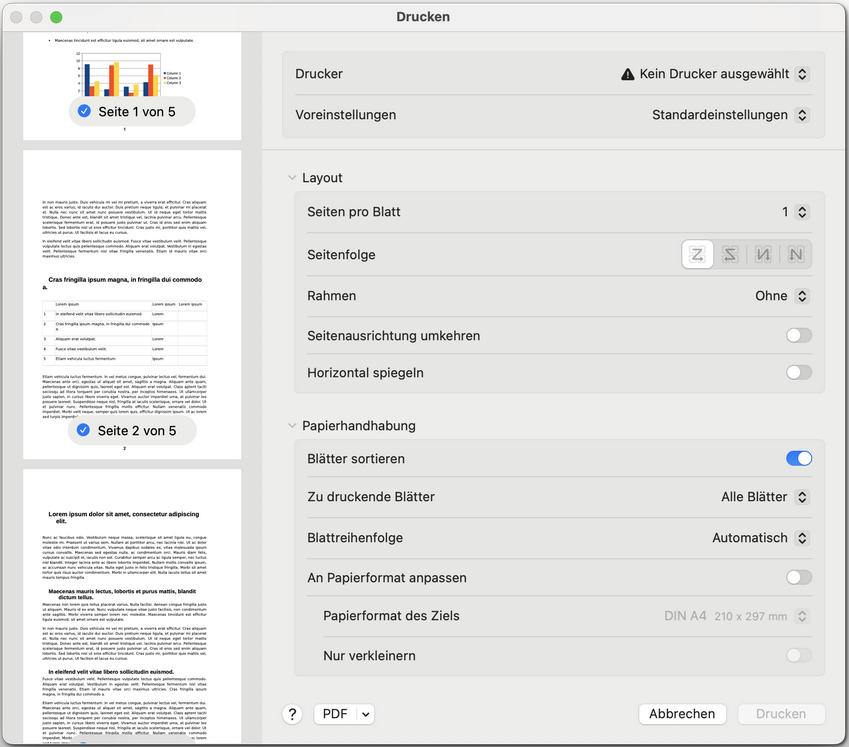
Drucklayoutoptionen festlegen
- Wenn alles korrekt eingestellt ist, klicken Sie auf Drucken, um den Druckvorgang zu starten.
Druckeinstellungen
Das Druckfenster in PDFgear bietet umfangreiche Optionen, mit denen Sie den Ausdruck ganz nach Ihren Wünschen anpassen können.
Seitenoptionen
- Alle Seiten: Druckt das gesamte Dokument.
- Seitenbereich: Geben Sie bestimmte Start- und Endseiten an.
- Auswahl: Wählen Sie Seiten manuell über die Seitenleiste aus.
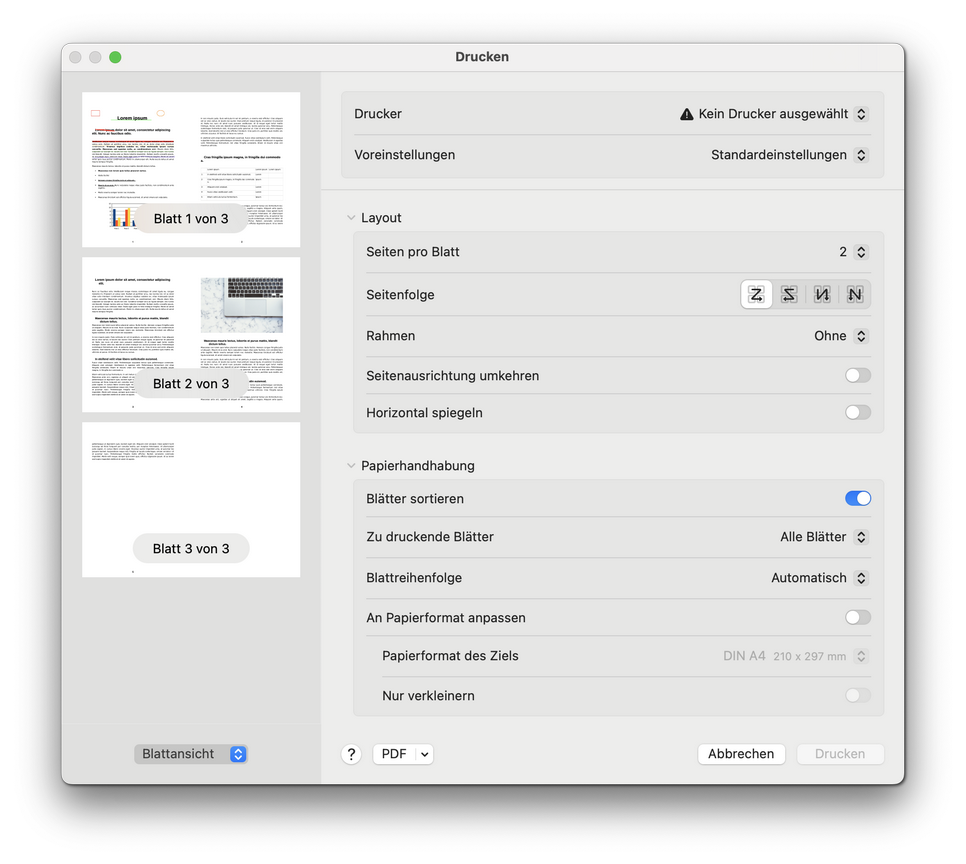
Seiten- und Papiereinstellungen
Papieroptionen
- Papierformat: Wählen Sie aus Formaten wie A4, Letter und anderen.
- Ausrichtung: Wechseln Sie zwischen Hochformat (vertikal) und Querformat (horizontal).
- Skalierung: Wählen Sie „An Seite anpassen“, um den Inhalt automatisch an die Papiergröße anzupassen, oder „Nur verkleinern“, um nur zu große Seiten zu verkleinern und kleinere unverändert zu lassen.
Layoutoptionen
- Seiten pro Blatt: Mehrere PDF-Seiten auf ein einzelnes Blatt drucken.
- Seitenfolge: Bestimmen, wie die Seiten auf dem Blatt angeordnet werden.
- Rahmen: Fügt einen Rahmen um jede Seite hinzu.
- Seitenorientierung umkehren: Ändert die Druckreihenfolge der Seiten.
- Horizontal spiegeln: Druckt eine gespiegelte Version der Seite.
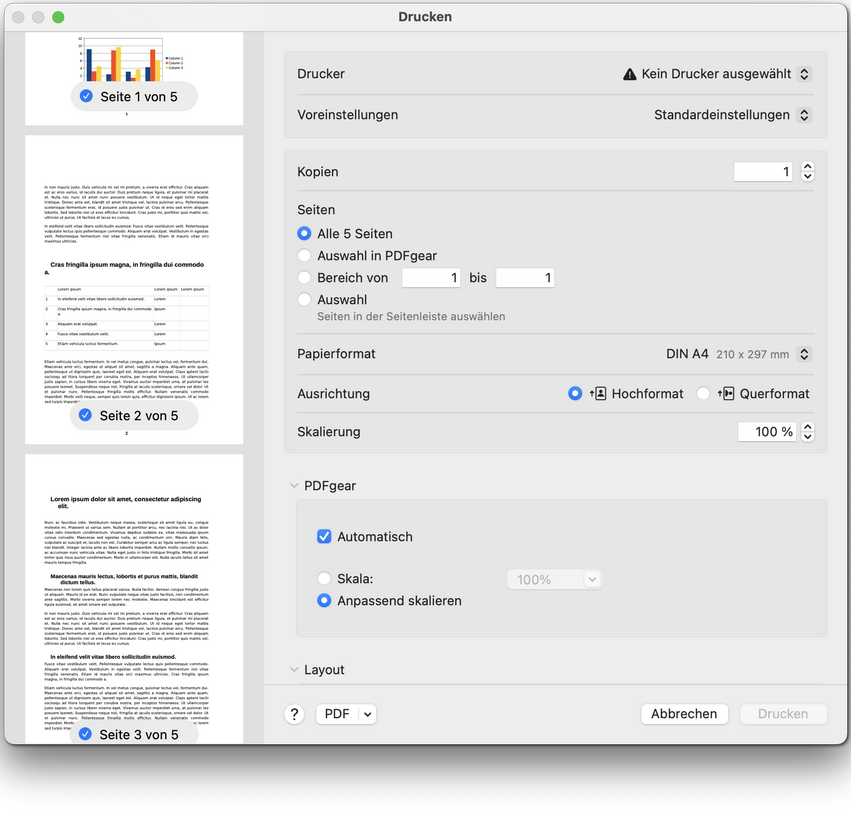
Layout- und Papierverarbeitungseinstellungen
Papierverarbeitung
- Blätter sortieren: Stellt sicher, dass die Seitenreihenfolge beim Drucken mehrerer Kopien korrekt bleibt.
- Zu druckende Blätter: Wählen Sie Vorderseiten, Rückseiten oder alle Seiten.
- Blattreihenfolge: Legen Sie fest, ob die Seiten von oben nach unten oder von links nach rechts gedruckt werden.