Eine PDF ausfüllen
PDFgear bietet eine einfache Möglichkeit, PDF-Formulare auszufüllen. Abhängig davon, ob Ihr Formular interaktiv oder nicht interaktiv ist, können Sie entweder direkt in die Felder schreiben oder die Werkzeuge unter Ausfüllen & unterschreiben verwenden, um Text, Markierungen und Bilder hinzuzufügen.
Ein interaktives PDF-Formular ausfüllen
Ein interaktives PDF-Formular ist ein Dokument, das mit speziellen Feldern erstellt wurde, in die Sie direkt schreiben, Häkchen setzen oder Optionen auswählen können.
Diese Formulare enthalten in der Regel Textfelder, Kontrollkästchen, Optionsfelder und Dropdown-Listen, sodass Sie sie problemlos digital ausfüllen können – ganz ohne Ausdrucke.
Mit PDFgear ist das Arbeiten mit interaktiven Formularen besonders einfach: Öffnen Sie die Datei und beginnen Sie direkt mit dem Ausfüllen.
- Öffnen Sie Ihr PDF-Formular in PDFgear.
- Wenn die Formularfelder interaktiv sind, klicken Sie in ein Textfeld, um zu schreiben, oder verwenden Sie Kontrollkästchen, Optionsfelder und Dropdown-Menüs, um Ihre Auswahl zu treffen.
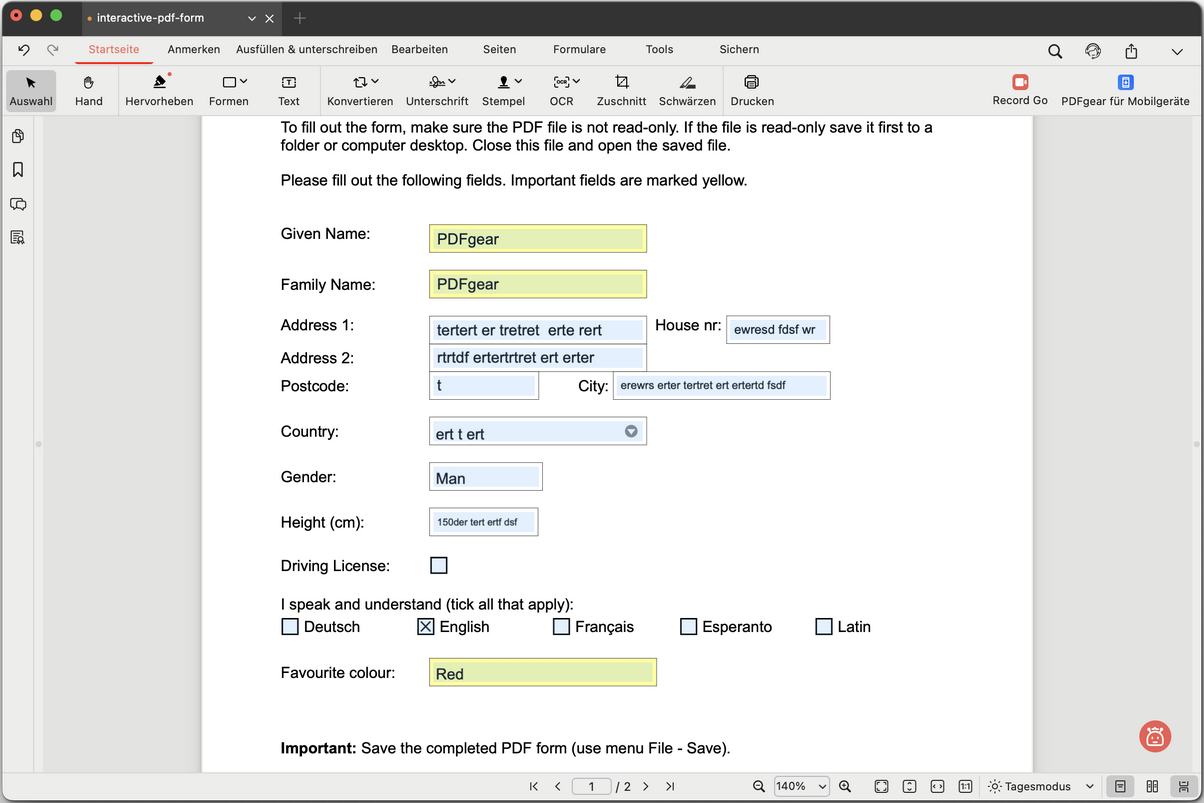
Ein interaktives PDF-Formular ausfüllen
- Speichern Sie die Datei, sobald Sie alle erforderlichen Felder ausgefüllt haben.
Ein nicht interaktives PDF-Formular ausfüllen
Nicht alle PDF-Formulare verfügen über ausfüllbare Felder. Möglicherweise öffnen Sie ein Formular und stellen fest, dass Sie nichts eingeben können. Diese werden als nicht interaktive PDF-Formulare bezeichnet – im Grunde flache Dokumente, ähnlich wie gescannte Papierformulare.
Mit PDFgear können Sie solche Formulare dennoch problemlos ausfüllen. Unter der Registerkarte Ausfüllen & unterschreiben finden Sie alle Werkzeuge, die Sie dafür benötigen.
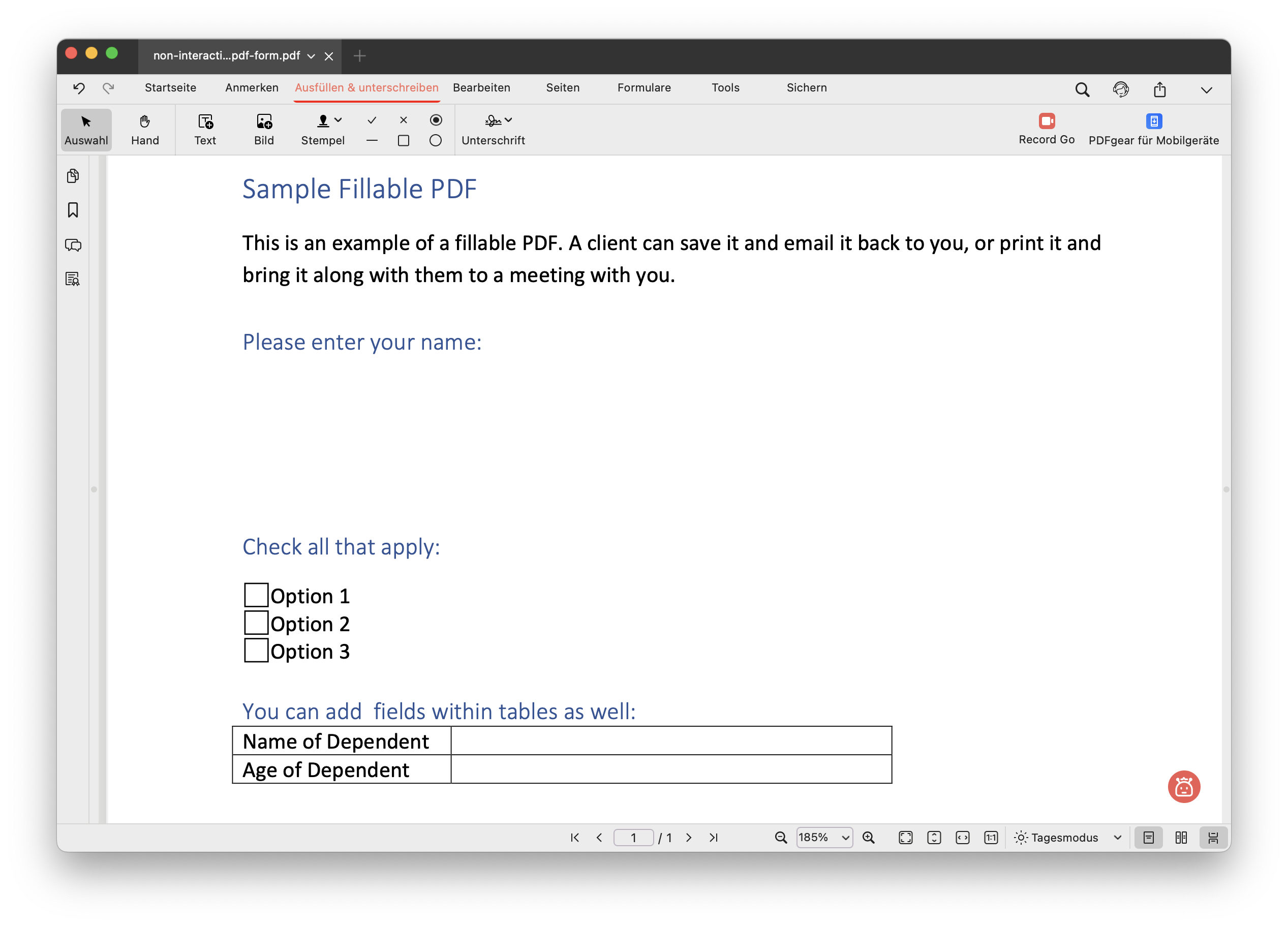
Zur Registerkarte Ausfüllen und Signieren wechseln
- Fügen Sie mit dem Werkzeug Text überall auf der Seite hinzu. Klicken Sie an die gewünschte Stelle, geben Sie den Text ein und passen Sie Schriftart, Stil, Größe, Farbe und Rahmenstärke an.
- Sie können das Textfeld verschieben oder bei Bedarf in der Größe anpassen.
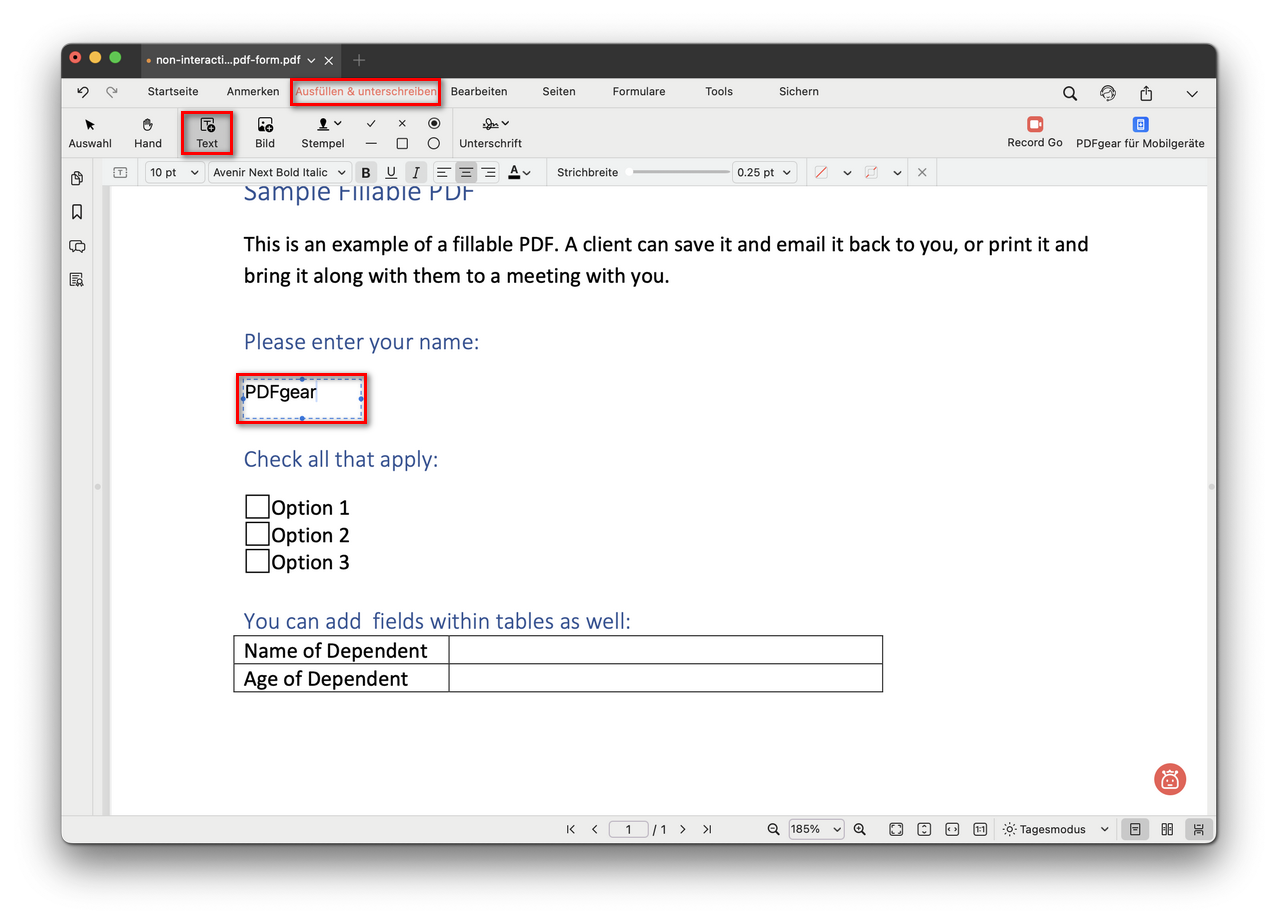
Ein Formular mit Text ausfüllen
- Markieren Sie Auswahlfelder mit Häkchen, X-Zeichen, Kreisen, Quadraten oder anderen Symbolen aus der Symbolleiste, um Optionen oder Antworten zu kennzeichnen.
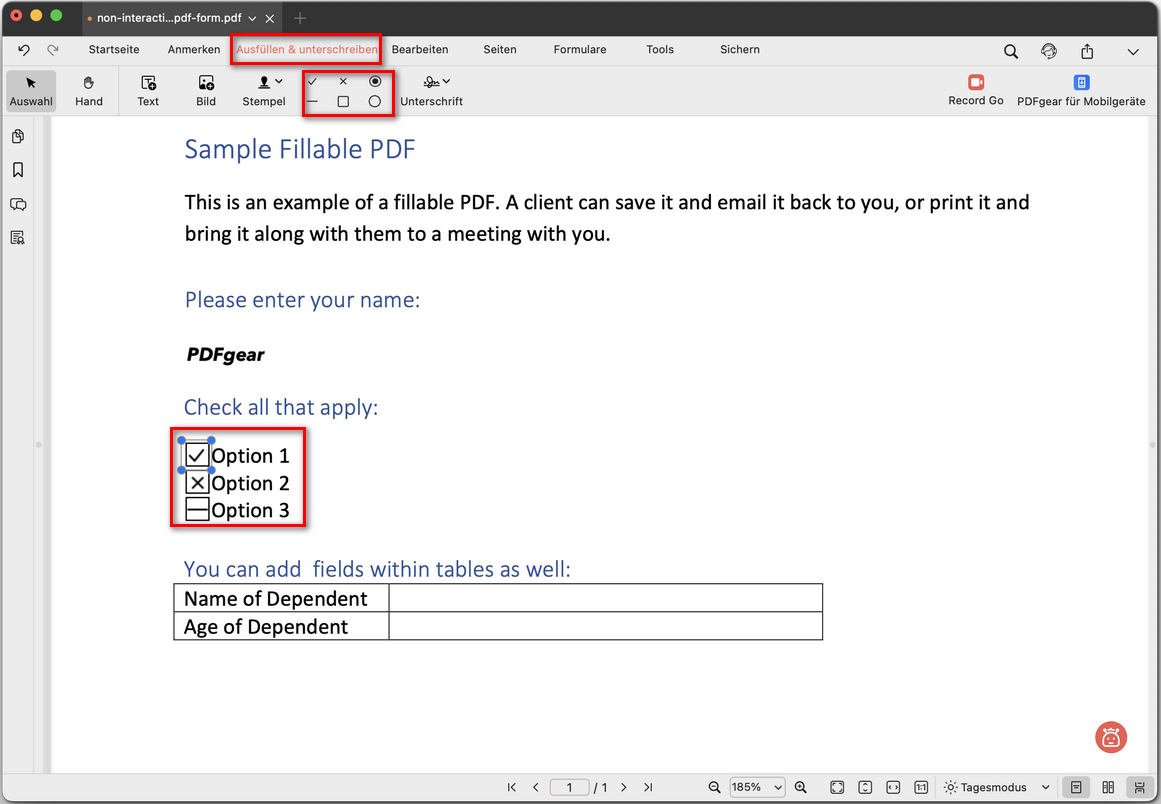
Ein Formular mit Kontrollkästchen ausfüllen
- Fügen Sie ein Bild ein. B. ein Ausweisfoto, ein Firmenlogo oder einen Stempel.
- Nachdem Sie das Bild eingefügt haben, verwenden Sie die blauen Anfasser, um es zu skalieren und an die richtige Position zu verschieben.
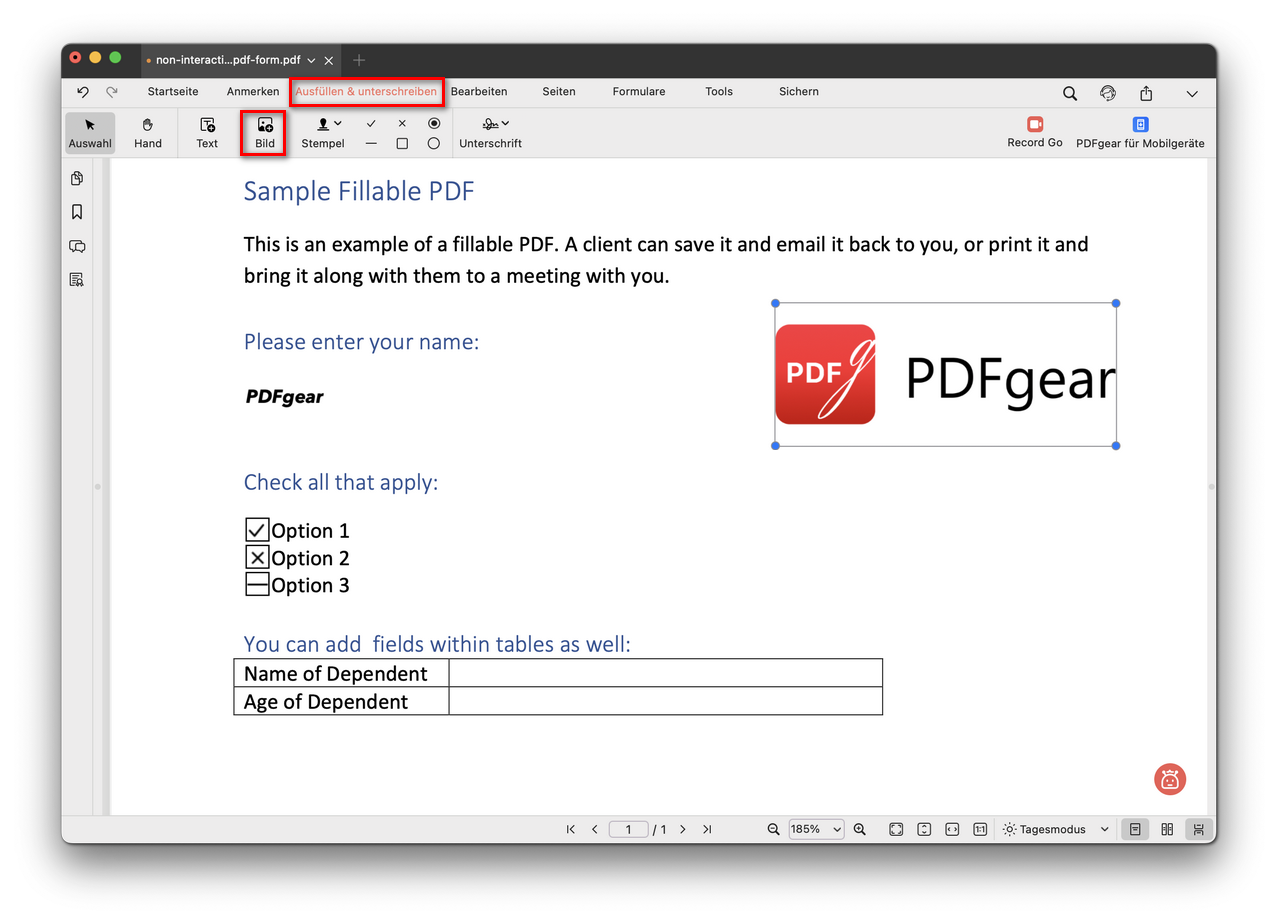
Ein Formular mit einem Bild ausfüllen
- Passen Sie Ihre Eingaben an, indem Sie Elemente verschieben, in der Größe ändern oder löschen, bis alles genau mit den Formularfeldern übereinstimmt.
So können Sie auch ein flaches, nicht interaktives Formular vollständig digital ausfüllen und speichern – ganz ohne es auszudrucken.