PDF ausfüllen und unterschreiben
Eine PDF ausfüllen
PDFgear bietet eine einfache Möglichkeit, PDF-Formulare auszufüllen. Abhängig davon, ob Ihr Formular interaktiv oder nicht interaktiv ist, können Sie entweder direkt in die Felder schreiben oder die Werkzeuge unter Ausfüllen & unterschreiben verwenden, um Text, Markierungen und Bilder hinzuzufügen.
Ein interaktives PDF-Formular ausfüllen
Ein interaktives PDF-Formular ist ein Dokument, das mit speziellen Feldern erstellt wurde, in die Sie direkt schreiben, Häkchen setzen oder Optionen auswählen können.
Diese Formulare enthalten in der Regel Textfelder, Kontrollkästchen, Optionsfelder und Dropdown-Listen, sodass Sie sie problemlos digital ausfüllen können – ganz ohne Ausdrucke.
Mit PDFgear ist das Arbeiten mit interaktiven Formularen besonders einfach: Öffnen Sie die Datei und beginnen Sie direkt mit dem Ausfüllen.
- Öffnen Sie Ihr PDF-Formular in PDFgear.
- Wenn die Formularfelder interaktiv sind, klicken Sie in ein Textfeld, um zu schreiben, oder verwenden Sie Kontrollkästchen, Optionsfelder und Dropdown-Menüs, um Ihre Auswahl zu treffen.
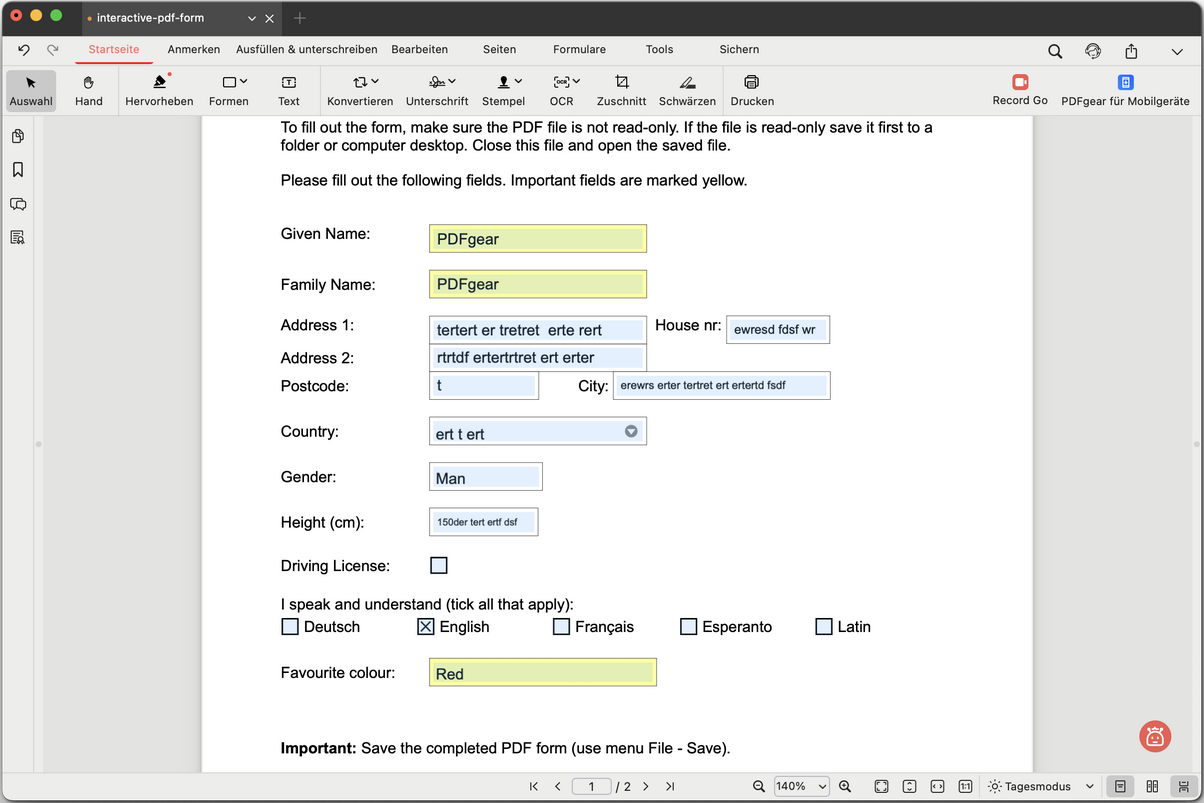
Ein interaktives PDF-Formular ausfüllen
- Speichern Sie die Datei, sobald Sie alle erforderlichen Felder ausgefüllt haben.
Ein nicht interaktives PDF-Formular ausfüllen
Nicht alle PDF-Formulare verfügen über ausfüllbare Felder. Möglicherweise öffnen Sie ein Formular und stellen fest, dass Sie nichts eingeben können. Diese werden als nicht interaktive PDF-Formulare bezeichnet – im Grunde flache Dokumente, ähnlich wie gescannte Papierformulare.
Mit PDFgear können Sie solche Formulare dennoch problemlos ausfüllen. Unter der Registerkarte Ausfüllen & unterschreiben finden Sie alle Werkzeuge, die Sie dafür benötigen.
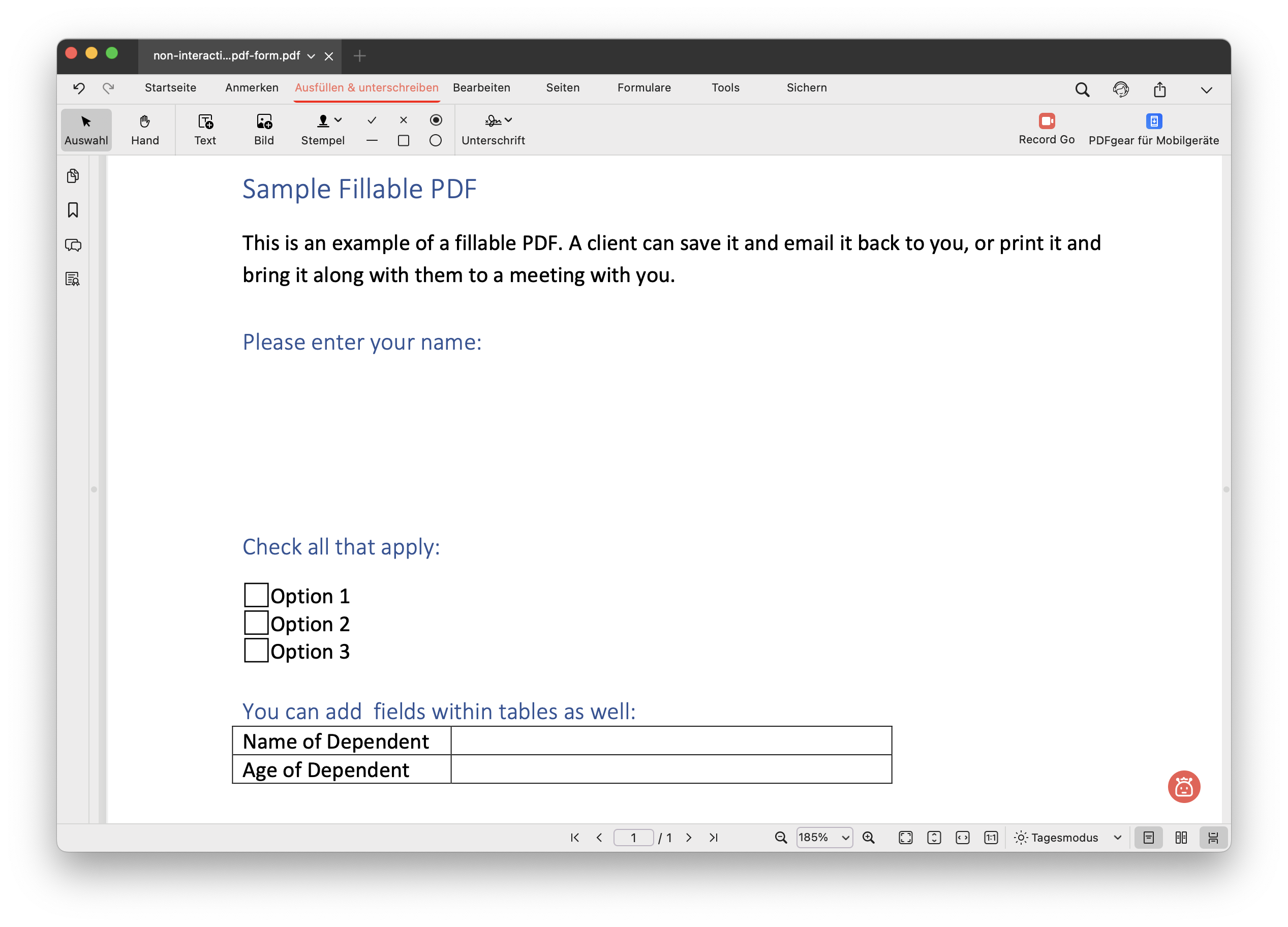
Zur Registerkarte Ausfüllen und Signieren wechseln
- Fügen Sie mit dem Werkzeug Text überall auf der Seite hinzu. Klicken Sie an die gewünschte Stelle, geben Sie den Text ein und passen Sie Schriftart, Stil, Größe, Farbe und Rahmenstärke an.
- Sie können das Textfeld verschieben oder bei Bedarf in der Größe anpassen.
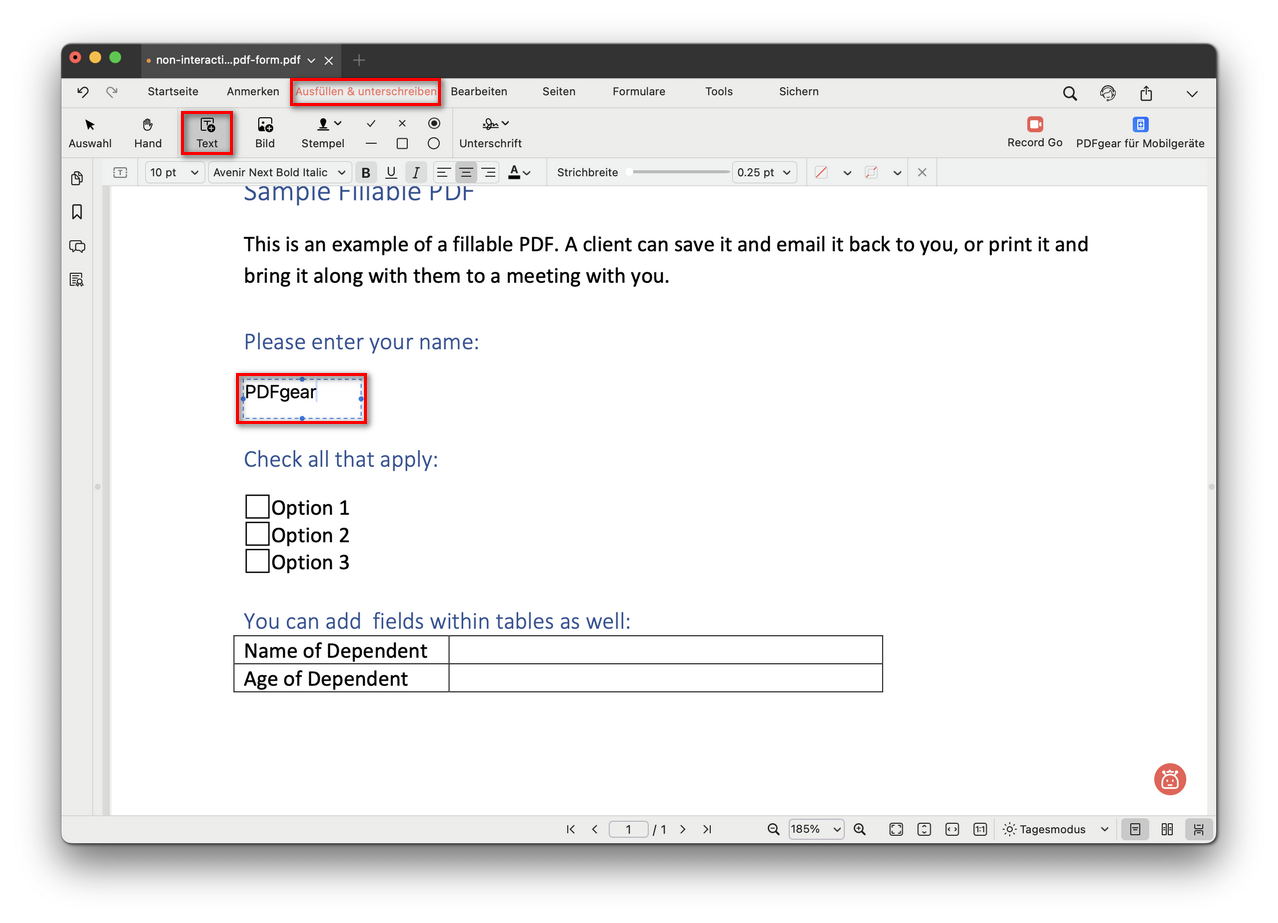
Ein Formular mit Text ausfüllen
- Markieren Sie Auswahlfelder mit Häkchen, X-Zeichen, Kreisen, Quadraten oder anderen Symbolen aus der Symbolleiste, um Optionen oder Antworten zu kennzeichnen.
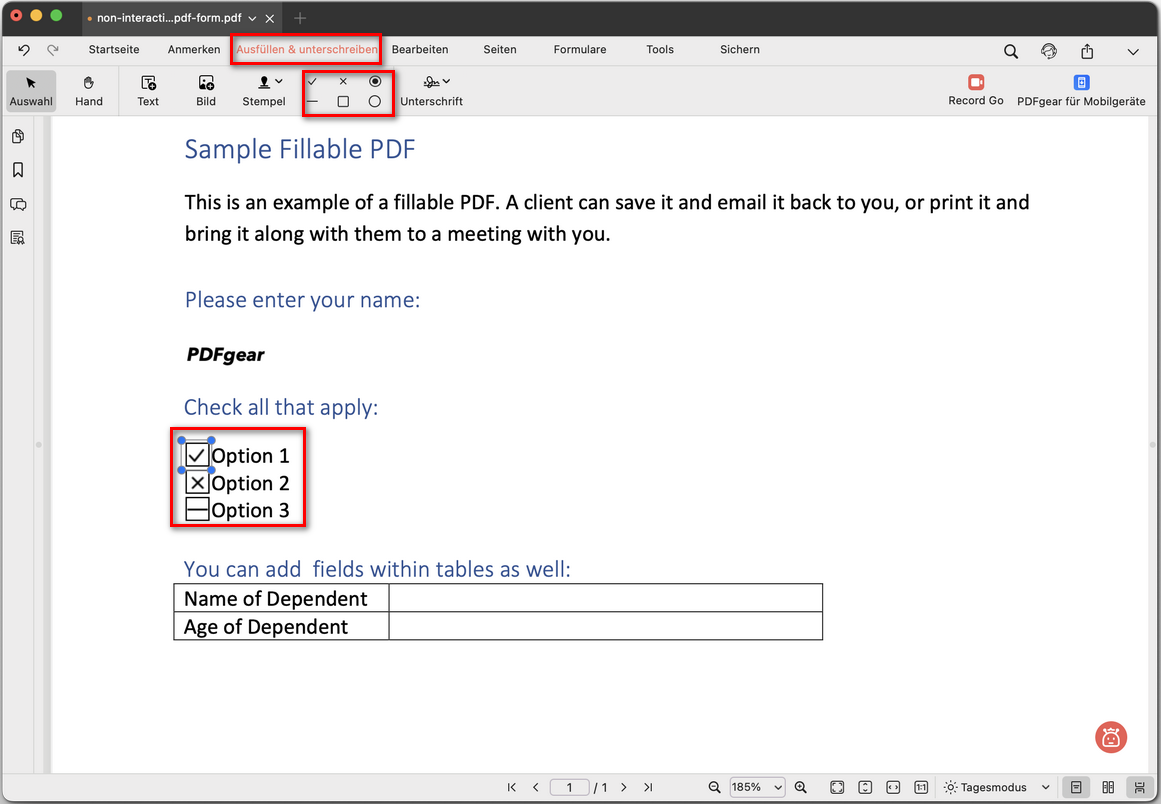
Ein Formular mit Kontrollkästchen ausfüllen
- Fügen Sie ein Bild ein. B. ein Ausweisfoto, ein Firmenlogo oder einen Stempel.
- Nachdem Sie das Bild eingefügt haben, verwenden Sie die blauen Anfasser, um es zu skalieren und an die richtige Position zu verschieben.
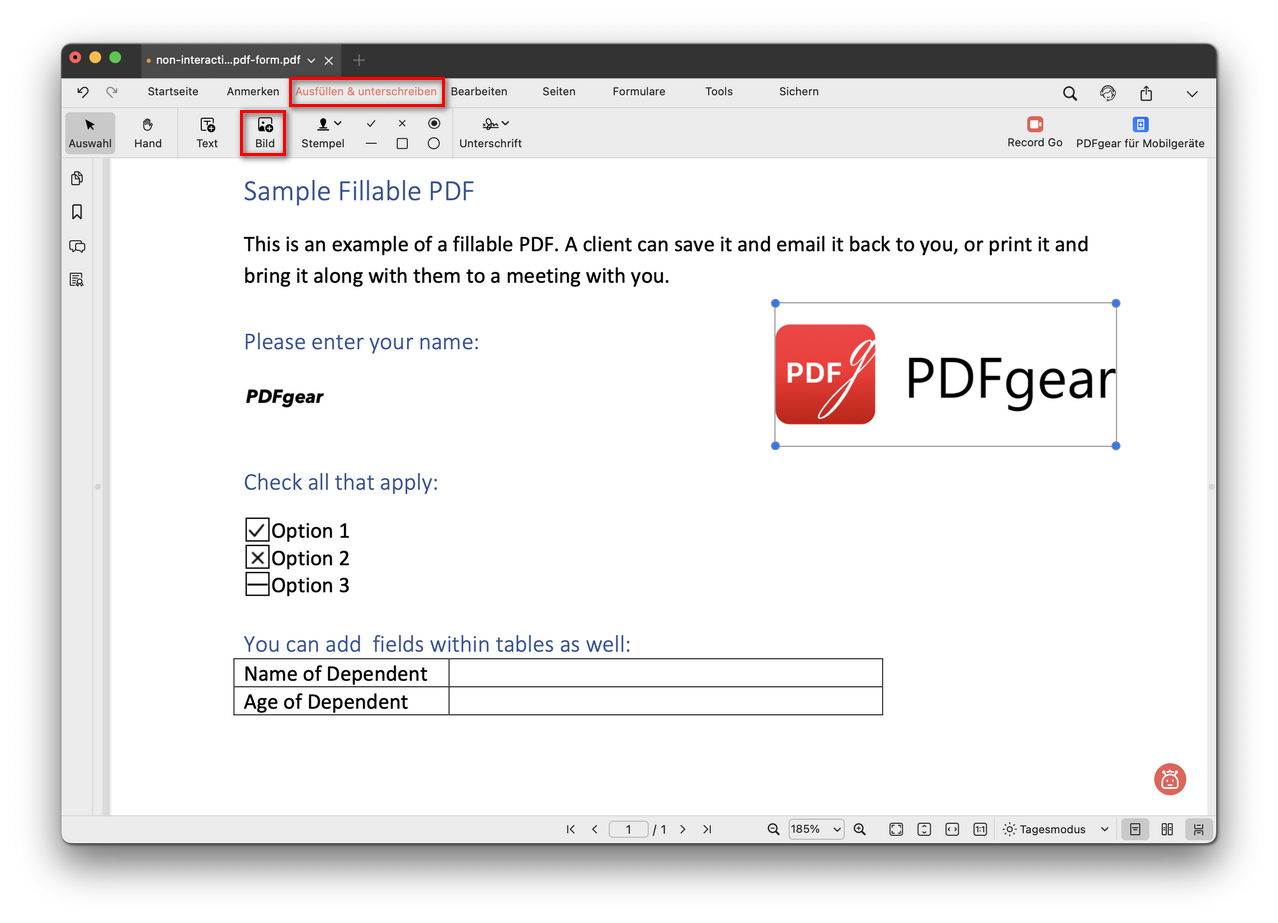
Ein Formular mit einem Bild ausfüllen
- Passen Sie Ihre Eingaben an, indem Sie Elemente verschieben, in der Größe ändern oder löschen, bis alles genau mit den Formularfeldern übereinstimmt.
So können Sie auch ein flaches, nicht interaktives Formular vollständig digital ausfüllen und speichern – ganz ohne es auszudrucken.
Eine PDF signieren
Mit PDFgear können Sie Formulare oder Verträge direkt auf Ihrem Computer unterschreiben – ganz ohne Ausdruck. Das spart Zeit und hält Ihre Dokumente professionell und sicher. Sie können Ihre Unterschrift zeichnen, als Bild hinzufügen oder in einer gewünschten Schriftart eingeben.
- Gehen Sie zur Registerkarte Ausfüllen & Signieren und klicken Sie auf das Symbol Unterschrift. Wählen Sie im Dropdown-Menü Unterschrift erstellen.
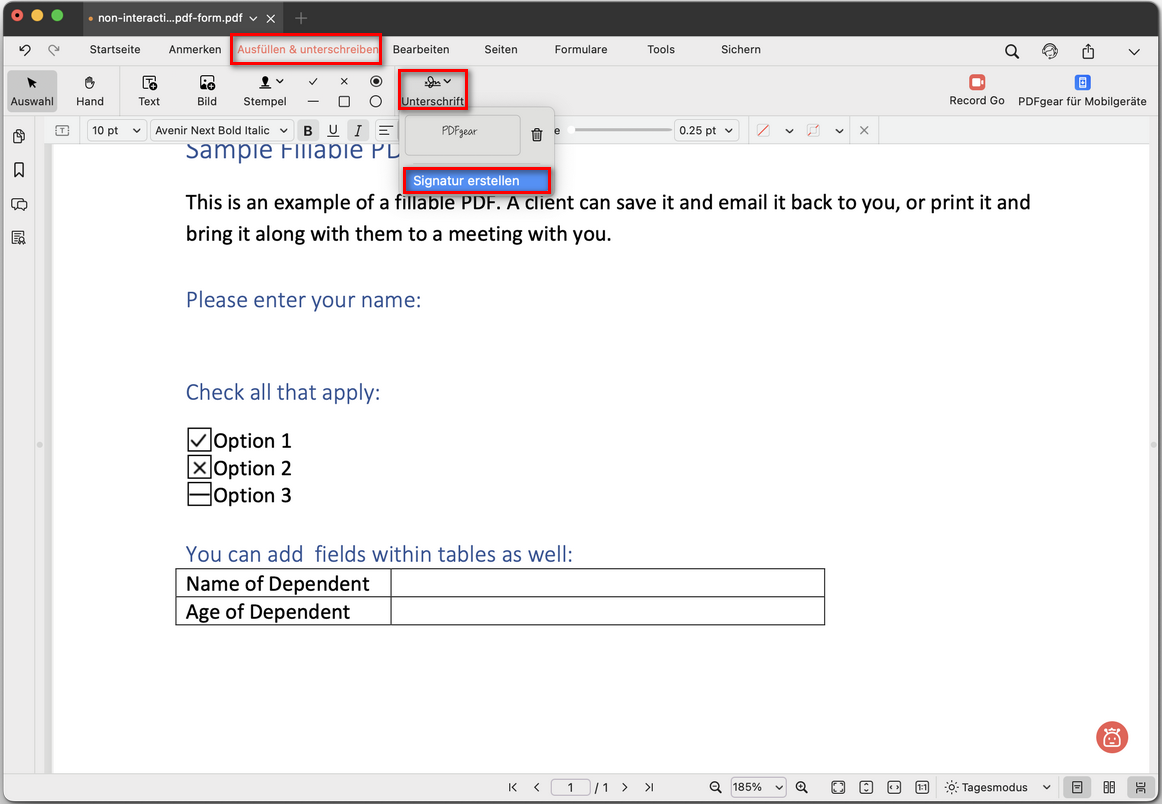
Unterschrift erstellen auswählen
- Wählen Sie eine der folgenden Methoden, um Ihre Unterschrift zu erstellen:
Trackpad: Zeichnen Sie Ihre Unterschrift direkt mit dem Trackpad oder der Maus. Dies verleiht ihr eine handschriftliche Optik. Wenn Sie zufrieden sind, klicken Sie auf Fertig, um sie zu speichern.
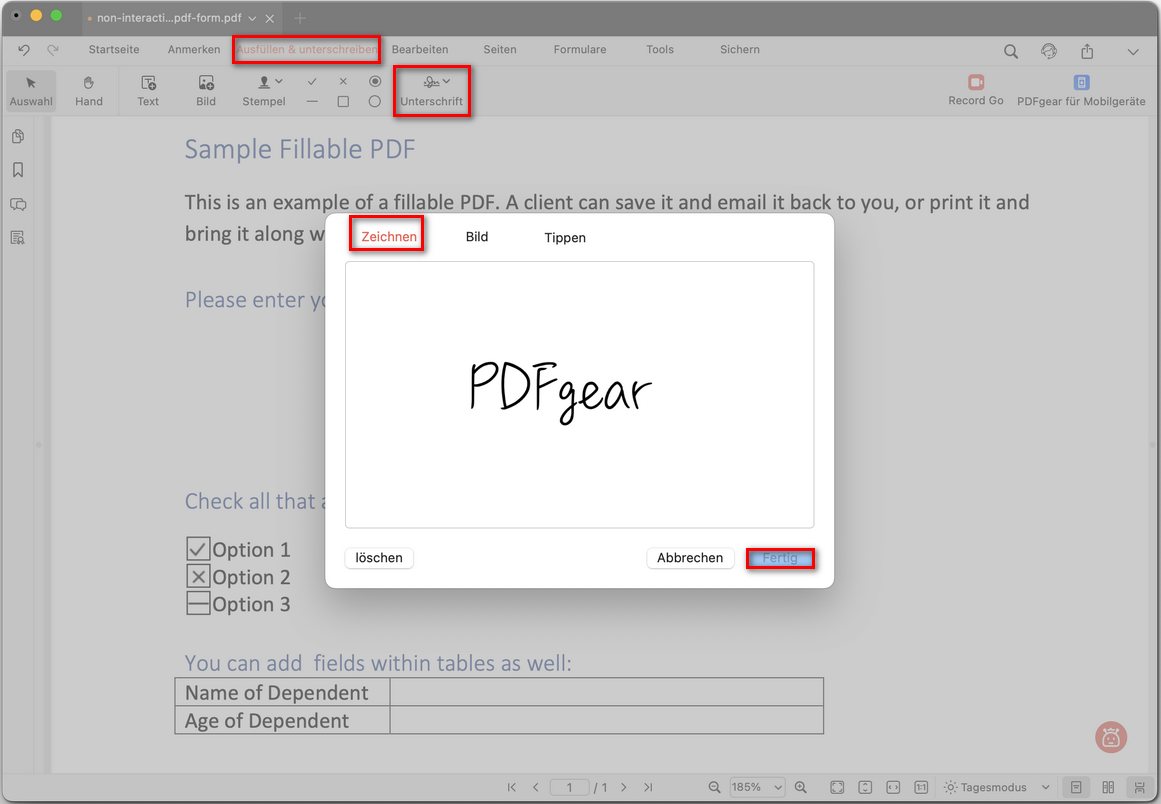
Eine handschriftliche Unterschrift erstellen
Bild: Laden Sie ein Bild Ihrer handschriftlichen Unterschrift (im PNG- oder JPG-Format) hoch. Verwenden Sie den integrierten Schieberegler, um den Hintergrund zu entfernen und ein sauberes Ergebnis zu erzielen. Klicken Sie auf Fertig, um zu bestätigen und zu speichern.
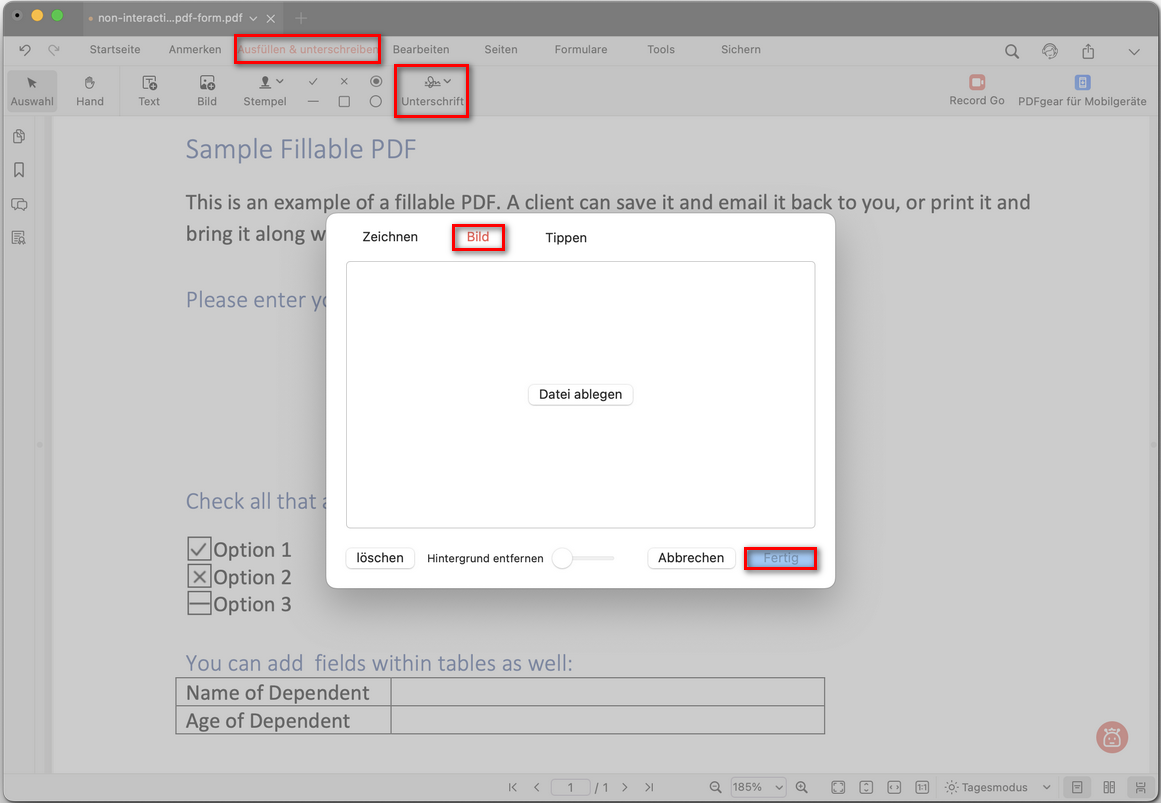
Eine Bildunterschrift zu PDF hinzufügen
Tastatur: Geben Sie Ihren Namen oder den Signaturtext in das Feld ein. PDFgear bietet mehrere Schriftarten, damit Sie diejenige auswählen können, die am ehesten einer handschriftlichen Unterschrift ähnelt. Klicken Sie auf Fertig, um abzuschließen.
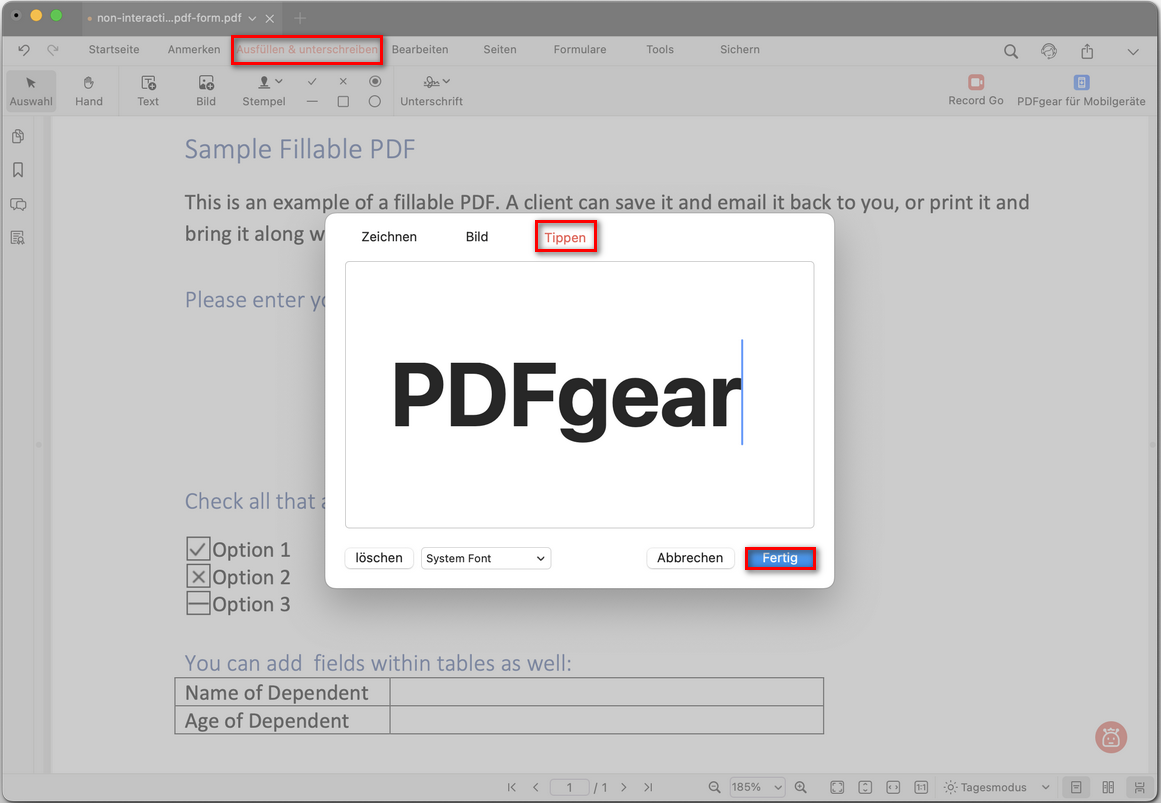
Eine Textunterschrift eingeben
- Klicken Sie an eine beliebige Stelle in der PDF-Datei, um die erstellte Unterschrift zu platzieren, und ziehen oder skalieren Sie sie nach Bedarf.
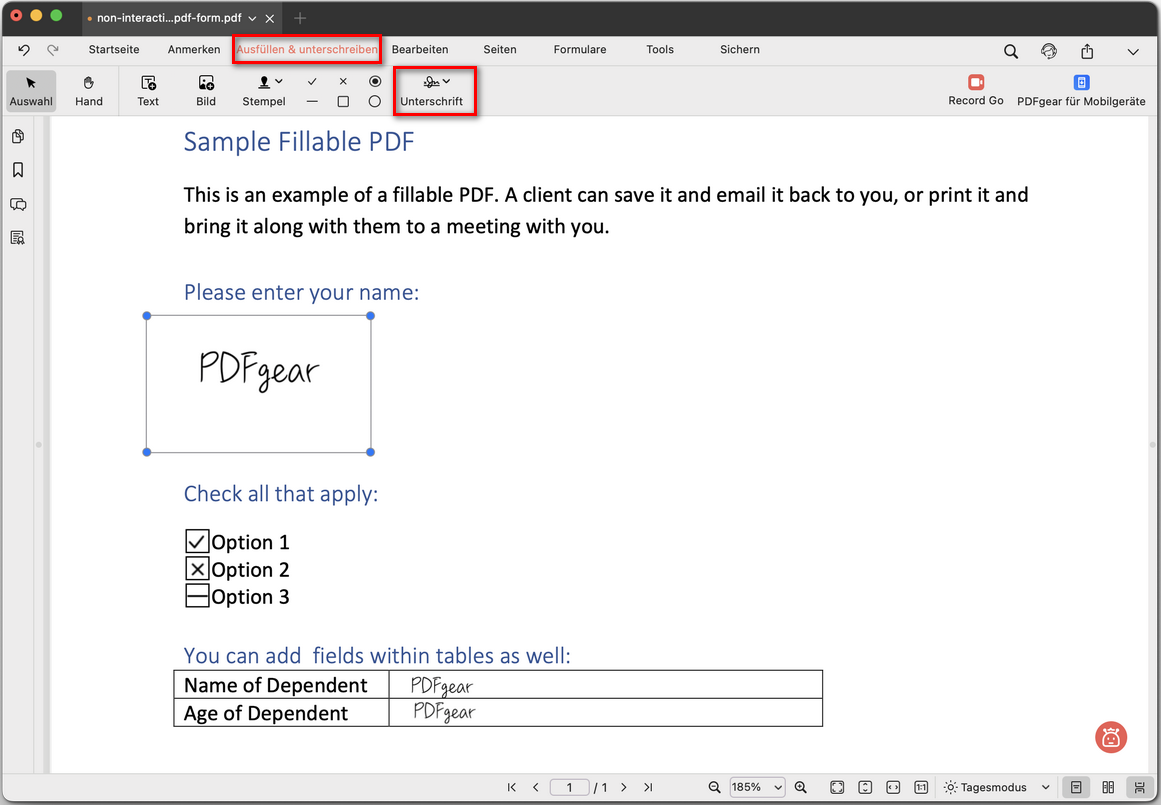
Eine PDF mit PDFgear signieren
Formularfeld erstellen
Mit PDFgear können Sie aus dem Nichts ausfüllbare Formulare erstellen oder Felder zu einem bestehenden Dokument hinzufügen. Das ist besonders nützlich für Bewerbungen, Umfragen oder Verträge, die getippte Antworten erfordern.
- Öffnen Sie PDFgear. Wenn Sie ein Formular von Grund auf erstellen möchten, klicken Sie auf Leere PDF erstellen. Wenn Sie bereits ein Dokument mit Textlayout haben, öffnen Sie die Datei direkt.
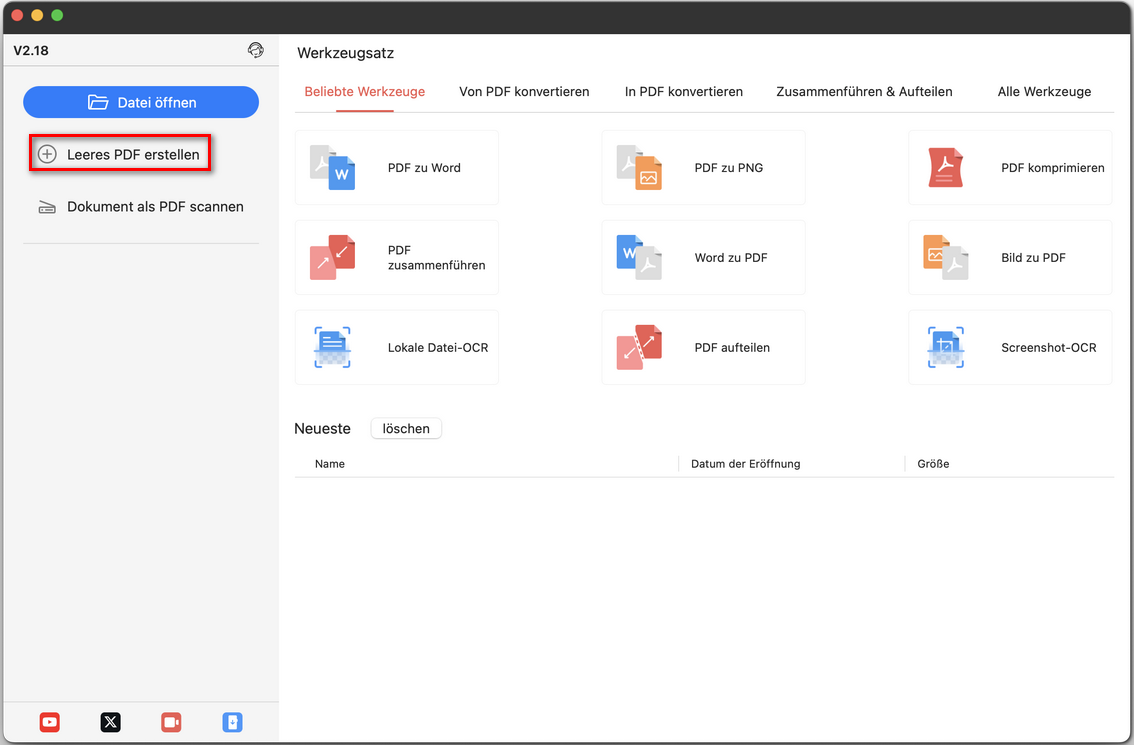
Leere PDF auf dem Mac erstellen
- Wenn Sie mit einer leeren Seite beginnen, gehen Sie zum Tab Bearbeiten und verwenden Sie Text hinzufügen, um Beschriftungen wie „Name“, „E-Mail“ oder „Unterschrift“ einzugeben. Damit bereiten Sie das Formularlayout vor, bevor Sie interaktive Felder hinzufügen.
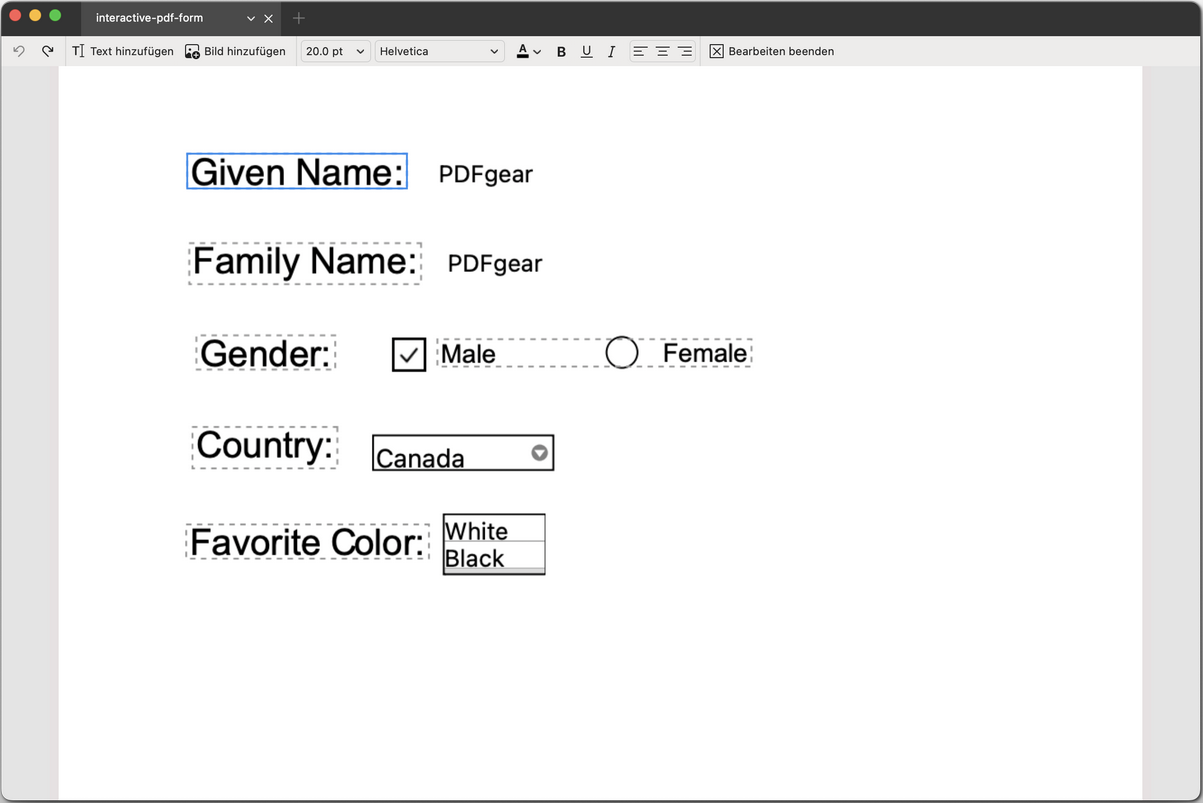
Beschriftungen zum PDF-Formular hinzufügen
- Wechseln Sie zum Tab Formular. Hier finden Sie Werkzeuge zum Hinzufügen interaktiver Elemente: Textfeld, Kontrollkästchen, Optionsfeld, Dropdown-Liste und Listenfeld.
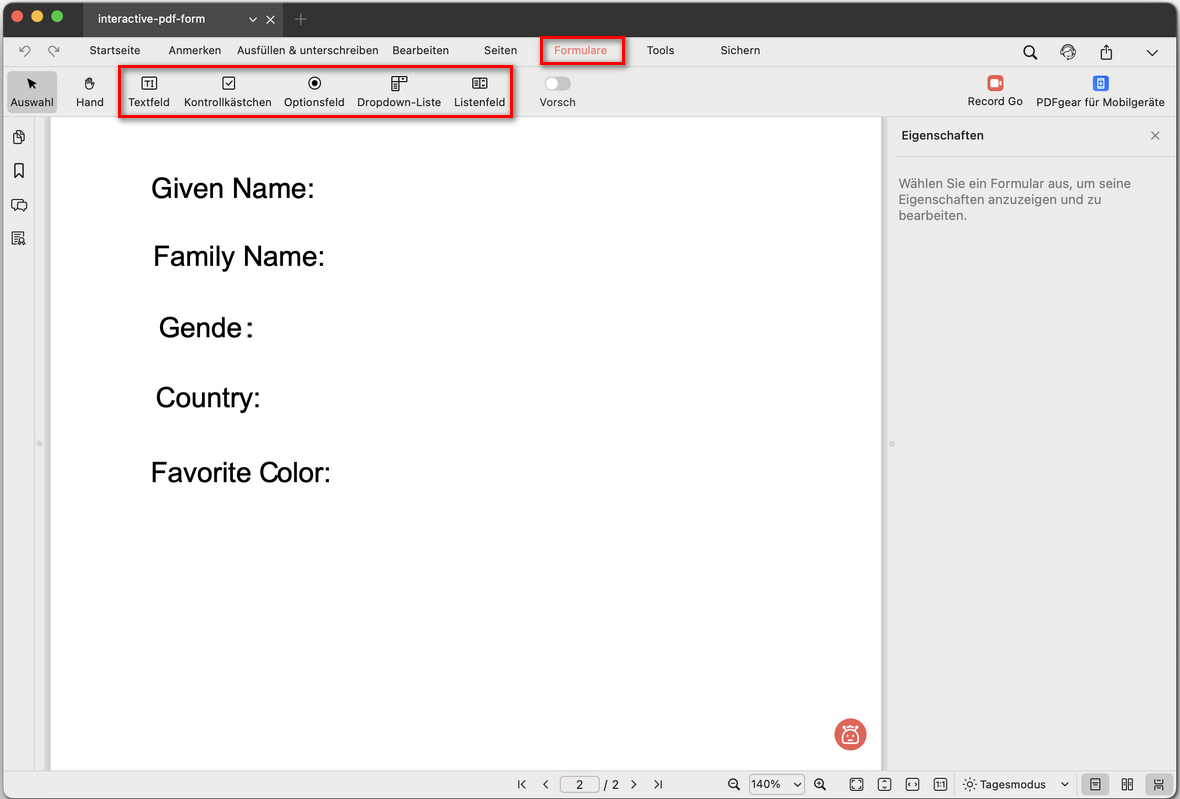
Formularwerkzeuge öffnen
- Klicken Sie auf die Seite, um jedes Feld neben seiner Beschriftung zu platzieren. Sie können die Felder bei Bedarf verschieben oder in der Größe anpassen.
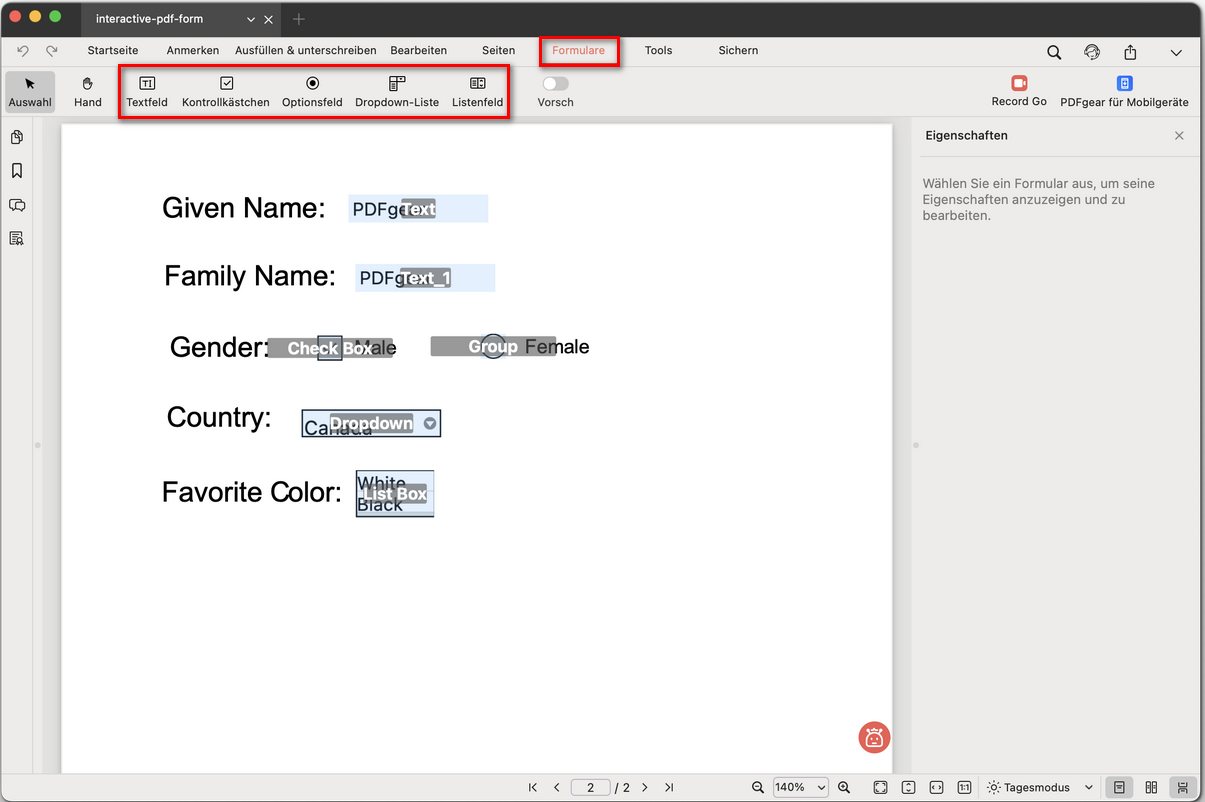
Formularfelder für PDF erstellen
- Klicken Sie auf das hinzugefügte Feld (z. B. Textfeld oder Kontrollkästchen), um das Eigenschaften-Fenster auf der rechten Seite zu öffnen. Dort können Sie den Namen, die Sichtbarkeit, die Pflichtfeldoption, Schriftart, Ausrichtung und vieles mehr anpassen.
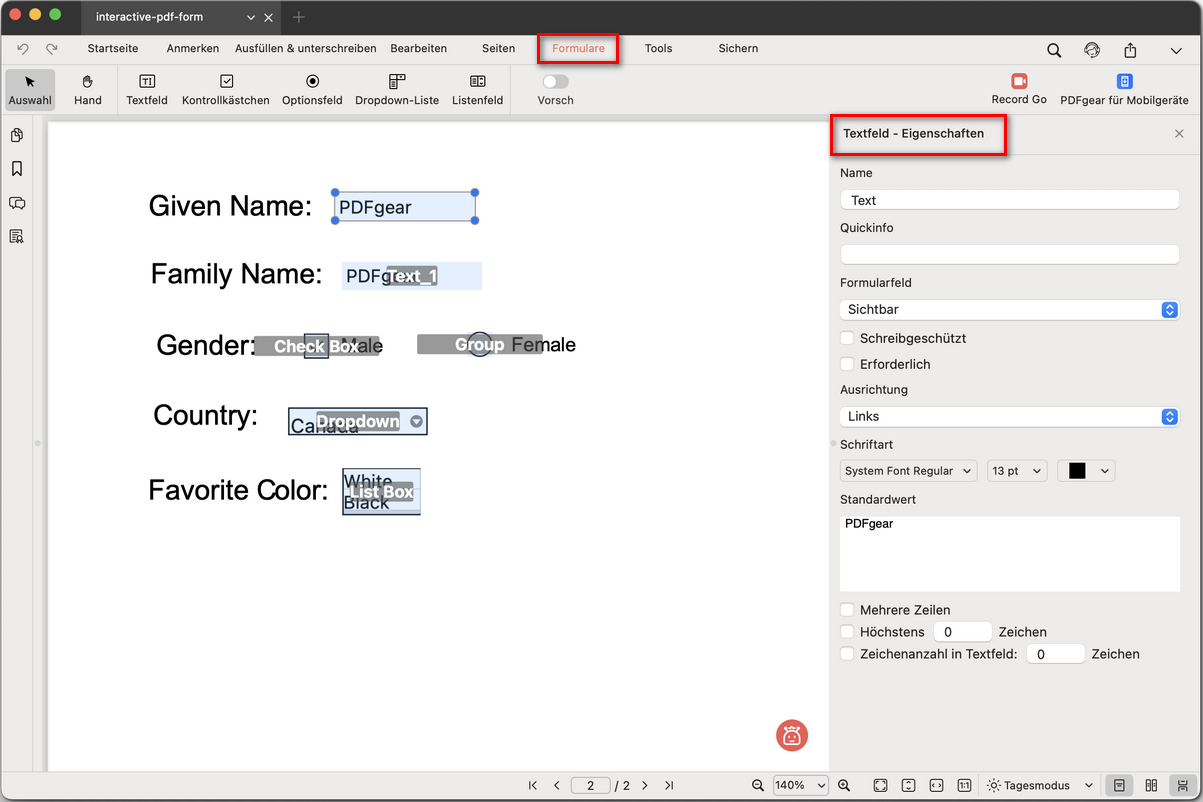
Formularfeldeigenschaften bearbeiten
- Verwenden Sie den Vorsch-Schalter oben im Tab „Formular“, um das Formular zu testen. Dadurch wechseln Sie vom Bearbeitungsmodus in den Ausfüllmodus und können prüfen, ob jedes Feld korrekt funktioniert, bevor Sie das Formular teilen.
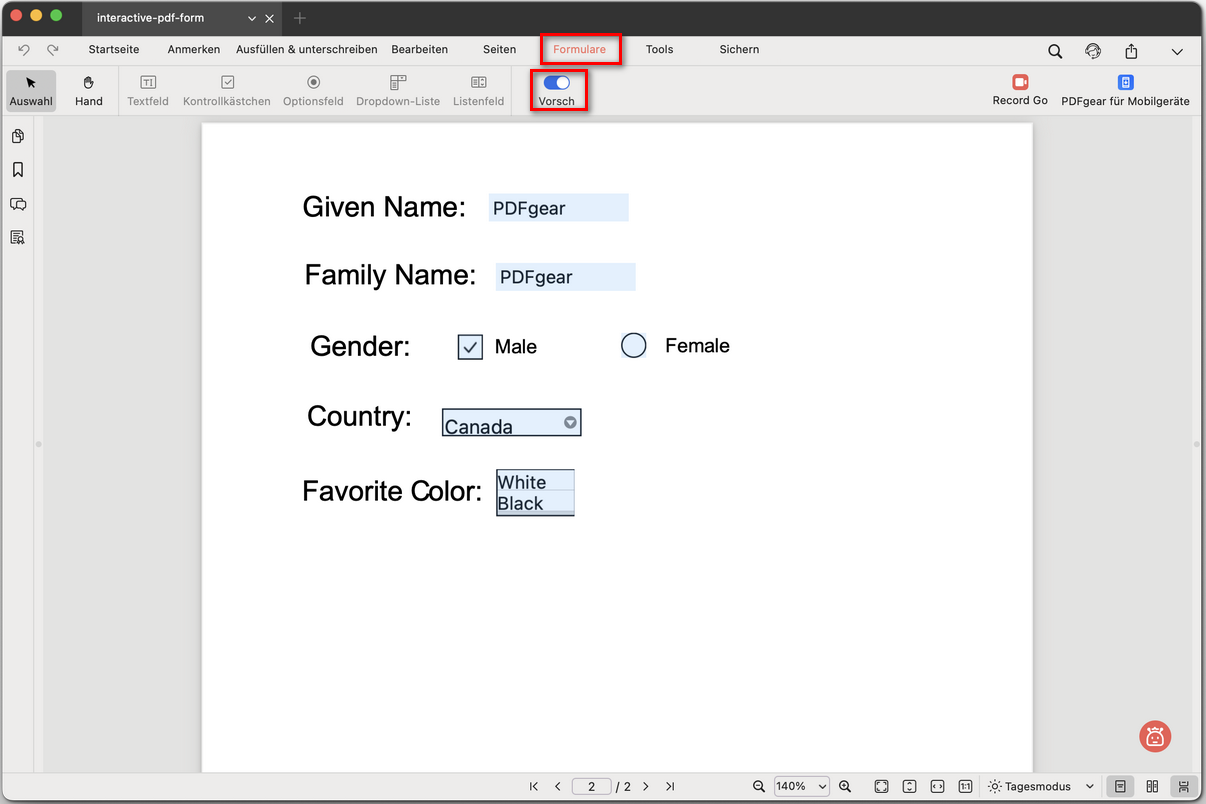
PDF-Formular in der Vorschau anzeigen und testen
- Speichern Sie die PDF-Datei. Ihr Dokument ist nun ein ausfüllbares PDF-Formular, das Benutzer direkt am Computer ausfüllen können.
Eigenschaften von PDF-Formularfeldern bearbeiten
Nachdem Sie Formularfelder in PDFgear hinzugefügt haben, können Sie deren Eigenschaften anpassen, um festzulegen, wie sie aussehen und sich verhalten. So können Sie alles steuern – von der Sichtbarkeit bis zu Eingaberegeln.
- Öffnen Sie Ihre PDF-Datei in PDFgear und gehen Sie zum Tab Formular.
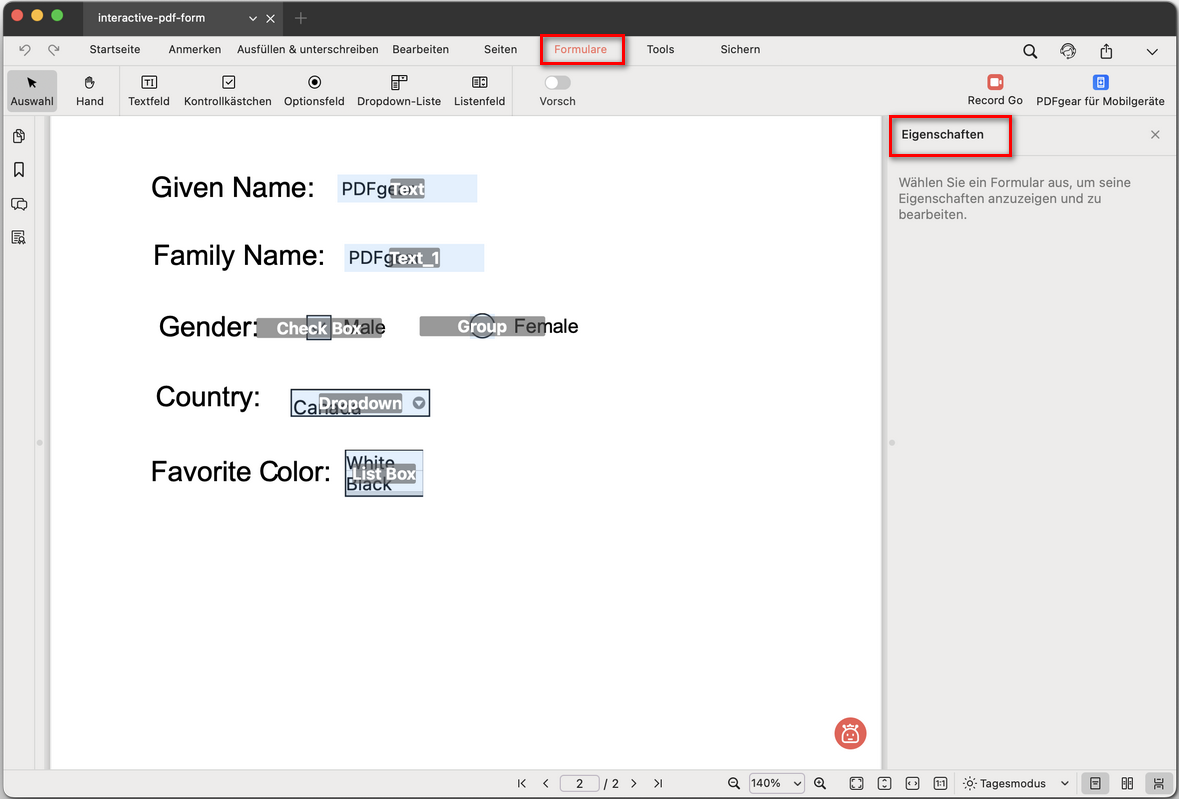
Formulareigenschaften überprüfen
- Klicken Sie auf das interaktive Feld, das Sie bearbeiten möchten (Textfeld, Kontrollkästchen, Optionsfeld, Dropdown oder Listenfeld). Das Eigenschaftenfenster erscheint auf der rechten Seite.
- Im Eigenschaften-Fenster können Sie die folgenden Optionen für verschiedene Feldtypen anpassen:
Formularfeldeigenschaften bearbeiten
Name: Vergeben Sie eine klare Bezeichnung, damit das Feld leicht zu erkennen ist.
Quichinfo: Fügen Sie Hilfetext hinzu, der erscheint, wenn Benutzer den Mauszeiger über das Feld bewegen.
Formularfeld: Legt fest, wie das Feld auf dem Bildschirm oder beim Drucken angezeigt wird. Optionen sind: sichtbar, ausgeblendet, sichtbar, aber nicht druckbar und ausgeblendet, aber druckbar.
Schreibgeschützt: Verhindert, dass Benutzer den Inhalt des Feldes ändern.
Erforderlich: Macht das Feld obligatorisch. Wenn ein Benutzer versucht, das Formular ohne Eingabe zu senden, erscheint eine Fehlermeldung und das leere Feld wird hervorgehoben.
Ausrichtung & Schriftart: Passen Sie Textausrichtung, Schriftstil, Größe und Farbe an.
Standardwert: Fügen Sie bei Bedarf vorausgefüllten Inhalt hinzu.
Spezielle Optionen: Je nach Feldtyp können Sie Auswahllisten und Exportwerte für Dropdowns oder Listenfelder festlegen, Standardauswahl für Kontrollkästchen oder Optionsfelder bestimmen sowie Zeichenbegrenzungen oder mehrzeilige Eingaben für Textfelder aktivieren.
- So stellen Sie sicher, dass Ihr PDF-Formular nicht nur ausfüllbar, sondern auch genau auf Ihre Anforderungen zugeschnitten ist.
PDF-Formular in der Vorschau anzeigen und testen