PDF bearbeiten
Text in PDF bearbeiten
Mit PDFgear können Sie Text in Ihrer PDF-Datei genauso einfach bearbeiten wie in einem Textverarbeitungsprogramm.
- Starten Sie PDFgear und öffnen Sie das PDF-Dokument, das Sie bearbeiten möchten.
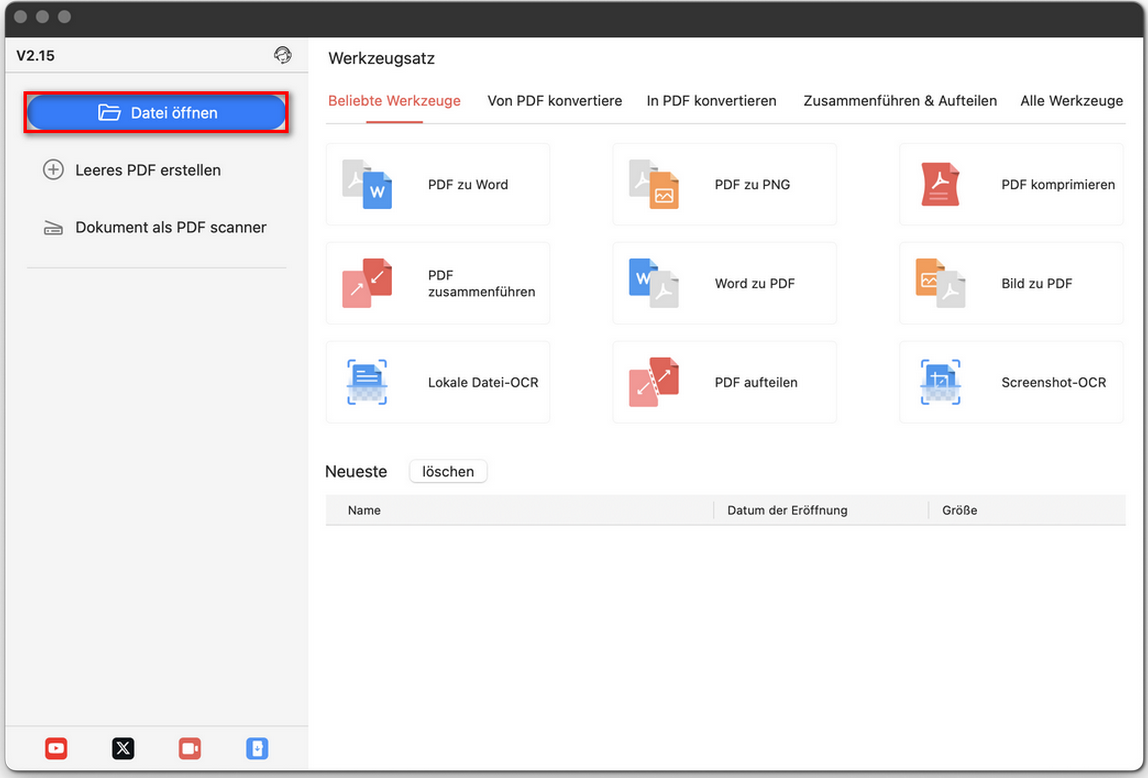
Eine PDF-Datei in PDFgear auf dem Mac öffnen
- Klicken Sie oben in der Menüleiste auf die Registerkarte Bearbeiten und wählen Sie Text und Bild bearbeiten, um den Textbearbeitungsmodus zu aktivieren.
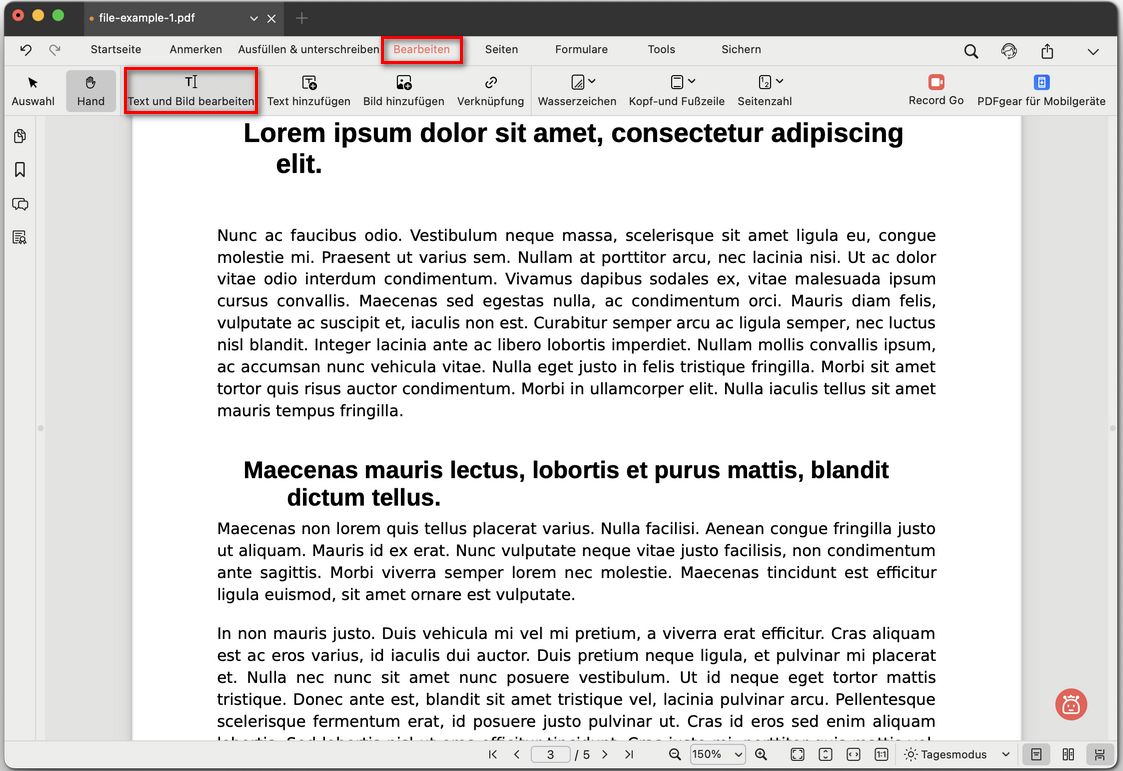
Textbearbeitungsmodus öffnen
- Klicken Sie auf den Text, den Sie ändern möchten. Ein blauer Rahmen erscheint um den ausgewählten Textbereich.
- Doppelklicken Sie in den Rahmen, um mit der Eingabe zu beginnen. Ein blinkender Cursor erscheint über dem Text, den Sie bearbeiten möchten.
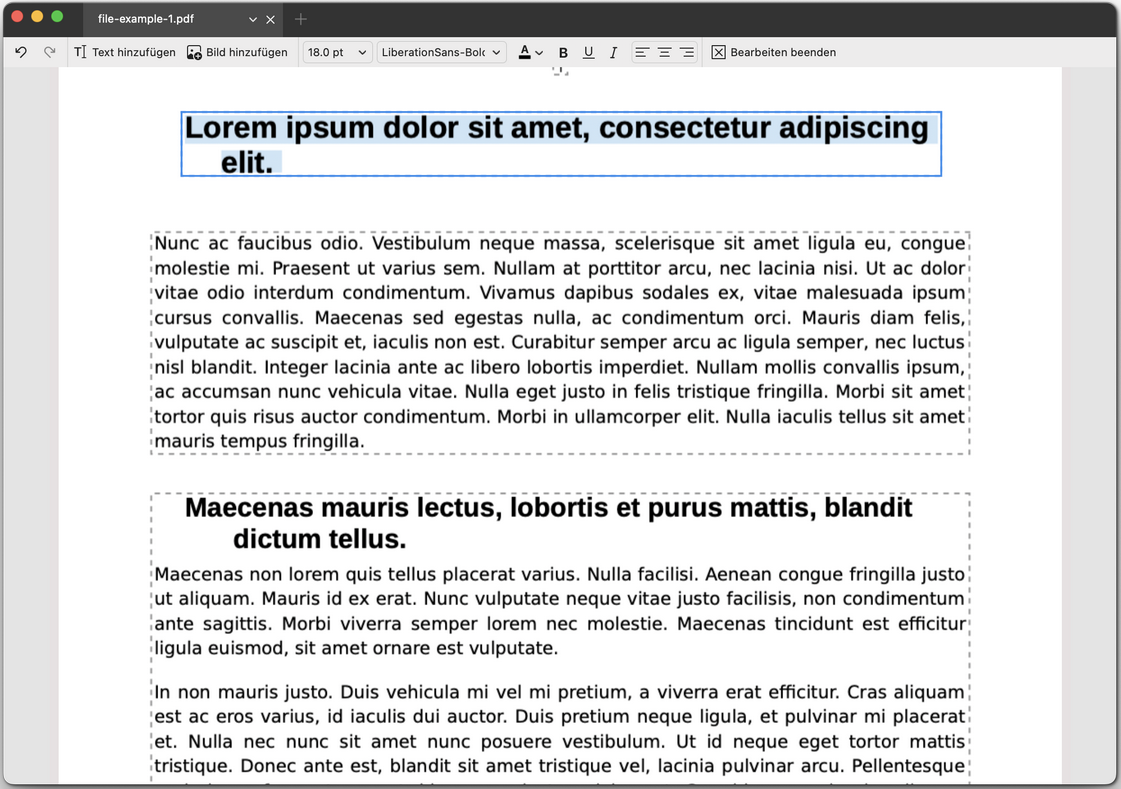
Text in PDF bearbeiten
- Nun können Sie Text hinzufügen, löschen oder ändern. Verwenden Sie die Symbolleiste oben, um Schriftart, Größe, Farbe, Fett, Kursiv, Unterstrichen oder Ausrichtung anzupassen.
- Wenn Sie mit der rechten Maustaste auf ein Textfeld klicken, werden Schnelloptionen angezeigt:
Alles auswählen: Markiert den gesamten Text im Feld.
Text kopieren: Kopiert den ausgewählten Inhalt.
Löschen: Entfernt das gesamte Textfeld.
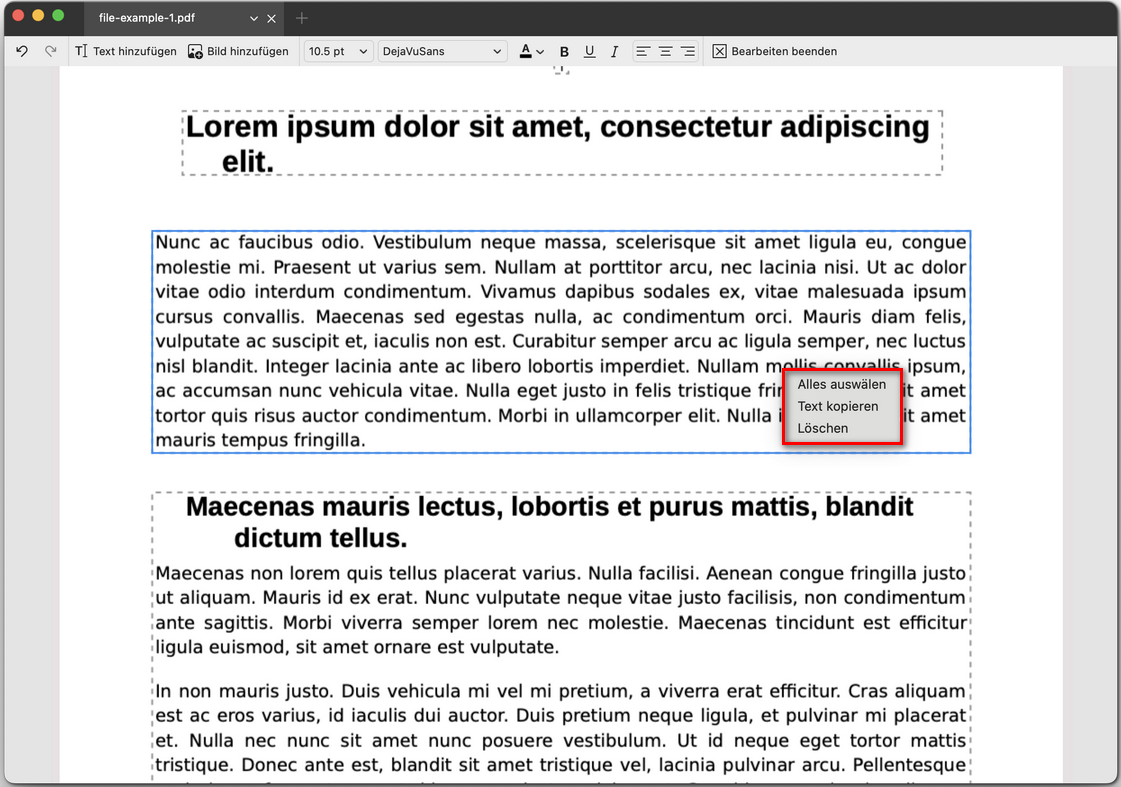
Text kopieren oder löschen
- Wenn Sie fertig sind, klicken Sie in der Symbolleiste auf Bearbeiten beenden und speichern Sie die Datei, um Ihre Änderungen zu übernehmen.
Bilder in PDF bearbeiten
Mit PDFgear können Sie vorhandene Bilder bearbeiten oder neue zu Ihrer PDF-Datei hinzufügen.
Öffnen Sie PDFgear und laden Sie die PDF-Datei, die das zu bearbeitende Bild enthält. Gehen Sie zur Registerkarte Bearbeiten und wählen Sie Text und Bild bearbeiten, um die Bildbearbeitungswerkzeuge zu aktivieren.
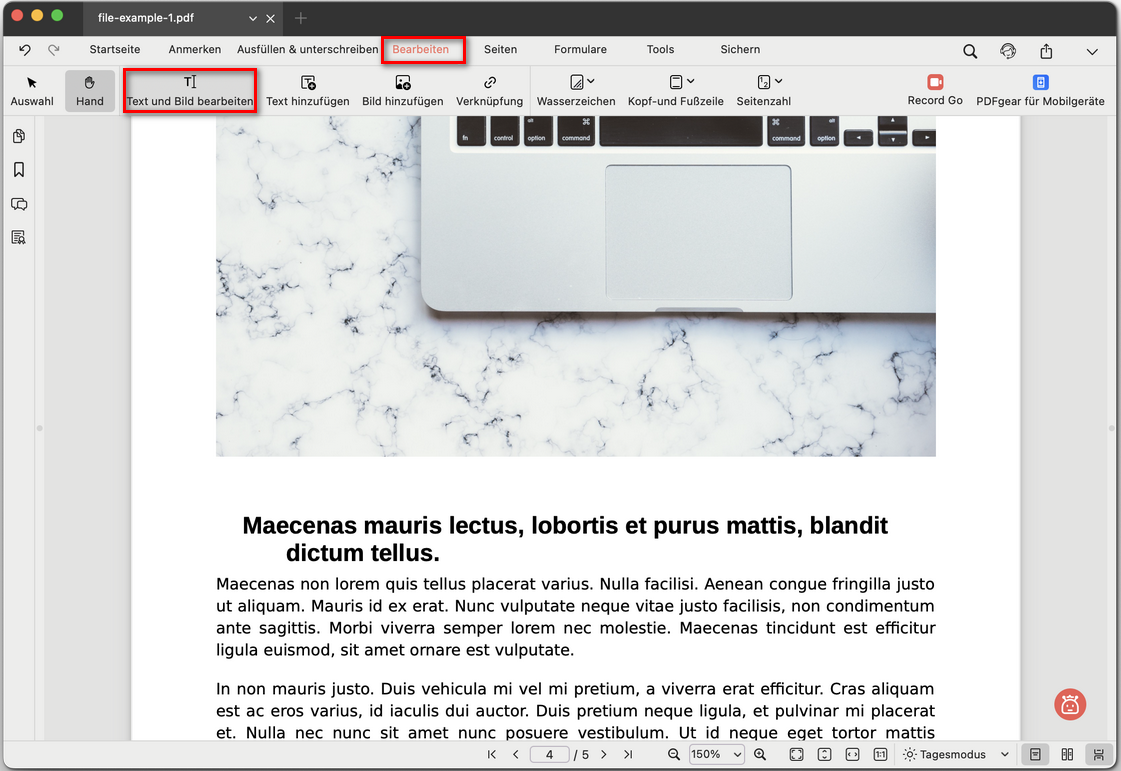
Text und Bilder bearbeiten auswählen
Ein vorhandenes Bild bearbeiten
- Suchen Sie das Bild, das Sie in der PDF bearbeiten möchten, und klicken Sie mit der rechten Maustaste darauf, um das Menü zu öffnen.
- Sie können aus den folgenden Optionen wählen:
Kopieren: Dupliziert das Bild
Export: Speichert das Bild separat
Ersetzen: Tauscht das Bild gegen ein anderes aus
Drehen: Dreht das Bild in verschiedenen Winkeln
Horizontal/Vertikal spiegeln: Spiegelt das Bild
Zuschneiden: Schneidet das Bild zu, um nur den benötigten Bereich zu behalten
Anordnen: Verschiebt das Bild nach vorne oder hinten im Verhältnis zu anderen Objekten
Löschen: Entfernt das Bild von der Seite
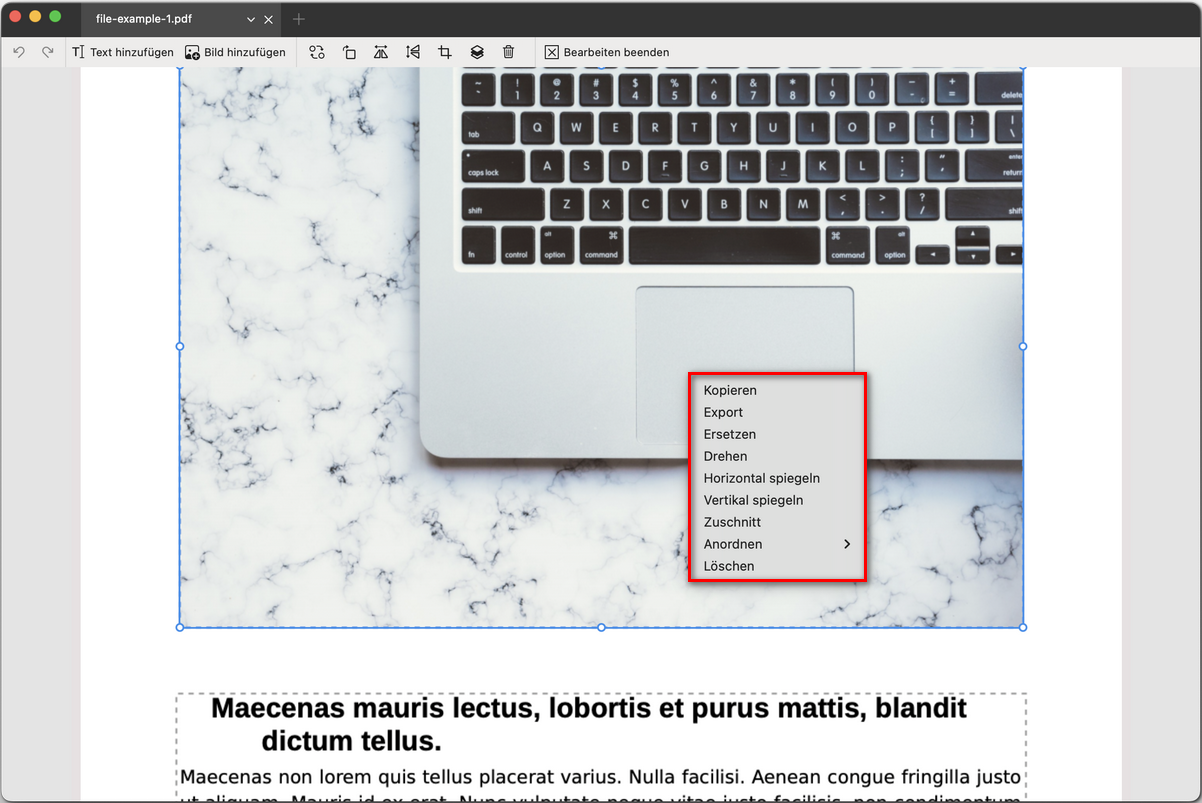
Bild in PDF bearbeiten
- Verwenden Sie die blauen Anfasser, um die Bildgröße zu ändern.
- Klicken und ziehen Sie das Feld, um das Bild an eine andere Stelle zu verschieben.
Ein neues Bild hinzufügen
Neben der Bearbeitung vorhandener Bilder können Sie auch neue Bilder in Ihre PDF-Datei einfügen:
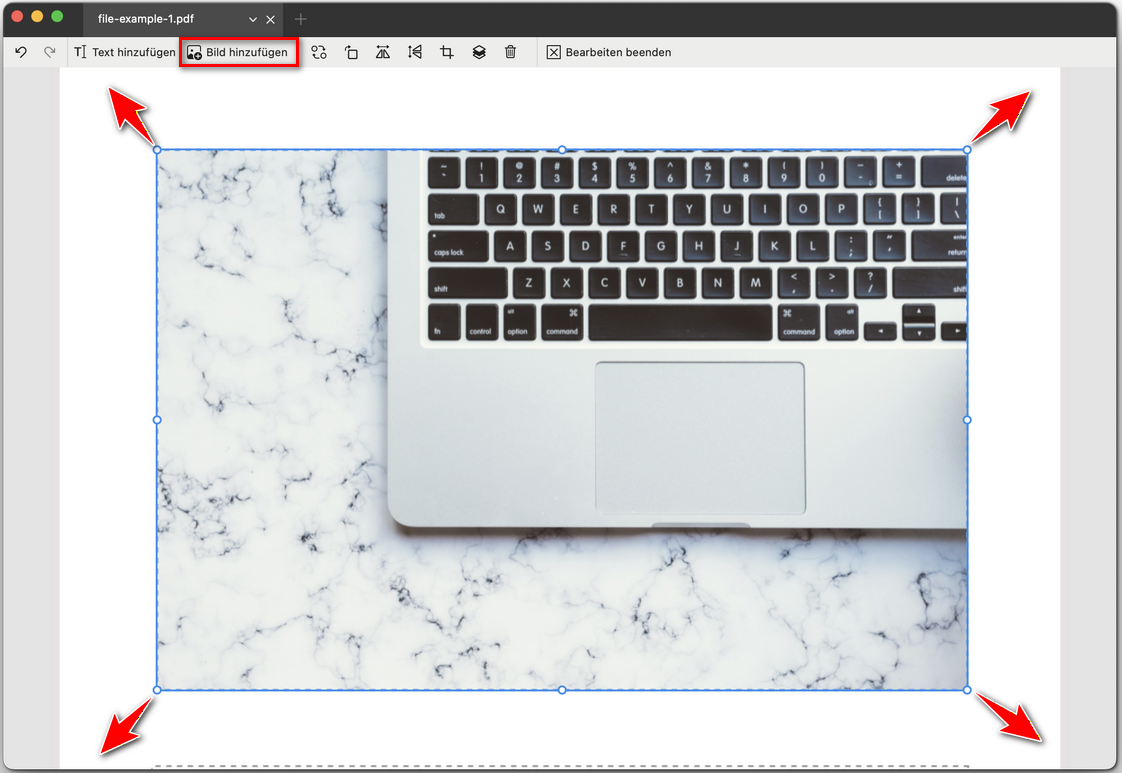
Ein Bild zu PDF hinzufügen
- Klicken Sie in der oberen Symbolleiste auf die Schaltfläche Bild hinzufügen.
- Durchsuchen Sie Ihren Computer und wählen Sie eine Bilddatei aus.
- Das Bild wird in Ihrer PDF-Datei angezeigt. Ziehen Sie es an die gewünschte Position.
- Passen Sie es mit denselben Werkzeugen an (Größe ändern, drehen, anordnen usw.).
Links in PDF bearbeiten
Mit PDFgear können Sie Hyperlinks hinzufügen oder bearbeiten, um Text mit Webseiten oder anderen Seiten in derselben PDF-Datei zu verknüpfen.
Einen Link in PDF einfügen
- Öffnen Sie Ihre PDF-Datei in PDFgear. Gehen Sie zur Registerkarte Bearbeiten und klicken Sie auf Verknüpfung.
- Ziehen Sie mit der Maus ein Feld über den Text oder den Bereich, in dem Sie den Link einfügen möchten.
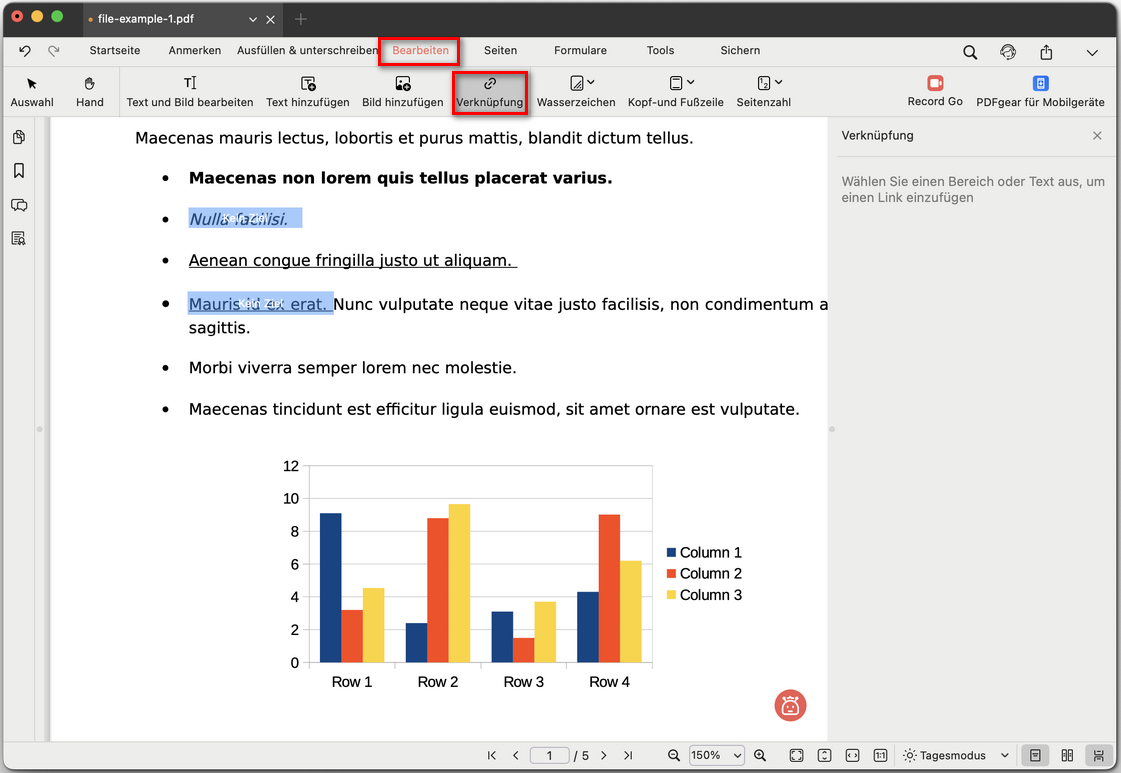
Einen Bereich oder Text zum Einfügen eines Links auswählen
- Wählen Sie im rechten Verknüpfung-Bedienfeld eine der folgenden Optionen:
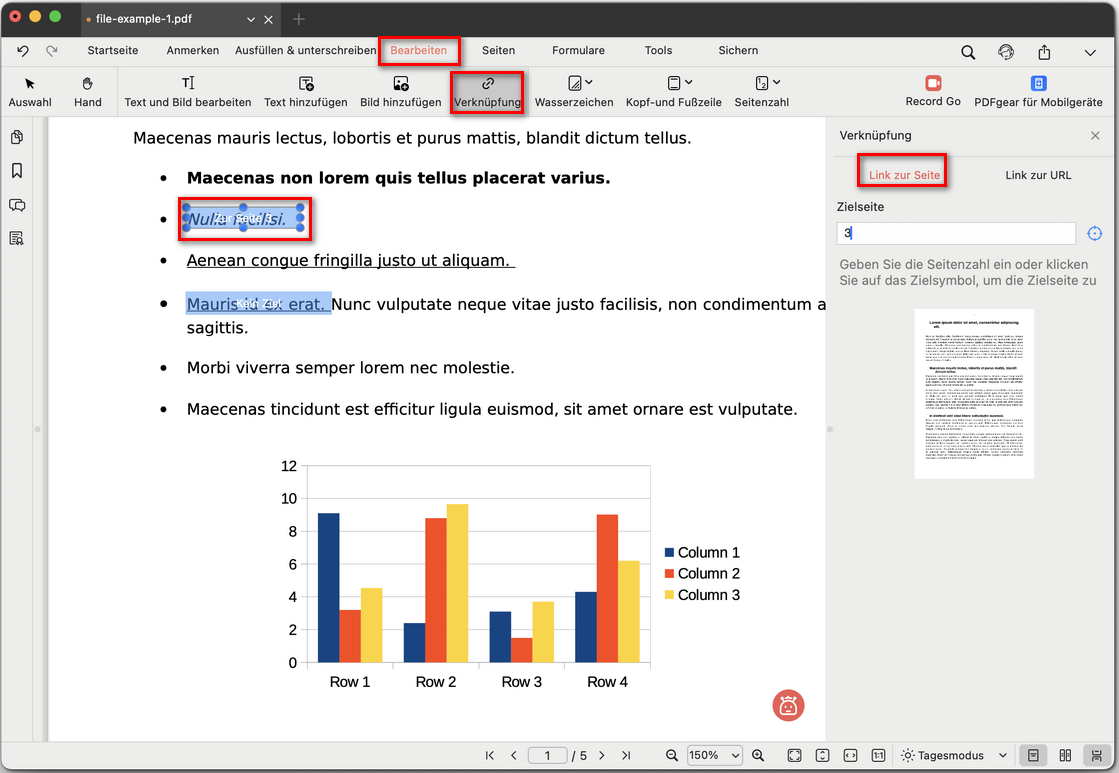
Seitenlink hinzufügen
Link zu Seite: Geben Sie die Zielseitennummer ein oder klicken Sie auf das Zielsymbol, um durch die Seiten zu blättern und die gewünschte Seite auszuwählen.
Link zu URL: Geben Sie die Webadresse ein.
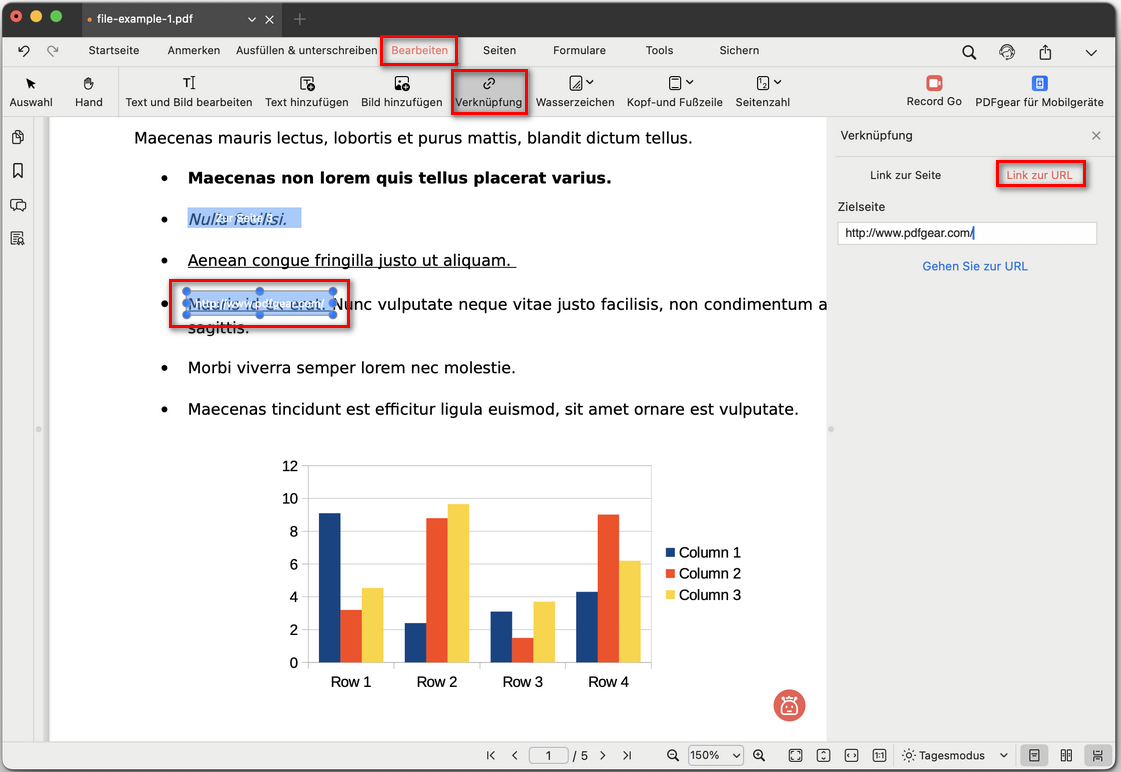
URL-Link hinzufügen
- Klicken Sie auf die Schaltfläche × oben rechts im Link-Bedienfeld, um den Link zu bestätigen und anzuwenden.
Hinweis: Links zeigen keinen sichtbaren Rahmen oder keine Hervorhebung an. Im Lesemodus führt ein Klick auf den Bereich direkt zur verknüpften Seite oder Webseite.
Vorhandene Links bearbeiten
- Gehen Sie zur Registerkarte Bearbeiten und klicken Sie erneut auf Verknüpfung. Bestehende Links werden als blaue Kästchen angezeigt.
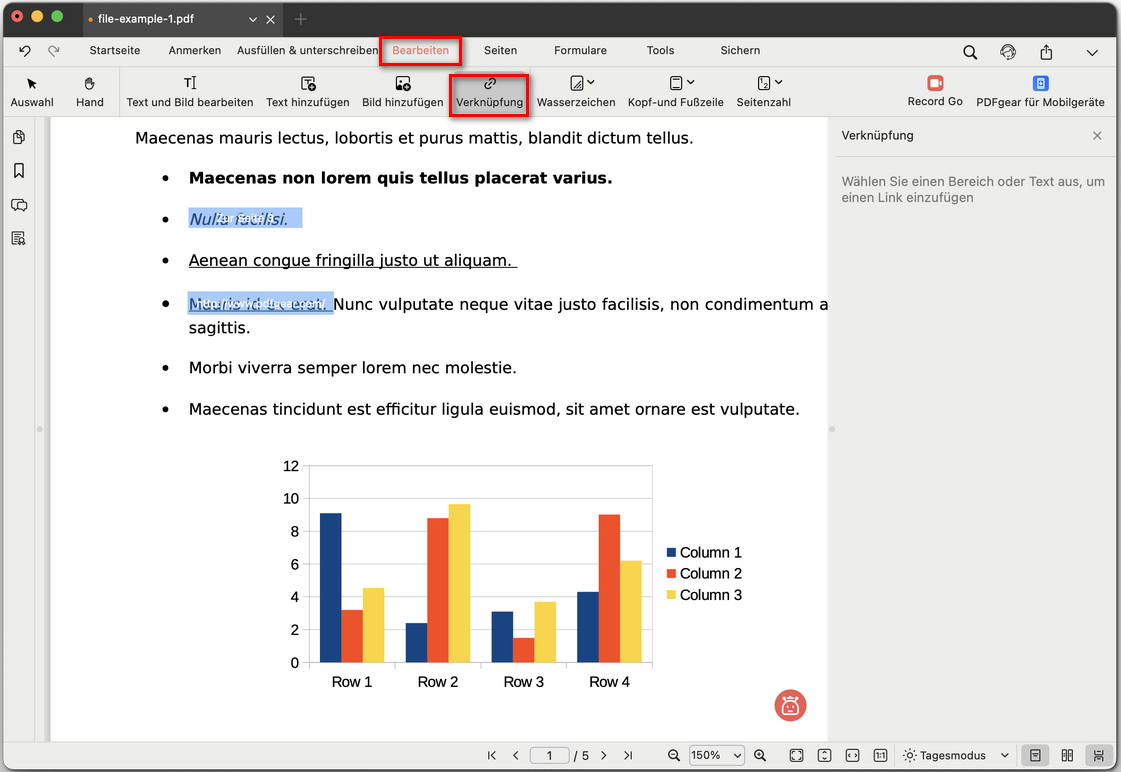
Vorhandene Links öffnen
- Klicken Sie auf das blaue Kästchen des Links, den Sie ändern möchten:
Bearbeiten: Passen Sie das Ziel im Link-Bedienfeld an.
Löschen: Drücken Sie die Entf-Taste auf Ihrer Tastatur.
Verschieben/Größe ändern: Ziehen Sie das Kästchen, um es neu zu positionieren oder seine Größe anzupassen.
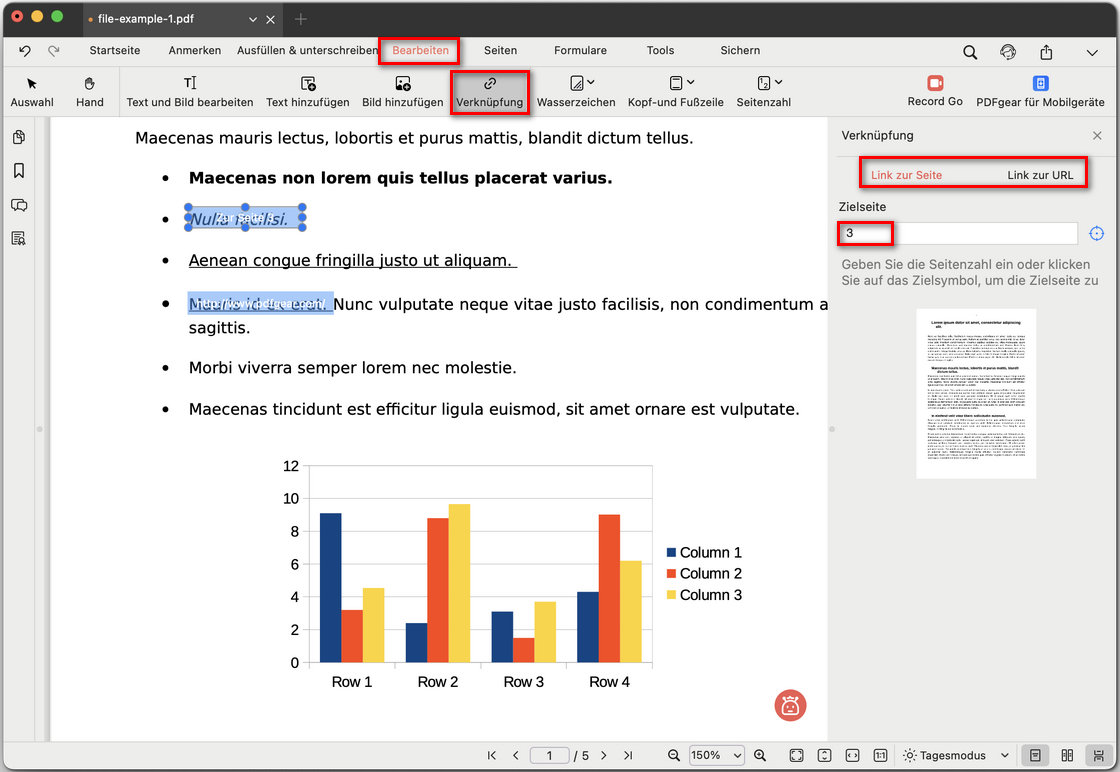
Einen vorhandenen Link bearbeiten
- Wenn Sie fertig sind, klicken Sie auf × im Link-Bedienfeld, um Ihre Änderungen zu übernehmen.
Wasserzeichen hinzufügen
Ein Wasserzeichen kann Eigentum, Vertraulichkeit oder Branding in Ihrer PDF-Datei kennzeichnen. Mit PDFgear können Sie Text- oder Bildwasserzeichen hinzufügen und deren Erscheinungsbild individuell anpassen.
- Starten Sie PDFgear und öffnen Sie die PDF-Datei, die Sie bearbeiten möchten. Klicken Sie oben im Menü auf die Registerkarte Bearbeiten.
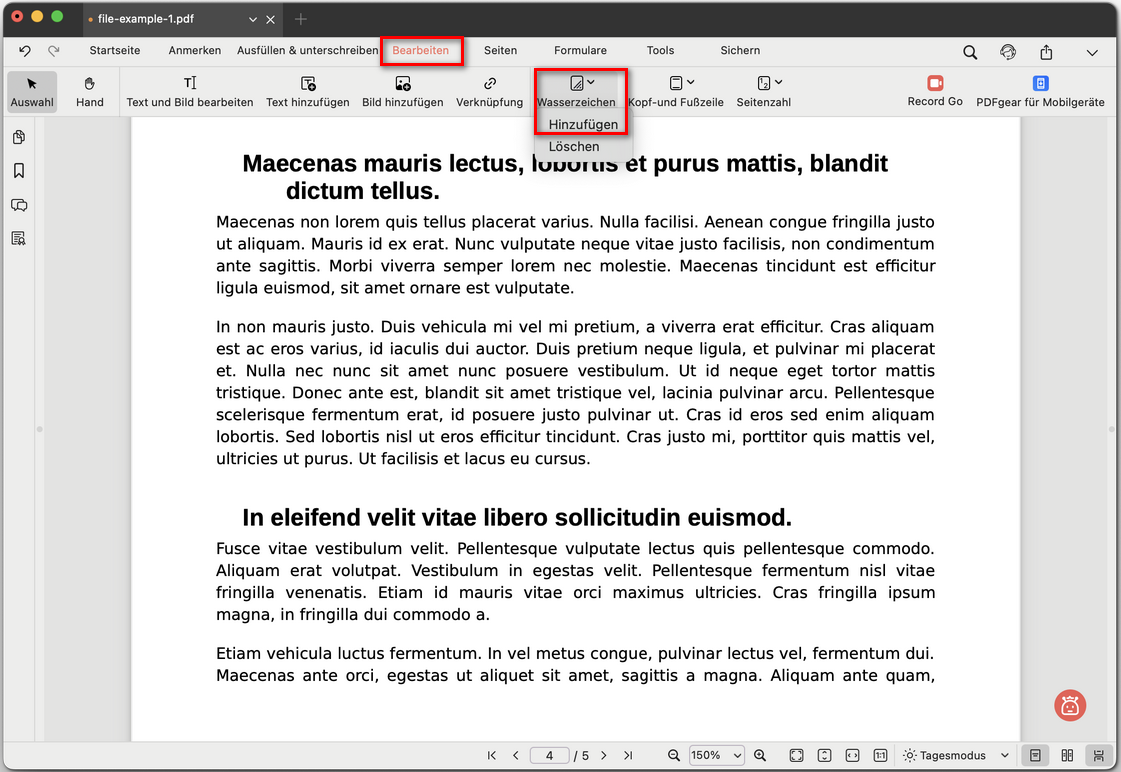
Option Wasserzeichen hinzufügen auswählen
- Klicken Sie auf die Schaltfläche Wasserzeichen und wählen Sie im Dropdown-Menü Hinzufügen. Im Einstellungsfenster, das sich öffnet, können Sie Ihr Wasserzeichen konfigurieren:
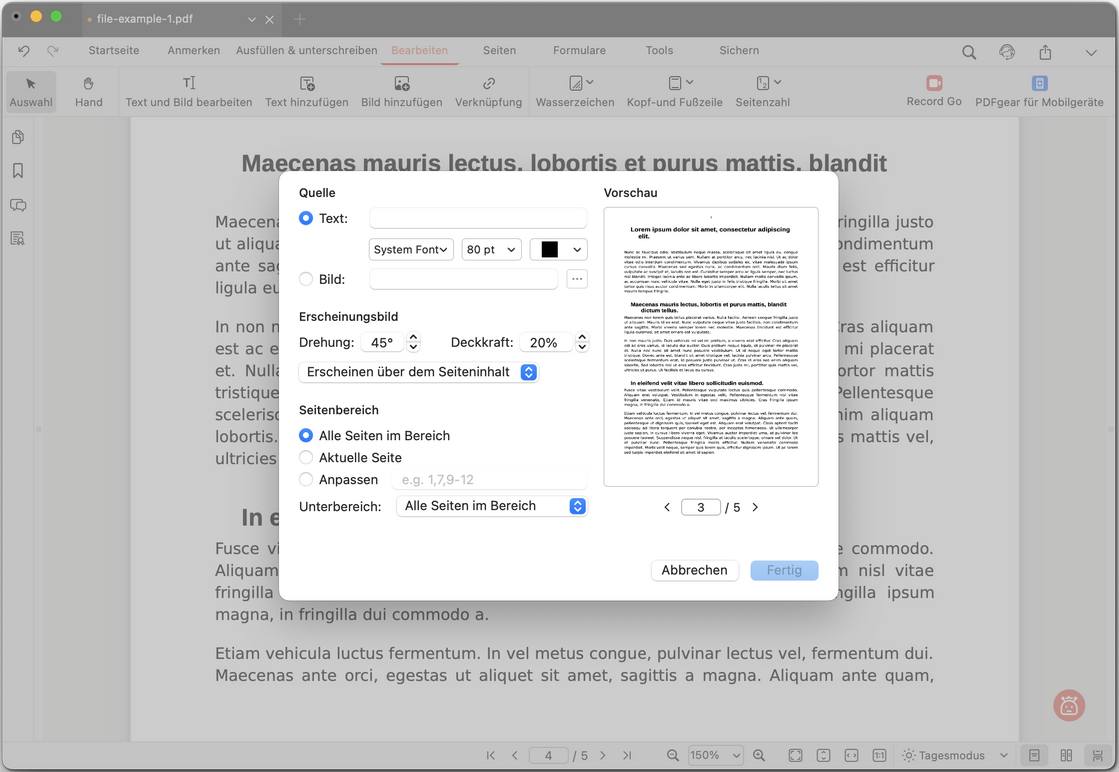
Wasserzeichen konfigurieren
Quelle
Text: Geben Sie einen individuellen Text ein (z. B. Vertraulich, Entwurf) und wählen Sie Schriftart, Größe und Farbe.
Bild: Laden Sie ein Logo oder ein anderes Bild hoch, das als Wasserzeichen verwendet werden soll.
Erscheinungsbild
Drehung: Stellen Sie den Winkel des Wasserzeichens ein (z. B. 45°).
Deckkraft: Passen Sie die Transparenz an, damit das Wasserzeichen den Inhalt nicht überdeckt.
Position: Wählen Sie, ob das Wasserzeichen über oder hinter dem Seiteninhalt erscheinen soll.
Seitenbereich
Alle Seiten: Wendet das Wasserzeichen auf die gesamte PDF-Datei an.
Aktuelle Seite: Fügt das Wasserzeichen nur auf der aktuell angezeigten Seite hinzu.
Anpassen: Geben Sie bestimmte Seitenzahlen ein (z. B. 1, 3, 5–7).
- Im Vorschaufenster auf der rechten Seite können Sie sehen, wie das Wasserzeichen aussieht, bevor Sie es anwenden.
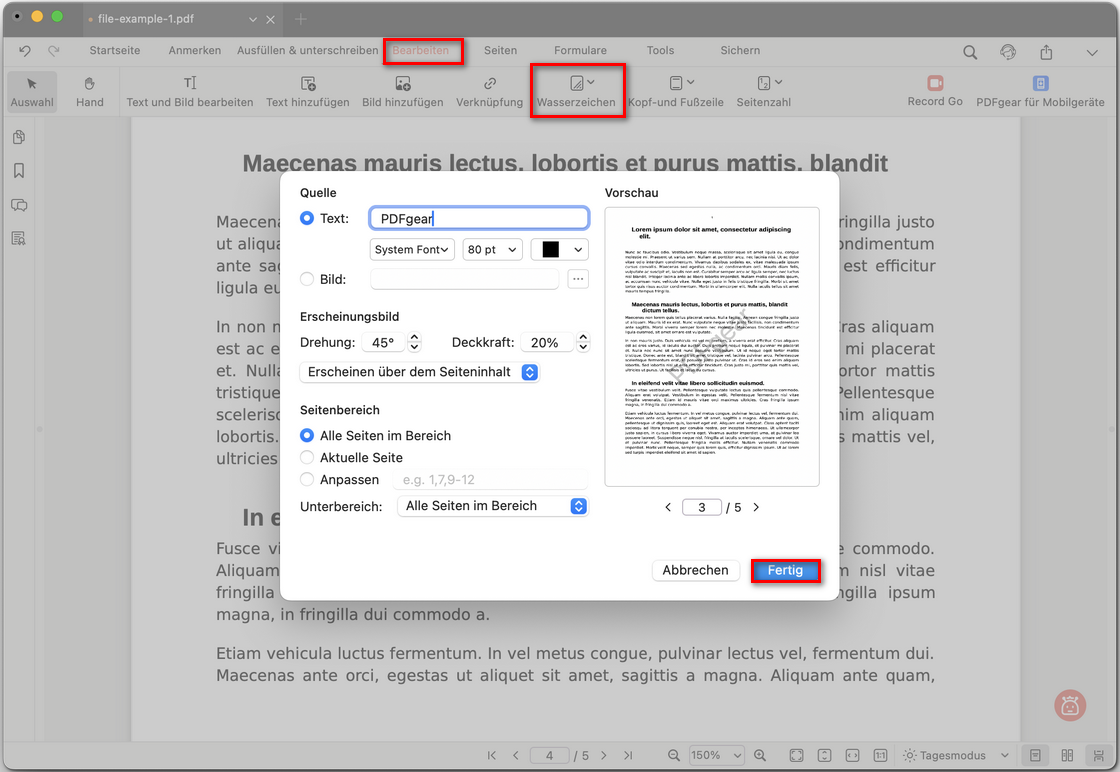
Wasserzeichen hinzufügen und Vorschau anzeigen
- Wenn Sie fertig sind, klicken Sie auf Fertig. Das Wasserzeichen wird auf die ausgewählten Seiten angewendet.
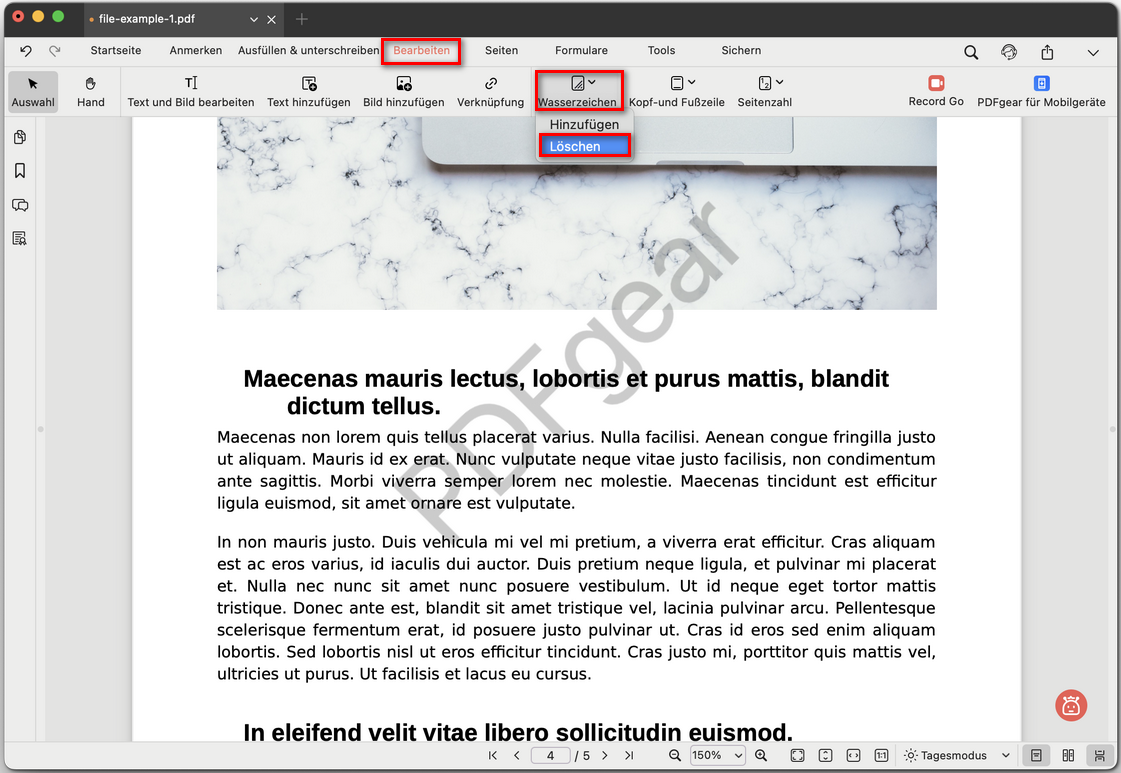
Alle Wasserzeichen löschen
- Wenn Sie mit dem Ergebnis nicht zufrieden sind, gehen Sie zu Wasserzeichen > Löschen, um das hinzugefügte Wasserzeichen zu entfernen, und fügen Sie anschließend ein neues hinzu.
💡 Hinweis: Zum Schutz von Urheberrechten erlaubt PDFgear nicht das Entfernen von Wasserzeichen, die bereits in der Originaldatei eingebettet sind.
Kopf- und Fußzeile
Kopf- und Fußzeilen ermöglichen es Ihnen, zusätzliche Informationen wie Titel, Daten oder Notizen am oberen oder unteren Rand Ihrer PDF-Seiten hinzuzufügen. Mit PDFgear können Sie diese ganz einfach einfügen, bearbeiten oder entfernen.
Kopf- und Fußzeile einfügen
- Starten Sie PDFgear und öffnen Sie die PDF-Datei, die Sie bearbeiten möchten. Klicken Sie im oberen Menü auf die Registerkarte Bearbeiten.
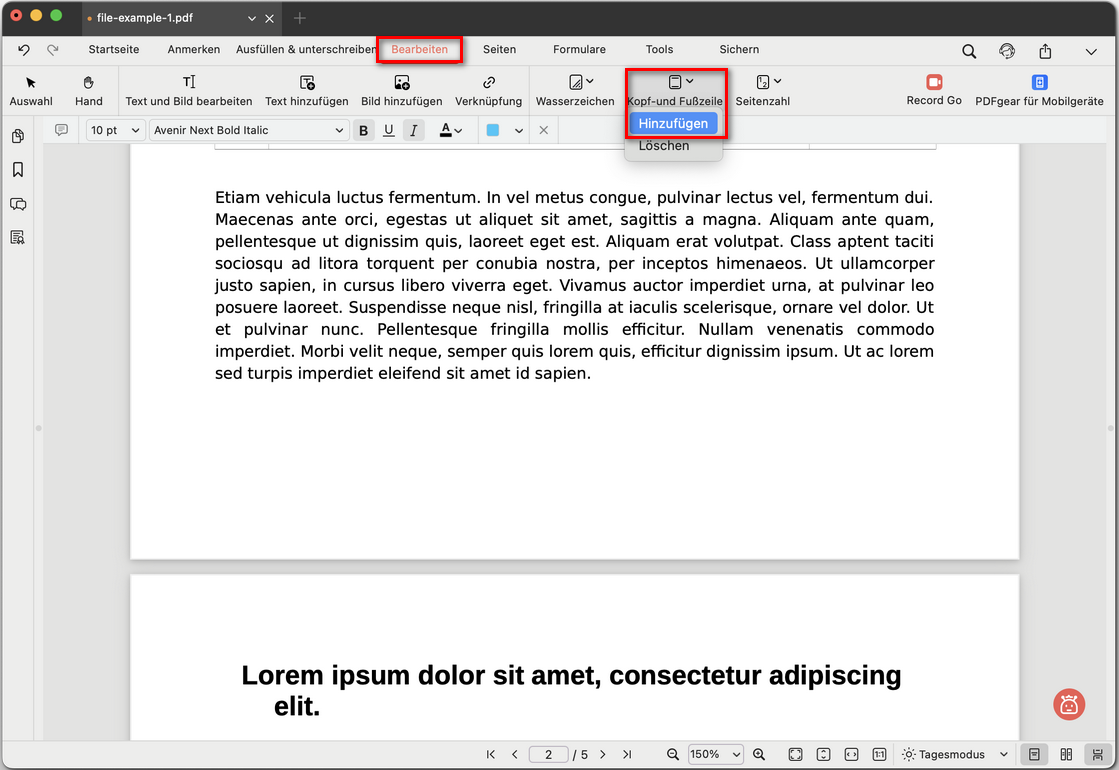
Kopf- und Fußzeile hinzufügen auswählen
- Wählen Sie Kopf- und Fußzeile > Hinzufügen. Ein Einstellungsfenster öffnet sich.
- Passen Sie Ihre Kopf- oder Fußzeile an:
Position: Fügen Sie Text links, zentriert oder rechts hinzu.
Schriftart: Wählen Sie Schriftart, Größe und Farbe aus.
Einfügen Werkzeuge: Fügen Sie Datum, Seitenzahlen oder den Dateinamen hinzu.
Seitebereich & Unterbereich: Wenden Sie die Einstellung auf alle Seiten, die aktuelle Seite oder nur auf ungerade/gerade Seiten an.
Rand: Passen Sie den Abstand zu den Seitenrändern an.
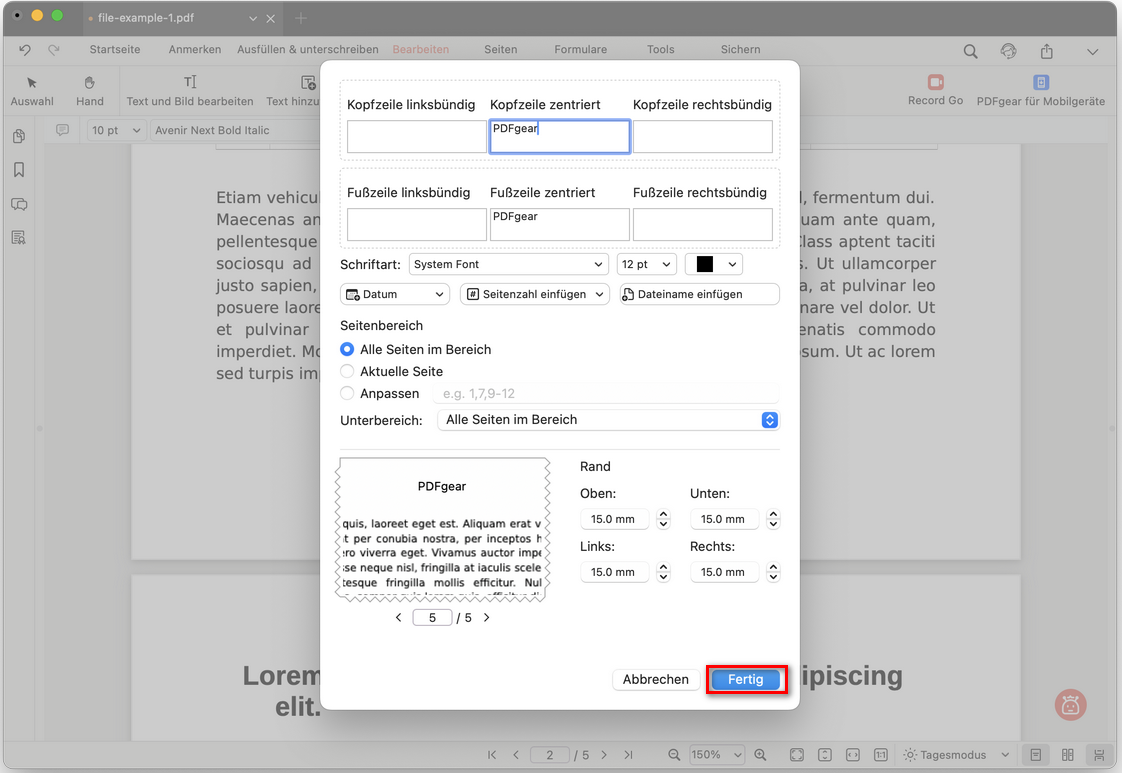
Kopf- und Fußzeile anpassen
- Überprüfen Sie Ihre Änderungen in der Vorschau und klicken Sie dann auf Fertig, um sie anzuwenden.
Kopf- und Fußzeile bearbeiten
Wenn Sie die vorhandene Kopf- oder Fußzeile ändern möchten:
- Gehen Sie zur Registerkarte Bearbeiten und wählen Sie Text & Bild bearbeiten.
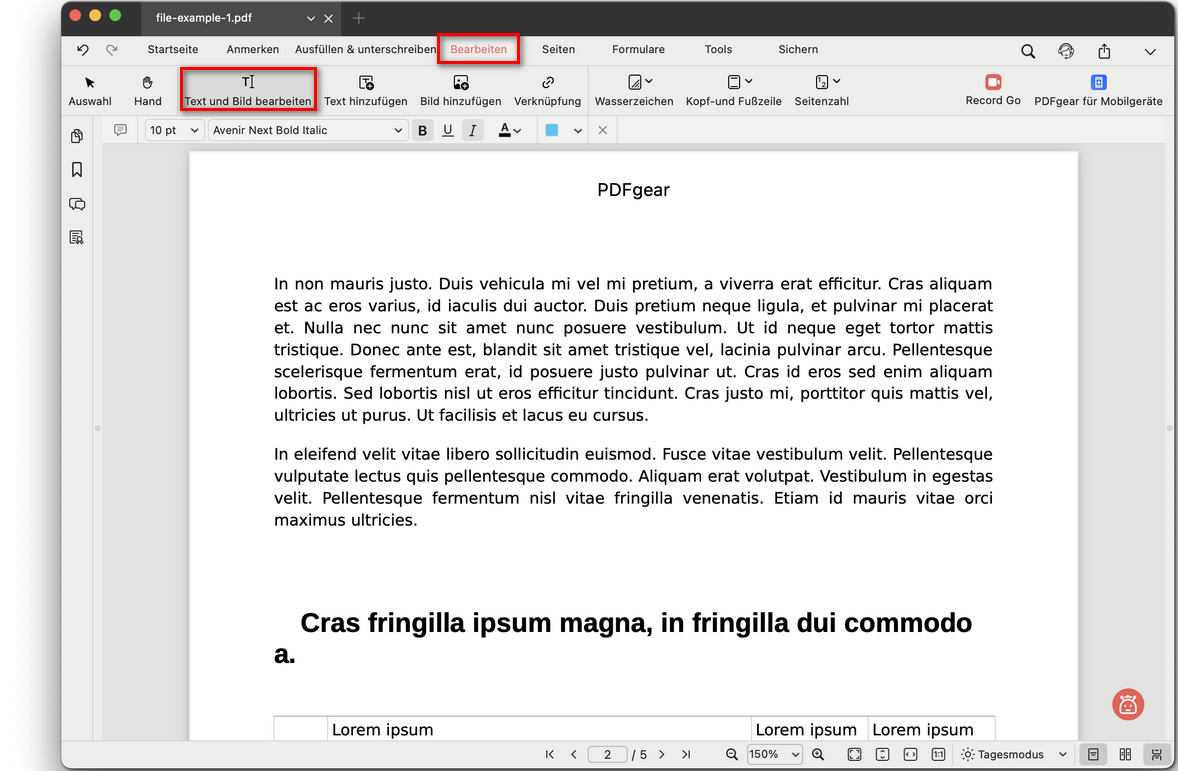
Bearbeitungsmodus öffnen
- Sobald der Bearbeitungsmodus aktiv ist, klicken Sie in den Bereich der Kopf- oder Fußzeile, den Sie ändern möchten.
- Geben Sie neuen Text ein und verwenden Sie die Symbolleiste, um Schriftart, Größe oder Ausrichtung anzupassen.
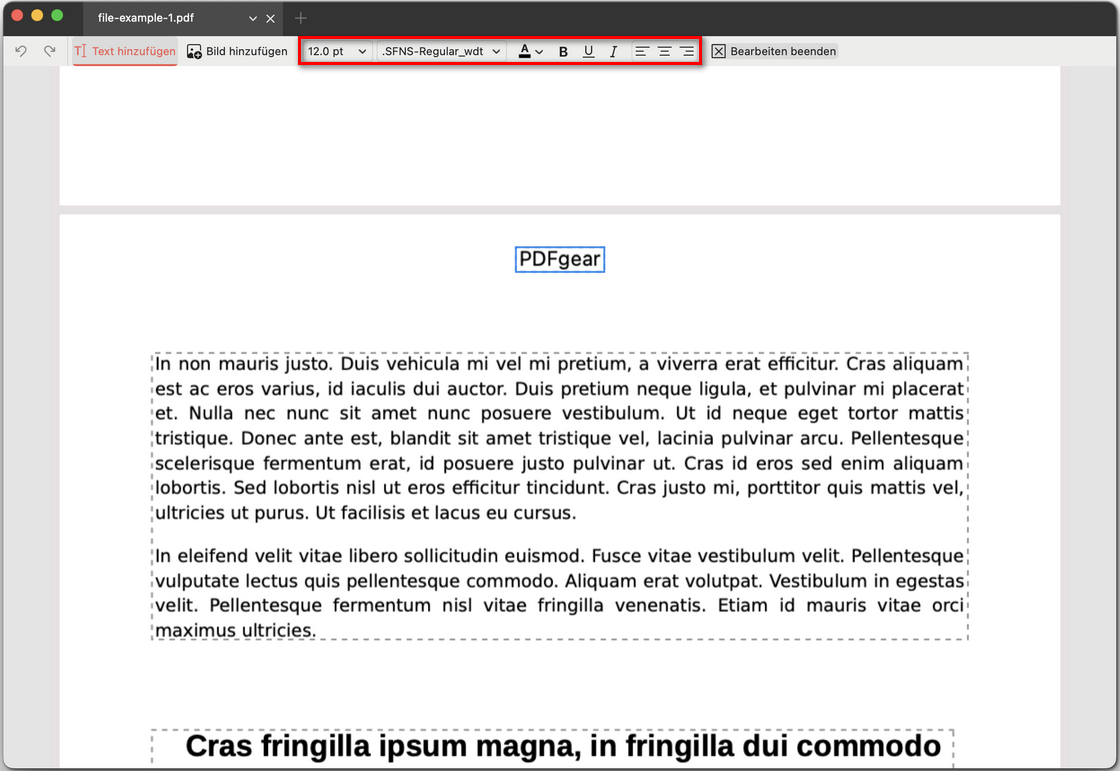
Kopf- und Fußzeile bearbeiten
- Wenn Sie fertig sind, klicken Sie auf Bearbeitungsmodus beenden, um Ihre Änderungen zu speichern.
Kopf- und Fußzeile löschen
Wenn Sie die Kopf- und Fußzeilen nicht mehr benötigen:
- Gehen Sie zu Kopf- und Fußzeile > Löschen.
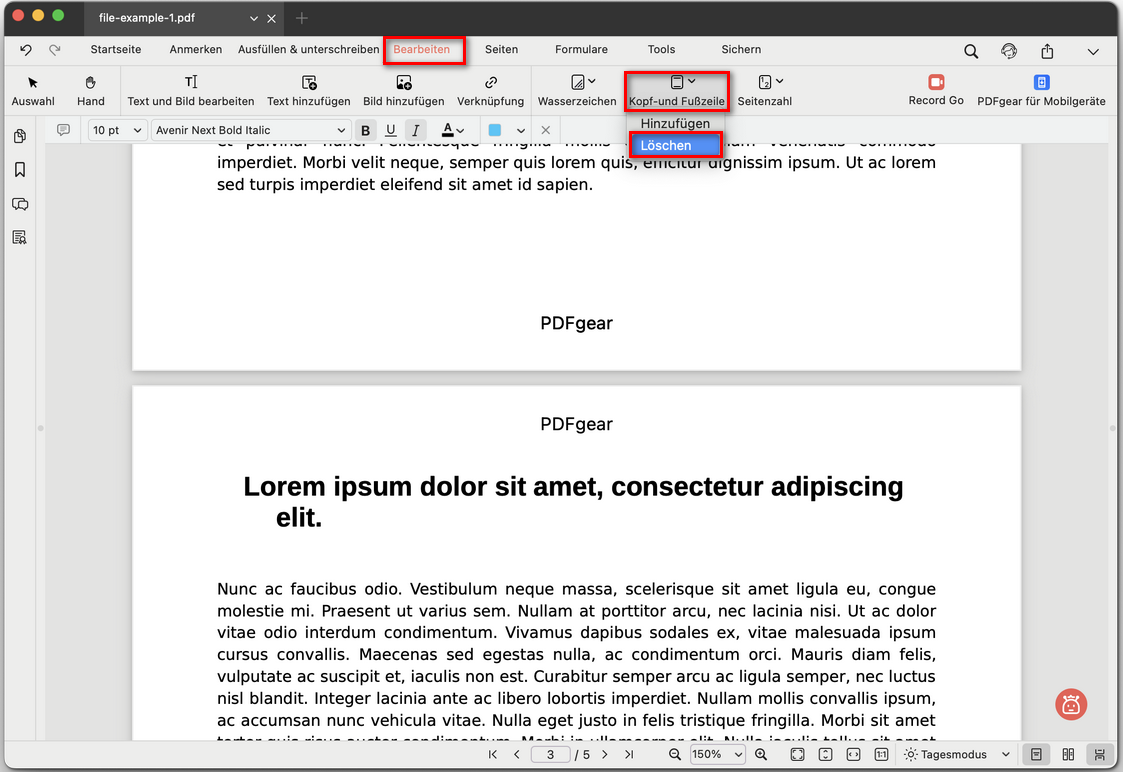
Alle Kopf- und Fußzeilen lösch
- Die Kopf- und Fußzeilen werden vollständig aus der PDF-Datei entfernt.
Seitenzahlen hinzufügen
Seitenzahlen erleichtern die Navigation und das Zitieren in Ihrer PDF-Datei. Mit PDFgear können Sie Seitenzahlen ganz einfach hinzufügen, bearbeiten oder löschen.
Seitenzahlen einfügen
- Öffnen Sie Ihre PDF-Datei in PDFgear.
- Gehen Sie in der oberen Symbolleiste zur Registerkarte Bearbeiten.
- Klicken Sie auf den Pfeil neben Seitenzahl und wählen Sie anschließend Hinzufügen.
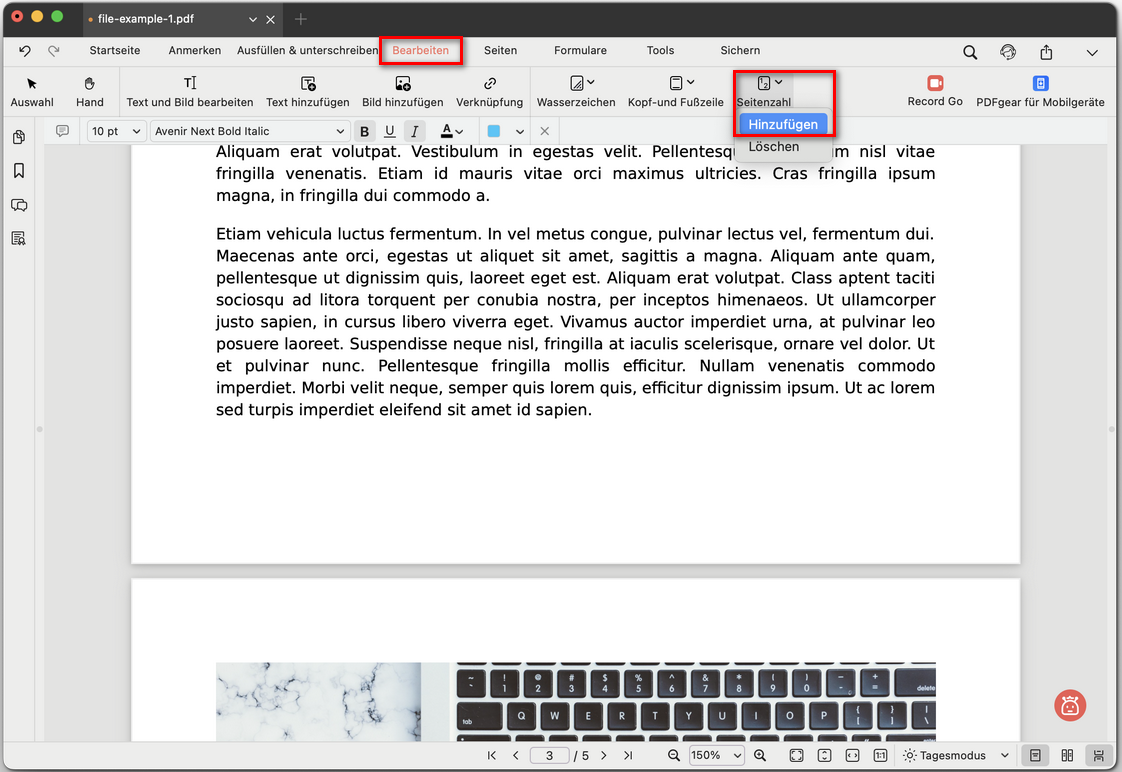
Seitenzahlen hinzufügen auswählen
- Passen Sie im angezeigten Einstellungsfenster Ihre Seitenzahlen an:
Stil: Wählen Sie Formate wie 1, 2, 3…, 1/X oder Seite 1, 2, 3.
Startseitennummer: Legen Sie die erste Zahl fest (z. B. ab Seite 3 mit „1“ beginnen).
Schriftart: Wählen Sie Schriftstil, Größe und Farbe.
Position: Platzieren Sie die Seitenzahlen in der Kopf- oder Fußzeile.
Ausrichtung: Links, zentriert oder rechts ausrichten.
Bereich: Auf alle Seiten, nur die aktuelle Seite oder bestimmte Seiten anwenden.
Unterbereich: Auf alle, nur ungerade oder nur gerade Seiten anwenden.
Rand: Passen Sie den Abstand zu den Seitenrändern an.
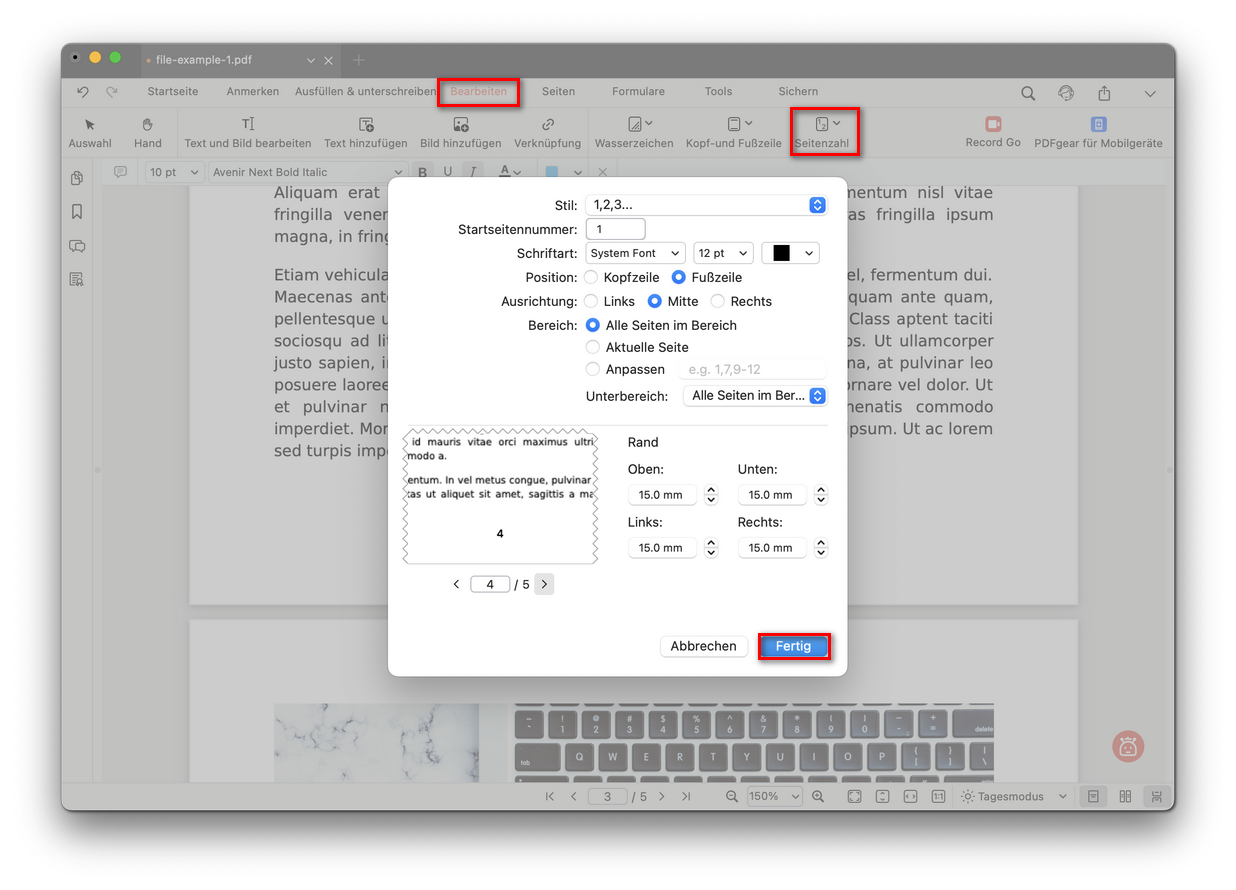
Seitenzahlen anpassen
- Klicken Sie auf Fertig, um die Änderungen anzuwenden. Wenn das Ergebnis nicht passt, können Sie die Seitenzahlen löschen und neu hinzufügen.
Seitenzahlen bearbeiten
Wenn Sie nachträglich Änderungen an den Seitenzahlen vornehmen möchten:
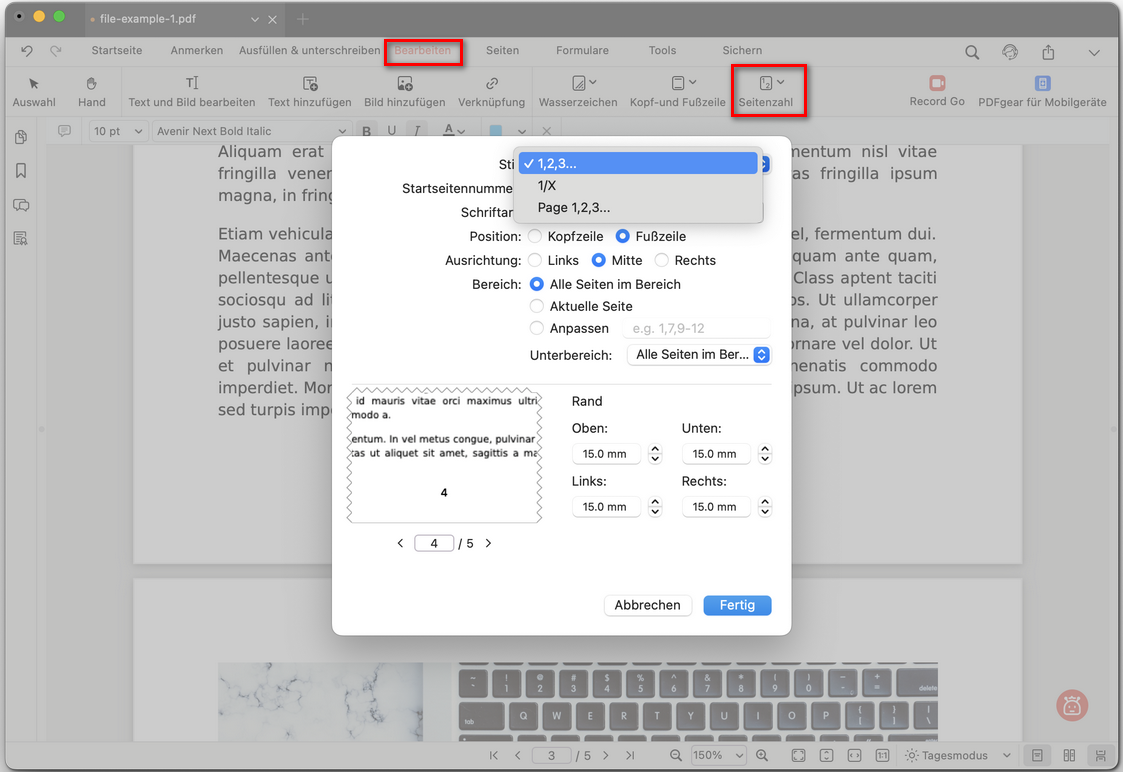
Seitenzahlen in PDF bearbeiten
- Gehen Sie zurück zur Registerkarte Bearbeiten.
- Wählen Sie erneut Seitenzahl > Hinzufügen.
- Passen Sie die Einstellungen an (Format, Position, Ausrichtung, Bereich usw.).
- Klicken Sie auf Fertig, um die Änderungen zu speichern.
Sie können auch das Textbearbeitungswerkzeug verwenden, um kleine Änderungen direkt an den Seitenzahlen vorzunehmen.
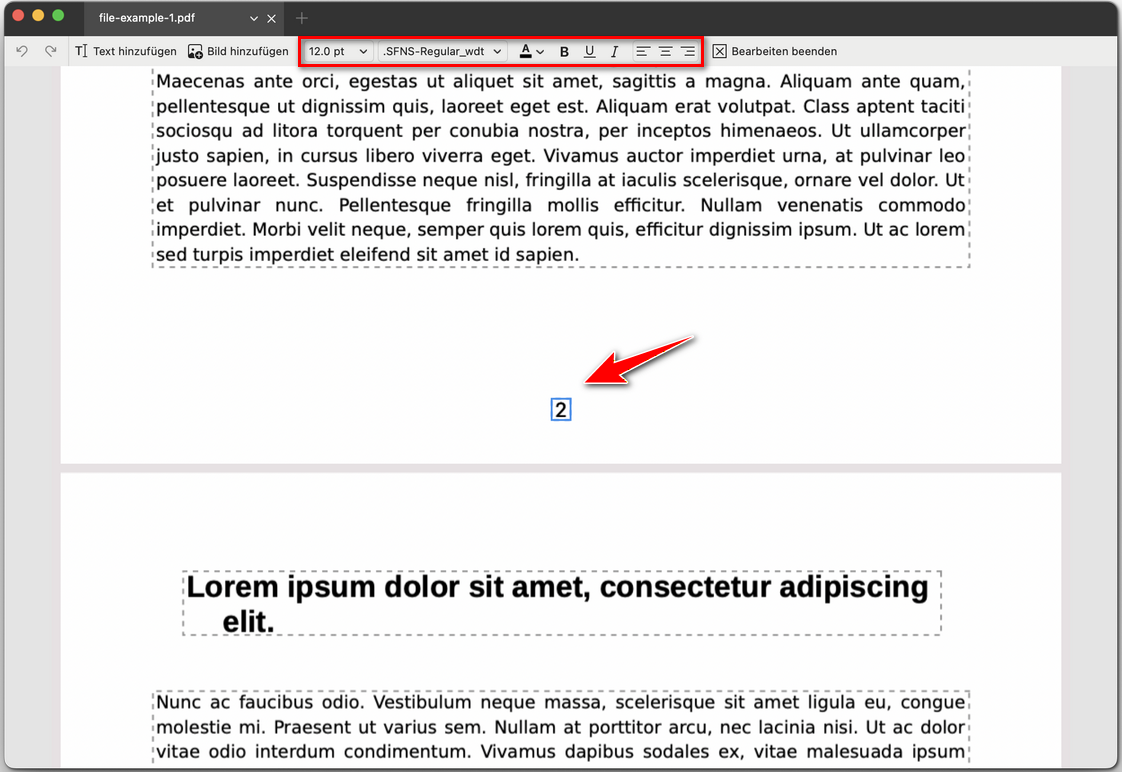
Seitenzahlen direkt in PDF bearbeiten
Seitenzahlen löschen
Um Seitenzahlen vollständig zu entfernen:
- Gehen Sie zur Registerkarte Bearbeiten.
- Klicken Sie auf Seitenzahl > Löschen.
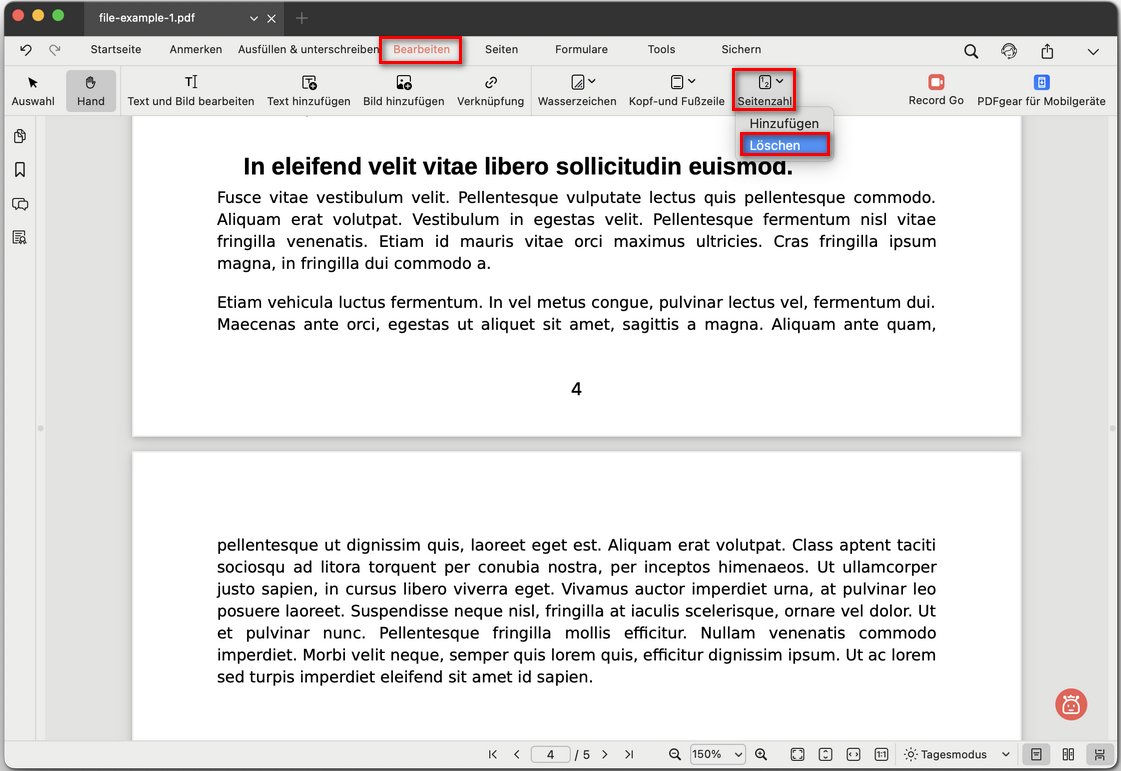
Seitenzahlen in PDF löschen
- Alle Seitenzahlen werden sofort aus der PDF-Datei entfernt.