PDF drucken
Das Drucken mit PDFgear ist einfach, und Sie können genau festlegen, wie Ihr Dokument an den Drucker gesendet wird.
- Öffnen Sie Ihr PDF in PDFgear. Gehen Sie zur Registerkarte Startseite und klicken Sie auf Drucken.
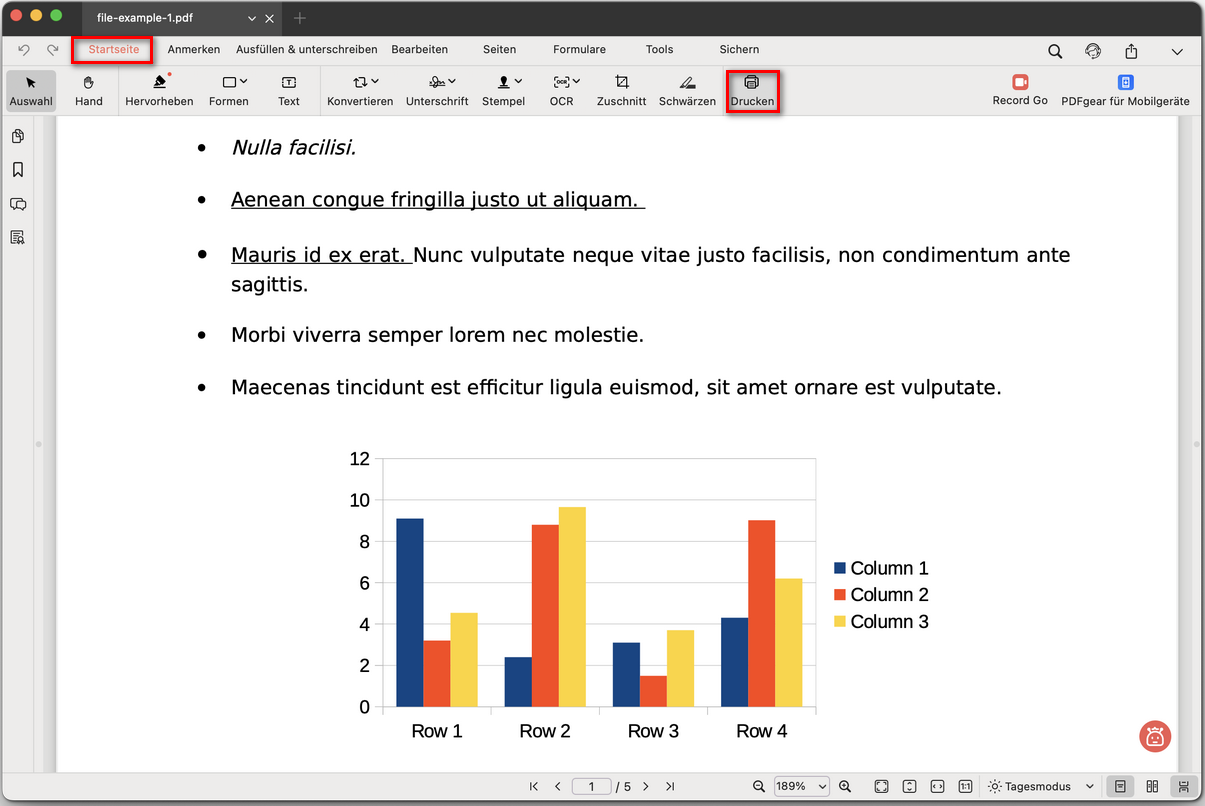
Auf das Druckersymbol klicken
- Wählen Sie im Druckfenster zuerst Ihren Drucker aus dem Dropdown-Menü aus und legen Sie fest, wie viele Kopien Sie benötigen.
- Entscheiden Sie anschließend, welche Seiten gedruckt werden sollen. Sie können alle Seiten oder einen benutzerdefinierten Bereich (z. B. Seiten 2–5) drucken.
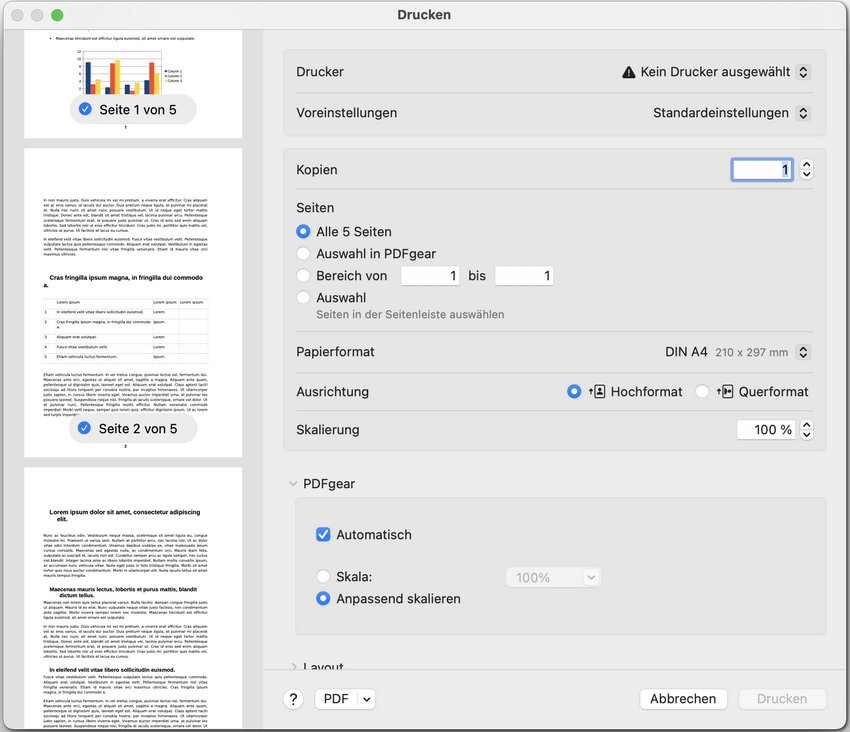
Druckseitenoptionen festlegen
- Passen Sie danach die Papiereinstellungen an wie Papiergröße, Ausrichtung (Hoch- oder Querformat) und Skalierung. Sie können PDFgear das Inhaltslayout automatisch an die Seitengröße anpassen lassen oder nur zu große Seiten verkleinern.
- Falls erforderlich, können Sie das Layout anpassen, indem Sie mehrere Seiten auf ein Blatt drucken, Ränder hinzufügen oder die Seitenorientierung ändern. Unter Papierhandhabung können Sie Blätter sortieren, die Reihenfolge festlegen oder Seiten horizontal spiegeln.
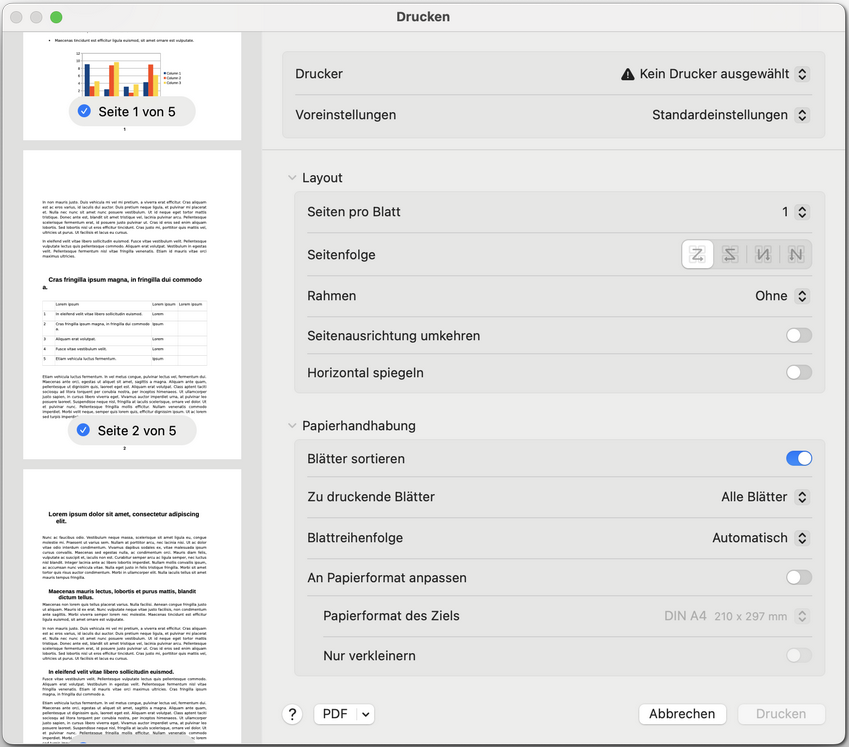
Drucklayoutoptionen festlegen
- Wenn alles korrekt eingestellt ist, klicken Sie auf Drucken, um den Druckvorgang zu starten.