PDF erstellen und umwandeln
Eine leere PDF erstellen
Mit PDFgear können Sie auf Ihrem Mac schnell eine leere PDF-Datei erstellen. Verwenden Sie sie als digitalen Notizblock oder als Platzhalter für zukünftige Inhalte.
- Öffnen Sie die PDFgear-App auf Ihrem Mac. Klicken Sie im linken Bedienfeld auf Leere PDF erstellen.
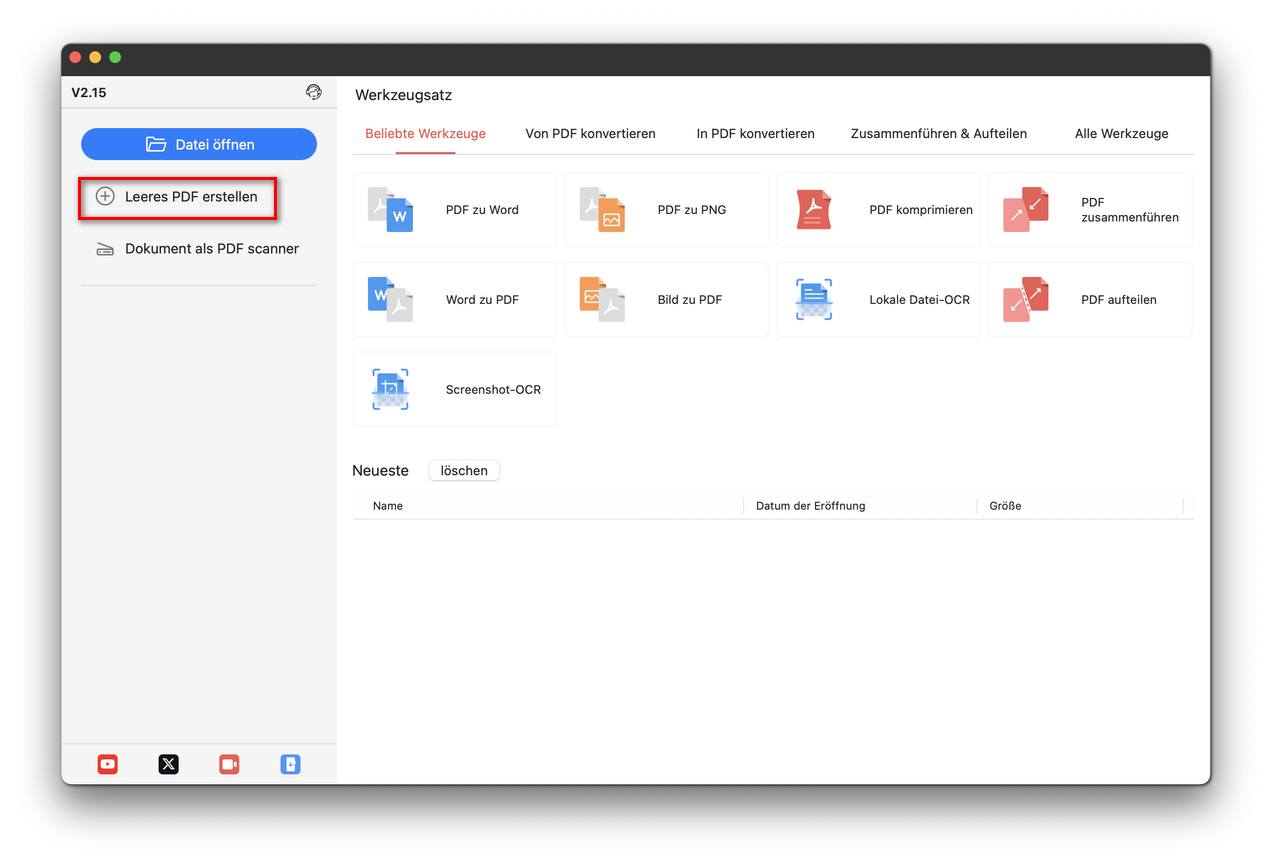
Eine leere PDF auf dem Mac erstellen
- Ein Popup-Fenster erscheint. Wählen Sie den Ordner und den Dateinamen aus und klicken Sie anschließend auf Sichern.
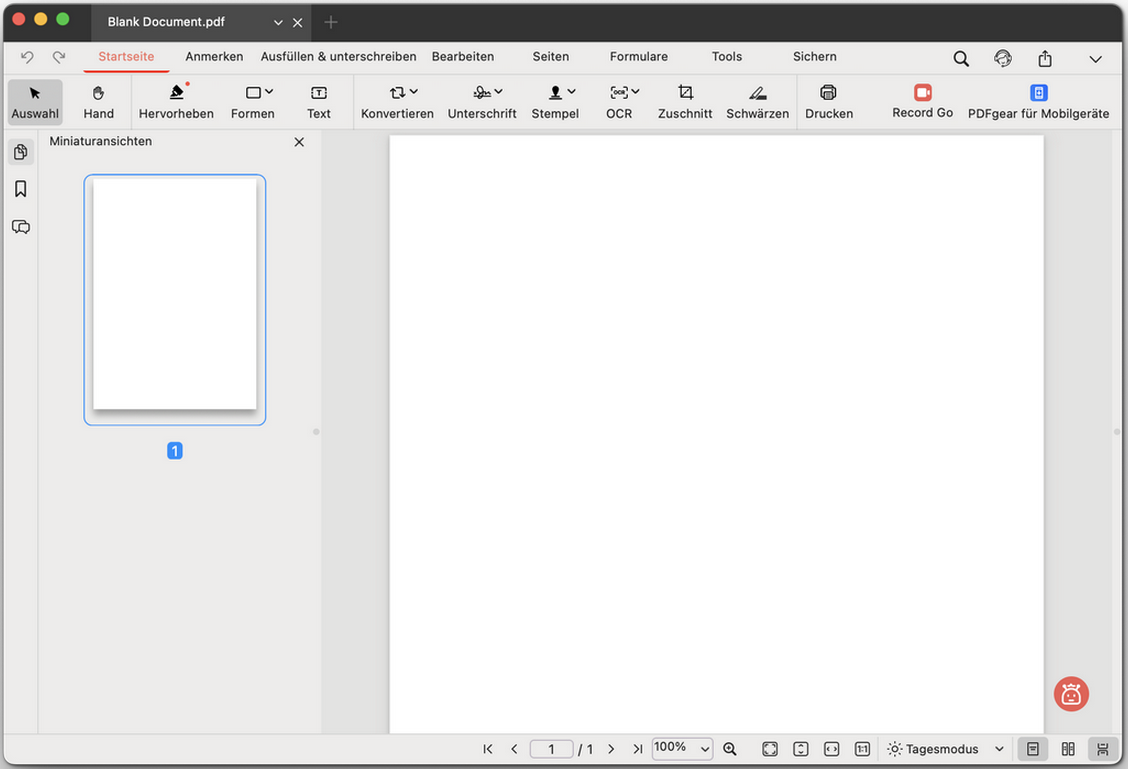
Ihre leere PDF gestalten
- Ihre neue leere PDF-Datei öffnet sich im Editor. Sie können sofort Text, Bilder oder Anmerkungen hinzufügen.
In PDF konvertieren
Sie können auch andere Dateitypen in hochwertige PDFs umwandeln. Unterstützte Formate sind:
Word in PDF
Excel in PDF
PPT in PDF
Bild in PDF
RTF in PDF
TXT in PDF
- Öffnen Sie PDFgear und gehen Sie zum Tab In PDF konvertieren. Wählen Sie ein Format aus (z. B. Word in PDF).
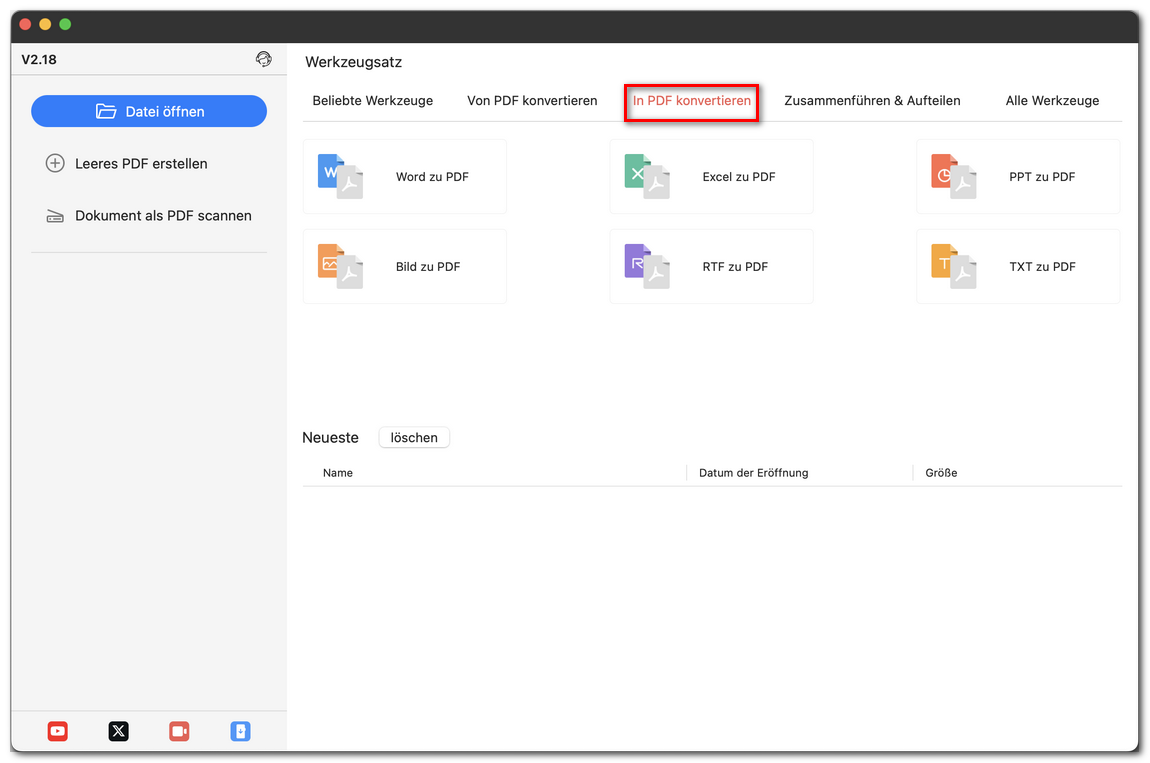
Den Tab „In PDF konvertieren“ öffnen
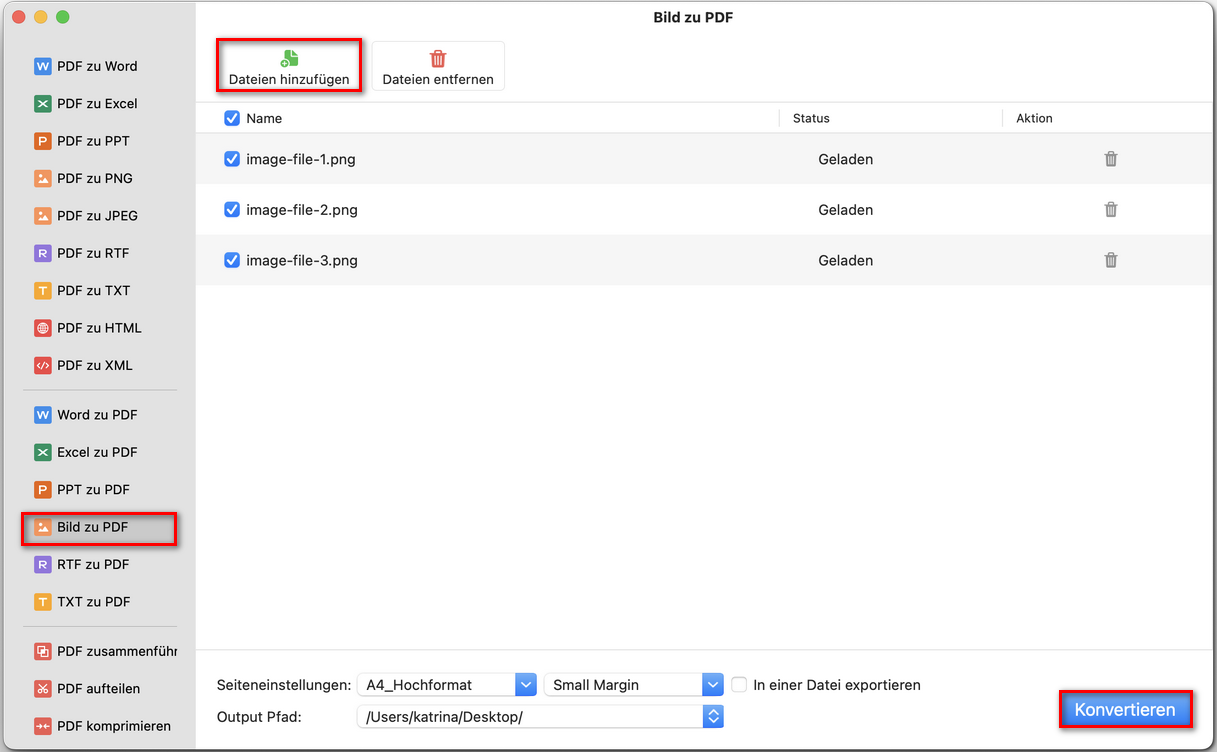
- Klicken Sie auf Dateien hinzufügen, um Ihre Dokumente oder Bilder hochzuladen. Hier finden Sie einige Optionen für verschiedene Konvertierungen:
Word-zu-PDF-Konvertierung anpassen
- Für Word-, Excel-, PowerPoint-, RTF- und TXT-Dateien: Aktivieren Sie den Erweiterter Modus, um das Layout besser zu erhalten.
- Für Bilder zu PDF: Passen Sie die Seiteneinstellungen (Größe, Ausrichtung, Ränder) an und entscheiden Sie, ob mehrere Bilder zu einer einzigen PDF kombiniert werden sollen.
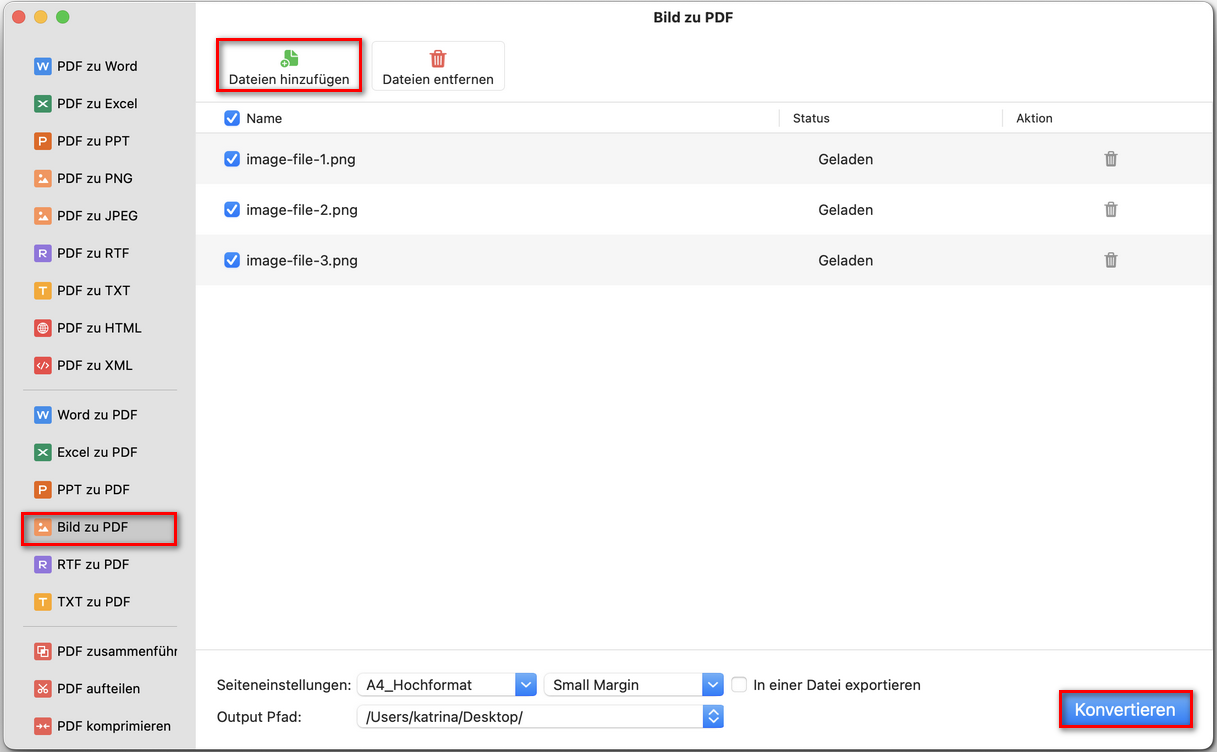
Bild-zu-PDF-Konvertierung anpassen
- Wählen Sie einen Zielordner aus und klicken Sie auf Konvertieren. PDFgear erstellt Ihr neues PDF in wenigen Sekunden.
Dokument in PDF scannen
PDFgear verfügt außerdem über einen kostenlosen PDF-Scanner, mit dem Sie Papierdokumente in digitale Dateien umwandeln können.
- Klicken Sie im linken Bedienfeld auf Dokument als PDF scanner
- Ein Fenster mit einem QR-Code wird angezeigt.
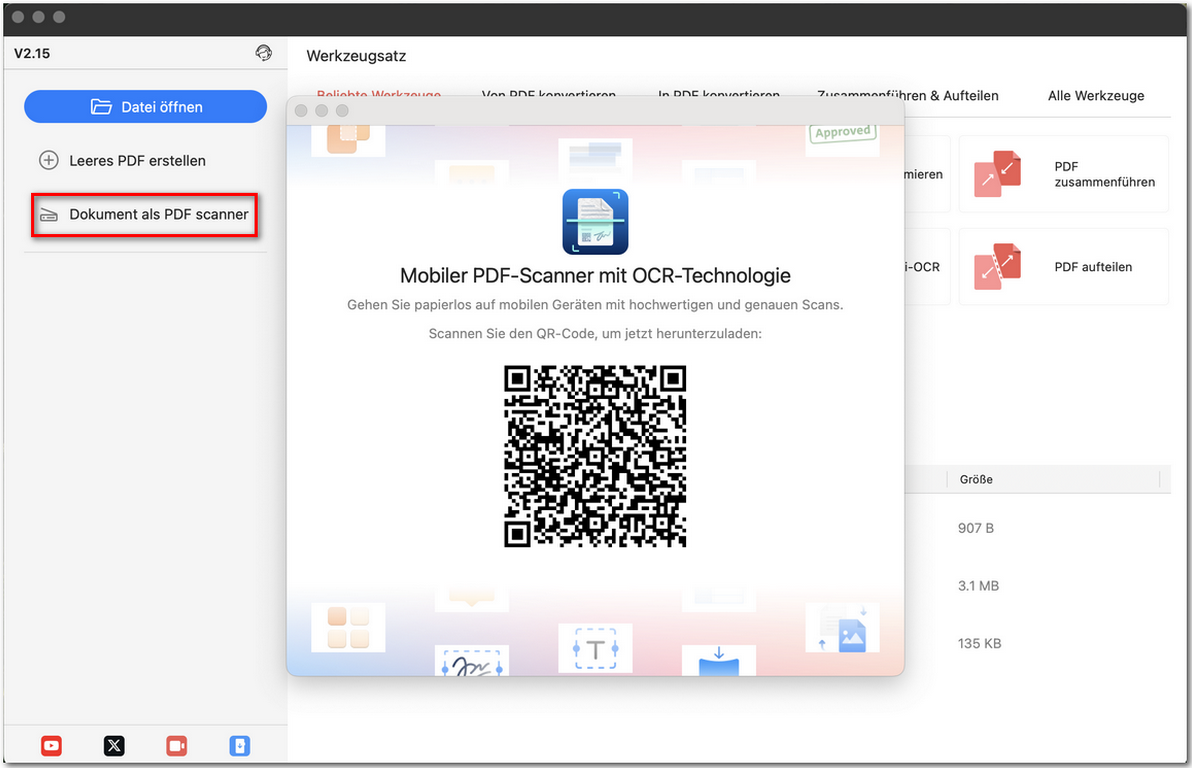
Dokument in PDF scannen
- Scannen Sie den QR-Code, um PDFgear Scan kostenlos auf Ihr Mobilgerät herunterzuladen.
PDFgear Scan verwendet OCR zur Texterkennung und erstellt präzise, hochwertige gescannte PDFs. Sie können auf Ihrem Smartphone scannen und die Datei anschließend zur Bearbeitung oder Freigabe zurück an Ihren Mac senden.
Von PDF konvertieren
Mit PDFgear können Sie Ihre PDF-Dokumente ganz einfach in eine Vielzahl gängiger Formate umwandeln. Unterstützte Formate sind unter anderem:
PDF zu Word
PDF zu Excel
PDF zu PPT
PDF zu PNG
PDF zu JPEG
PDF zu RTF
PDF zu TXT
PDF zu HTML
PDF zu XML
- Öffnen Sie PDFgear und wählen Sie unter Von PDF konvertieren ein Format aus (z. B. PDF zu Word).
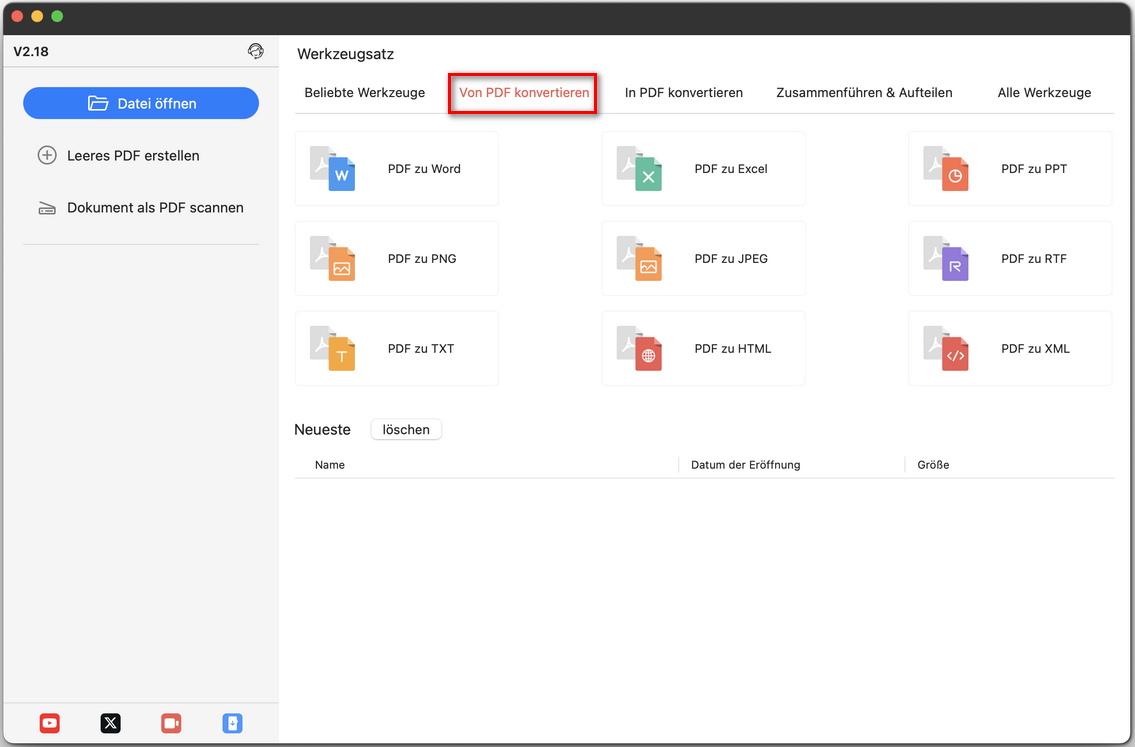
Den Tab „Von PDF konvertieren“ öffnen
- Klicken Sie auf Dateien hinzufügen und laden Sie die PDFs, die Sie konvertieren möchten. Sie können eine oder mehrere Dateien gleichzeitig hinzufügen.
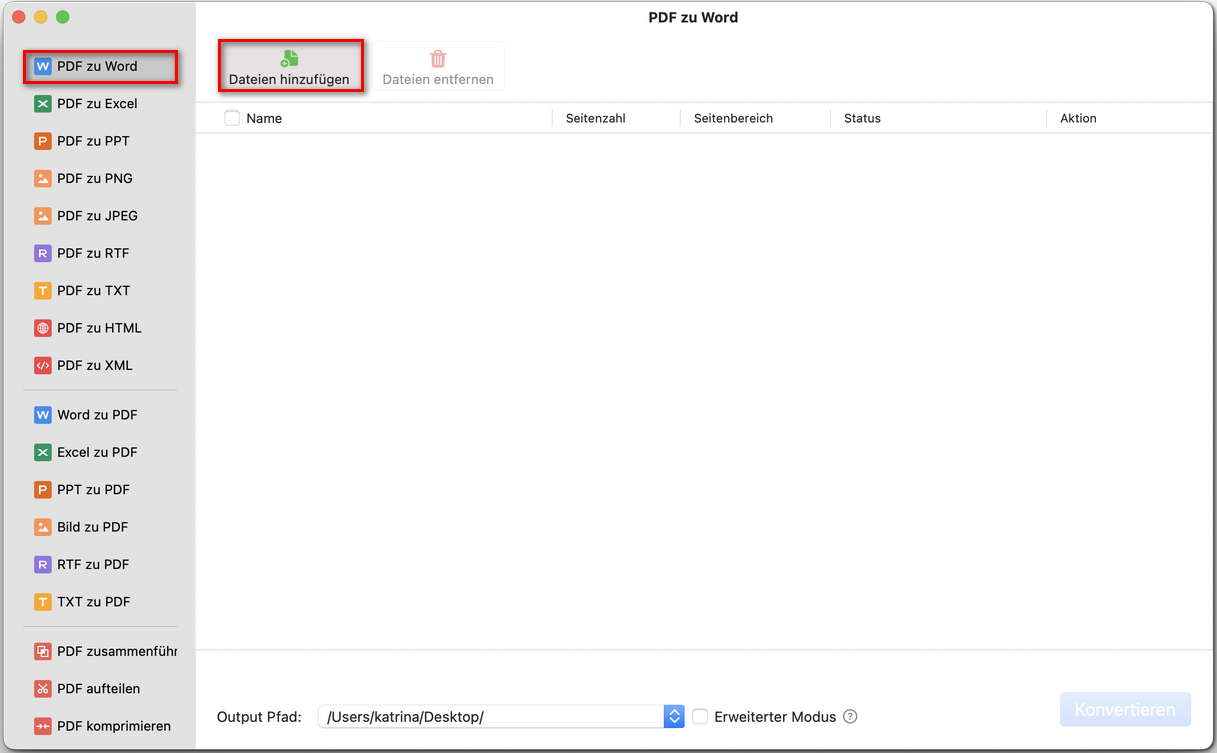
PDF zum Konvertieren hinzufügen
- (Optional) Passen Sie den Seitenbereich an, wenn Sie nicht die gesamte Datei konvertieren möchten.
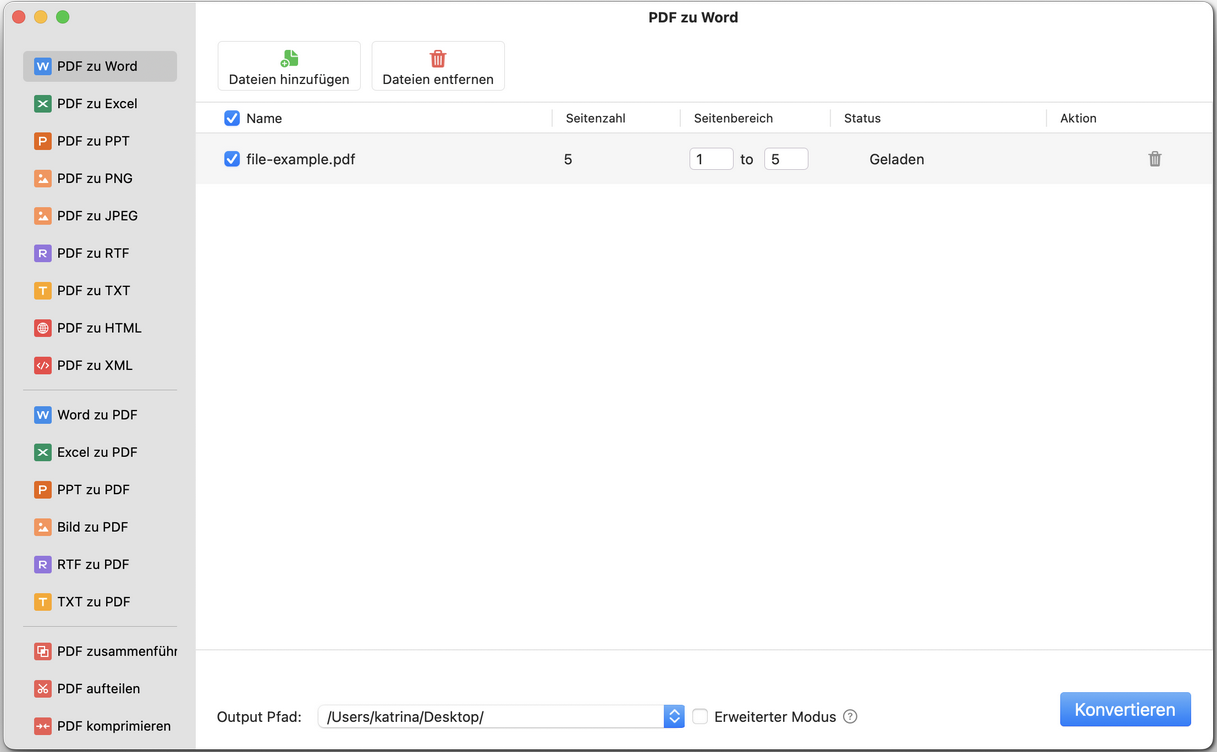
PDF in Word-Format konvertieren
- Wählen Sie unten den Zielordner für die Ausgabe.
- Klicken Sie auf Konvertieren, und PDFgear erledigt den Rest.
Hinweis: Für PDF zu Word und PDF zu RTF können Sie den erweiterten Modus aktivieren. Er benötigt etwas mehr Zeit, erhält aber komplexe Layouts besser.
PDFs stapelweise konvertieren
Müssen Sie mehrere Dateien gleichzeitig verarbeiten? PDFgear unterstützt die Stapelkonvertierung.
- Wählen Sie auf dem Startbildschirm die gewünschte Konvertierungsrichtung:
Von PDF konvertieren: Wandeln Sie eine PDF-Datei in eines der folgenden Formate um: Word, Excel, PowerPoint, PNG, JPEG, RTF, TXT, HTML oder XML.
In PDF konvertieren: Wandeln Sie Word-Dokumente, Excel-Tabellen, PowerPoint-Präsentationen, Bilder oder Dateien im RTF- oder TXT-Format in PDF-Dateien um.
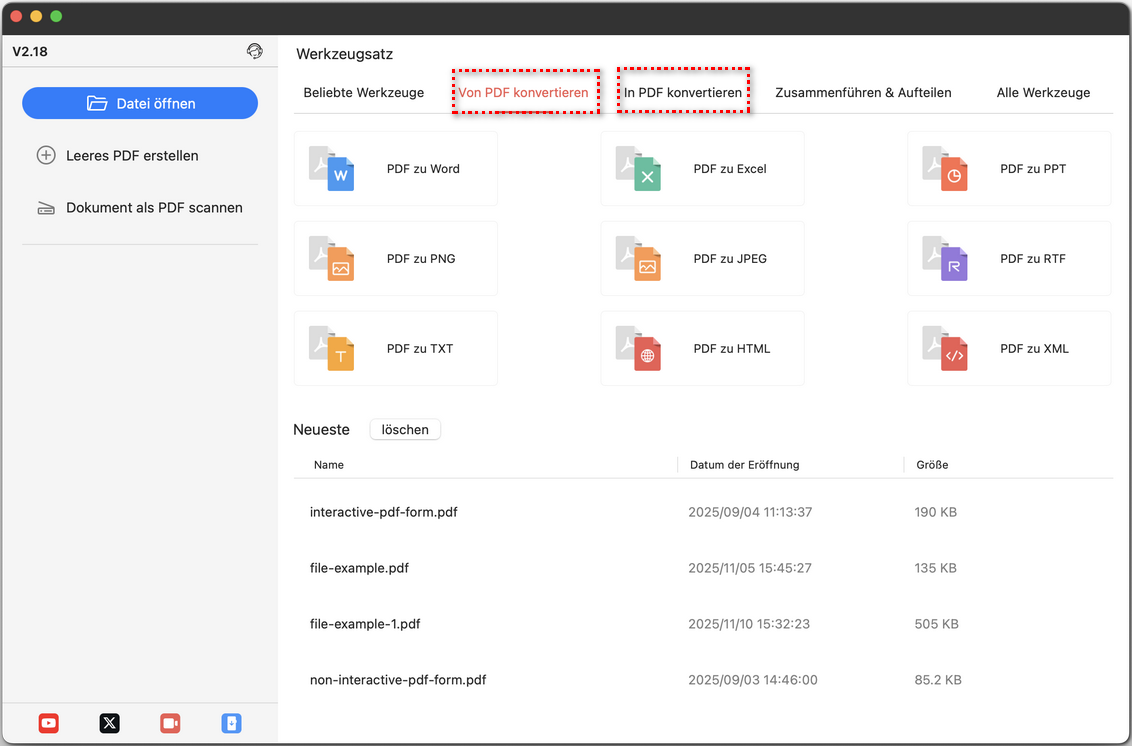
Das Konvertierungsfenster öffnen
- Wenn das Konvertierungsfenster geöffnet ist, klicken Sie auf Dateien hinzufügen, um mehrere PDFs oder Dokumente zu importieren.
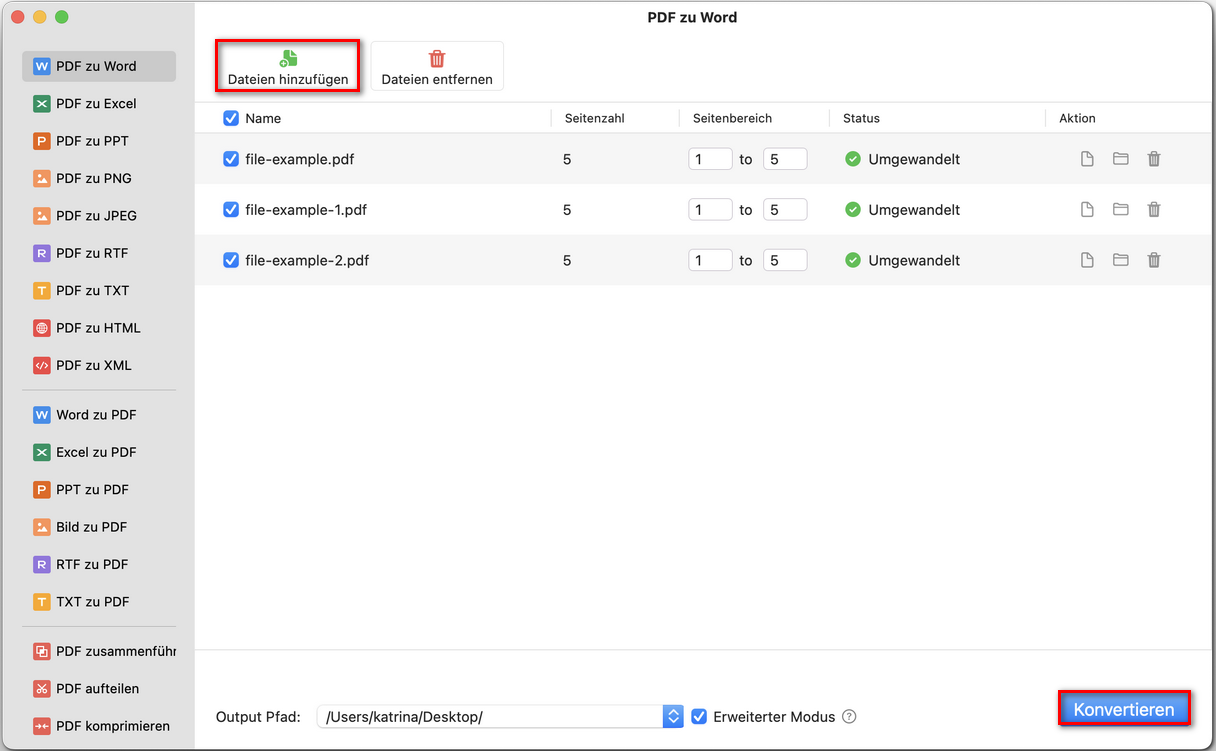
PDF-Dateien stapelweise konvertieren
- Wählen Sie einen Ausgabeordner und passen Sie bei Bedarf die Einstellungen an.
- Klicken Sie auf die Schaltfläche Konvertieren. PDFgear verarbeitet alle Dateien gleichzeitig.