PDF in verschiedenen Ansichtsmodi anzeigen
PDFgear für Mac bietet Ihnen mehrere Möglichkeiten, PDFs anzuzeigen, damit Sie bequem lesen können. Sie können jederzeit zwischen diesen Ansichtsmodi wechseln – je nachdem, wie Sie am liebsten lesen.
Seitenanzeige
In der unteren rechten Ecke des PDFgear-Fensters sehen Sie die Symbole für die Ansichtsmodi.
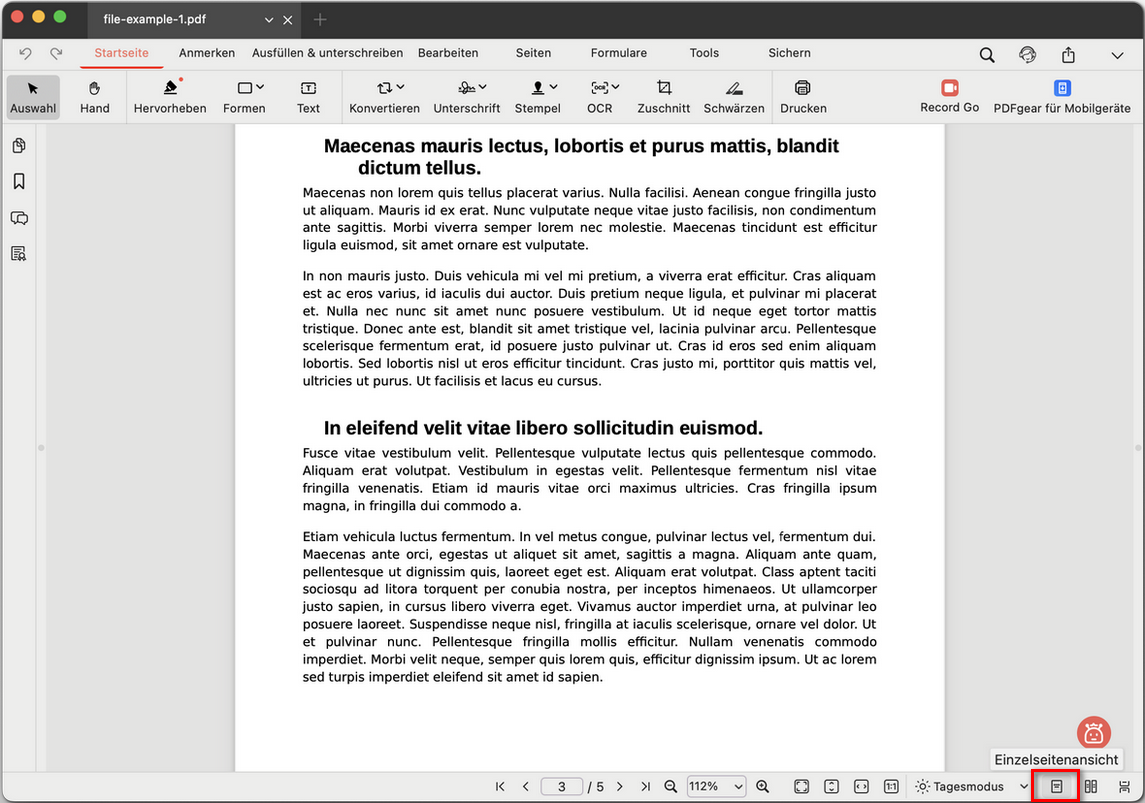
Einzelseitenansicht
- Einzelseitenansicht: Zeigt jeweils nur eine Seite an. Die nächste Seite wird erst sichtbar, wenn Sie zu ihr wechseln.
- Zweiseitenansicht: Zeigt zwei Seiten nebeneinander an, ähnlich wie in einem geöffneten Buch.
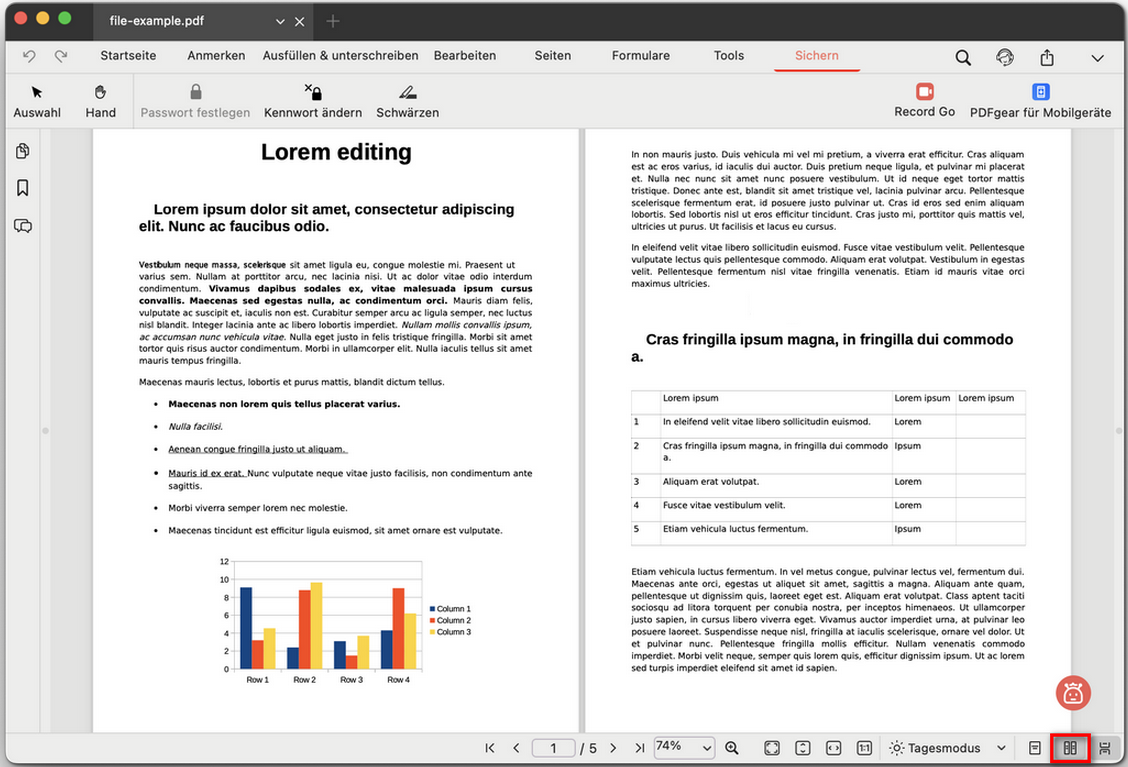
Zweiseitenansicht
Wenn das Scrollen aktiviert ist, können Sie vertikal durch das Dokument blättern und es fließend durchsehen.
Wenn das Scrollen deaktiviert ist, blättern Sie Seite für Seite – entweder im Einzel- oder Zweiseitenmodus – ohne kontinuierliches Scrollen.
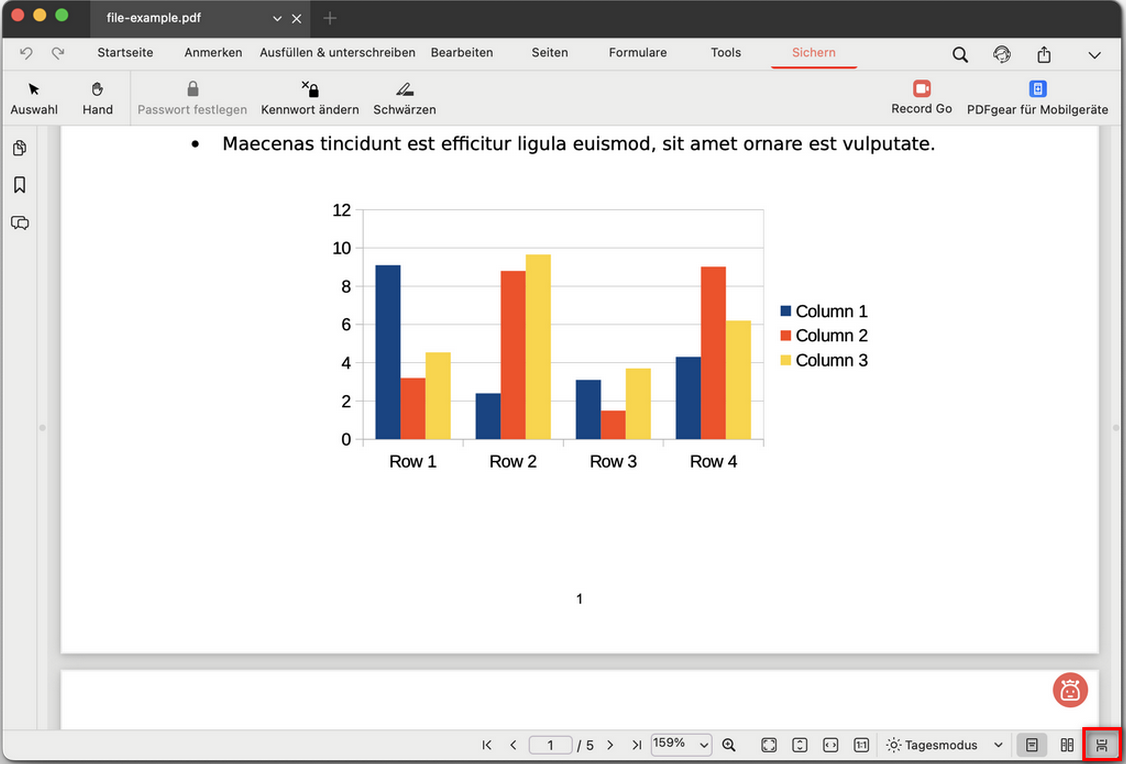
Scrollen aktivieren und deaktivieren
Seitenlayout und Zoom
Sie können festlegen, wie die Seite im Fenster angezeigt wird, um das Lesen zu erleichtern. In der Mitte unten finden Sie das Feld Zoom-Prozentsatz. Klicken Sie auf den Pfeil daneben, um Ihre Optionen zu sehen:
- Tatsächliche Größe: Zeigt die Seite in ihrer realen Größe an.
- Seite anpassen: Passt die gesamte Seite ins Fenster ein.
- Passende Höhe: Passt die Seitenhöhe an das Fenster an.
- Breite anpassen: Passt die Seitenbreite an das Fenster an.
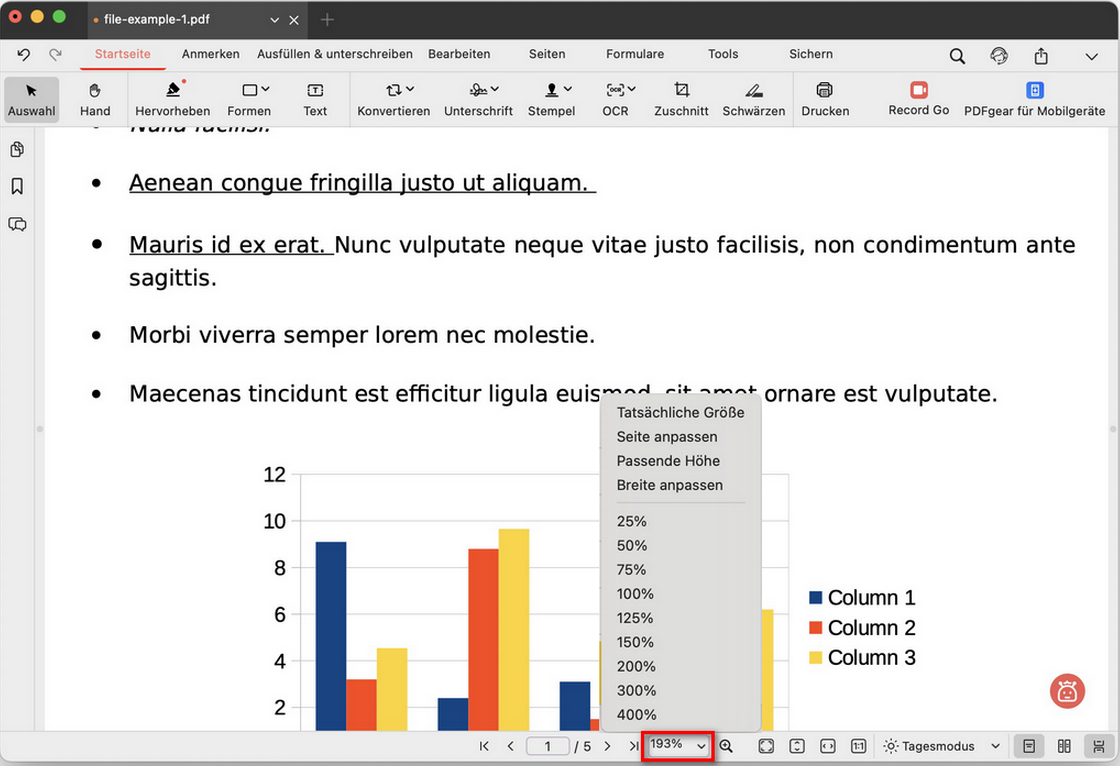
Ansichtsmenü anzeigen
Sie können auch voreingestellte Zoomstufen auswählen (25 %, 50 %, 75 %, 100 %, 125 %, 150 %, 200 %, 300 %, 400 %) oder mit den Lupensymbolen schnell hinein- oder herauszoomen.
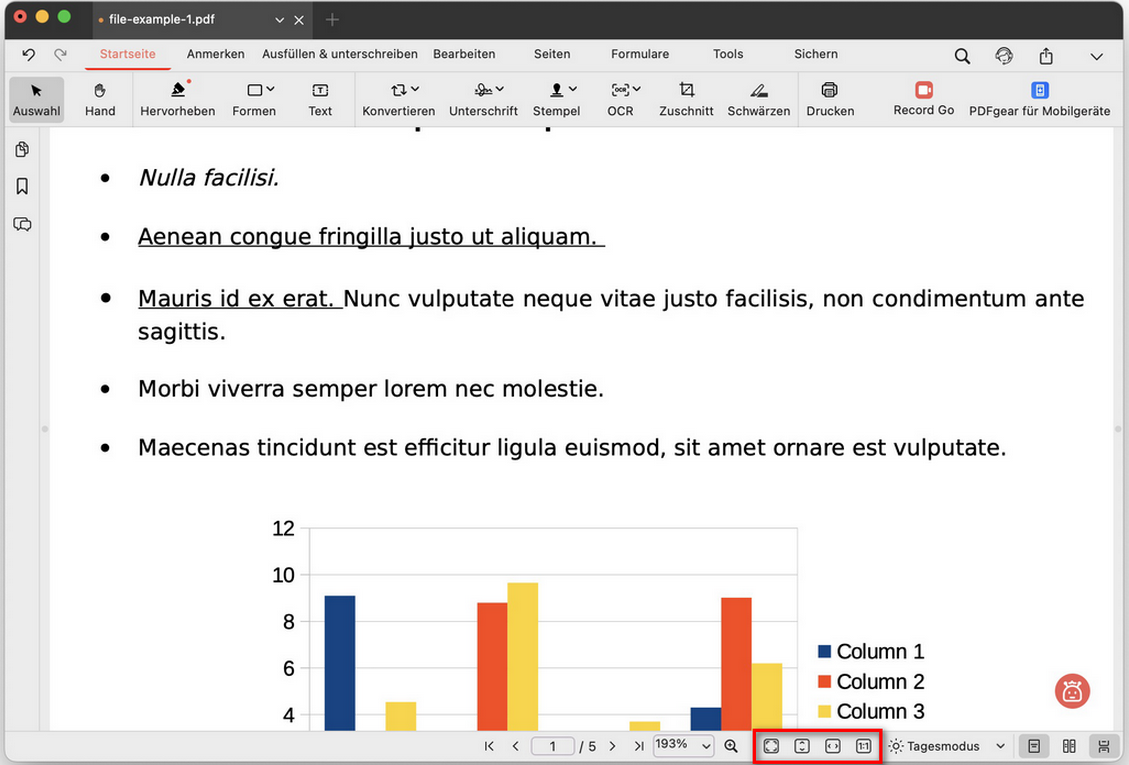
Symbol für Ansichtsmodus
Die Symbolleiste neben dem Feld für den Zoom-Prozentsatz zeigt von links nach rechts: Seite anpassen, Passende Höhe, Breite anpassen und Tatsächliche Größe.