PDF kommentieren
Text markieren
Mit PDFgear können Sie Text in Ihren PDFs ganz einfach markieren. Sie können Text hervorheben, unterstreichen, durchstreichen oder zur Betonung markieren.
- Öffnen Sie Ihre PDF-Datei in PDFgear und gehen Sie oben auf die Registerkarte Anmerken.
- Wählen Sie das gewünschte Markierungswerkzeug aus:
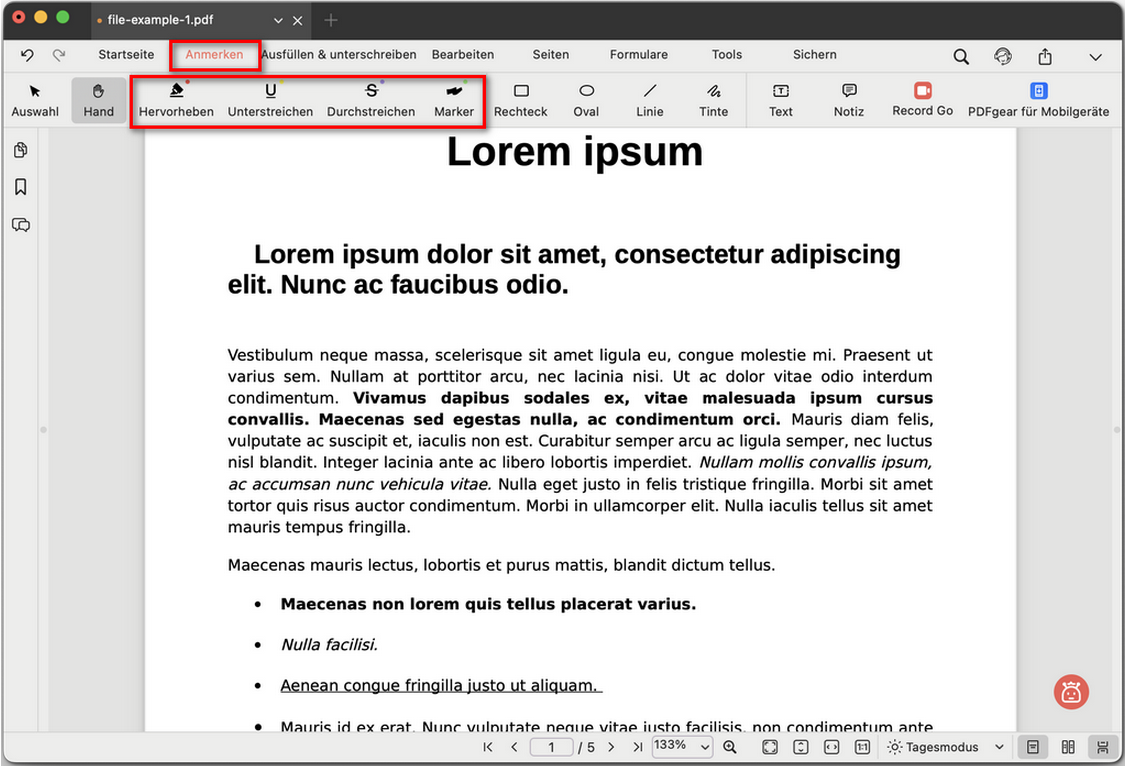
Die Markierungswerkzeuge in PDFgear öffnen
Hervorheben: Fügen Sie wichtigen Textstellen eine auffällige Hintergrundfarbe hinzu.
Unterstreichen: Betonen Sie Text, indem Sie eine Linie darunter setzen.
Durchstreichen: Streichen Sie Text durch, den Sie entfernen oder ignorieren möchten.
Marker: Zeichnen Sie frei mit anpassbaren Farben und Strichstärken.
- Wählen Sie Ihre bevorzugte Farbe aus der Farbpalette.
- Klicken und ziehen Sie über den Text – die Markierung wird sofort angewendet.
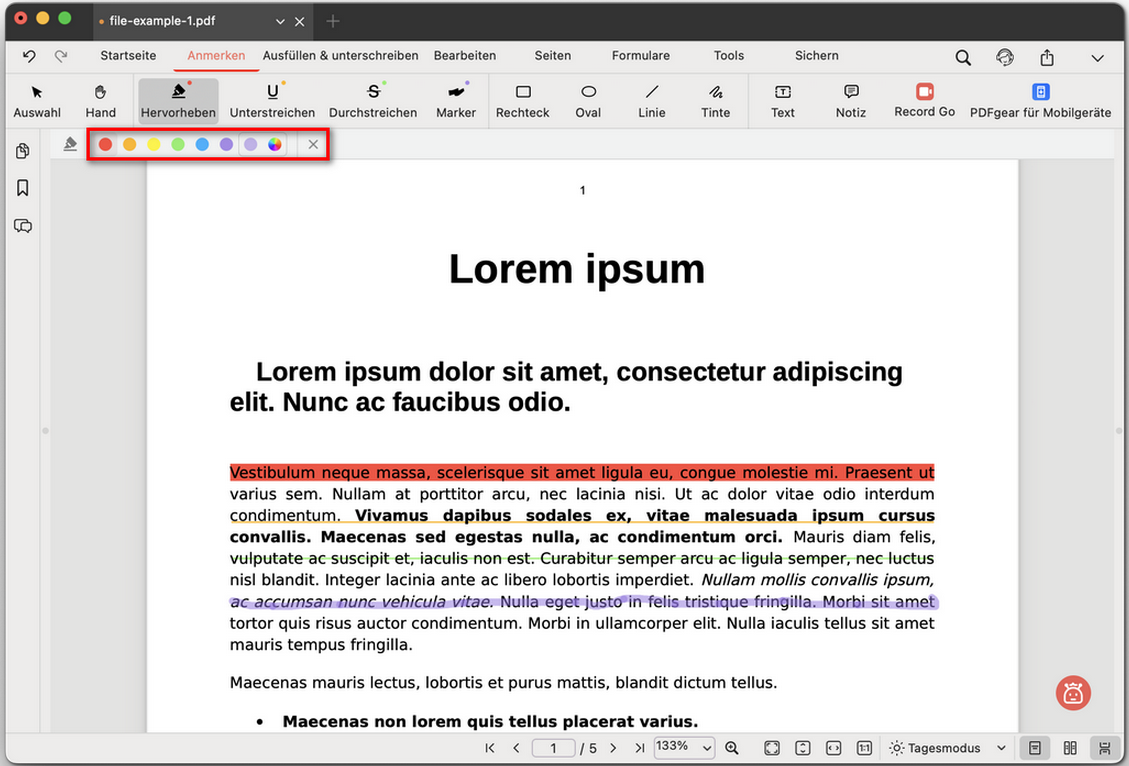
Text in PDF markieren
Diese Werkzeuge erleichtern das Überprüfen, Bearbeiten und Teilen von PDFs mit klaren visuellen Hinweisen.
Auf PDF zeichnen
Sie können Ihren PDFs auch Formen oder Freihandzeichnungen hinzufügen.
- Starten Sie PDFgear und öffnen Sie die PDF-Datei, auf der Sie zeichnen möchten.
- Klicken Sie oben auf die Registerkarte Anmerken und wählen Sie ein Zeichenwerkzeug aus:
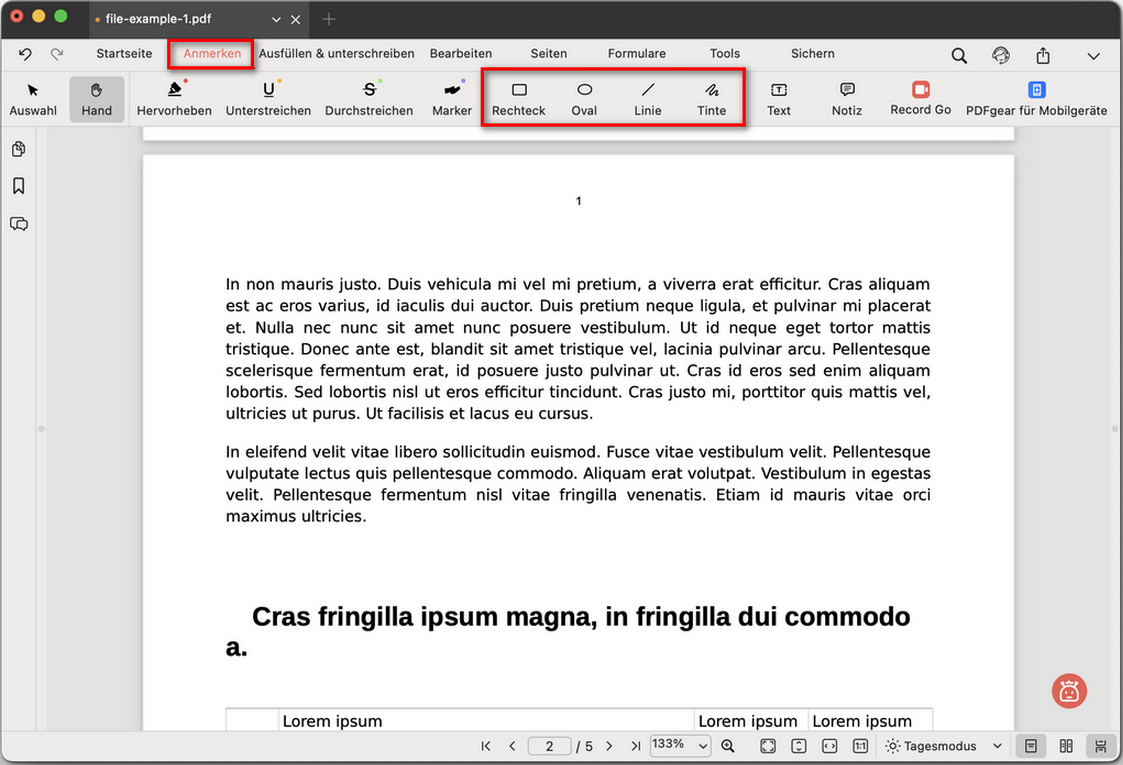
Die Zeichenwerkzeuge öffnen
Rechteck: Zeichnen Sie eine rechteckige Form, um Bereiche hervorzuheben oder Textfelder zu erstellen.
Oval: Markieren Sie wichtige Bereiche mit einem Oval zur besseren Hervorhebung.
Linie: Fügen Sie gerade Linien hinzu, um Abschnitte zu unterstreichen, Bereiche zu trennen oder auf bestimmte Stellen hinzuweisen.
Tinte: Zeichnen Sie frei mit Ihrer Maus oder Ihrem Trackpad.
- Passen Sie die Einstellungen an, indem Sie die Strichbreite für die Linienstärke, die Randfarbe für Umrisse und die Füllfarbe für die Innenseite von Formen ändern.
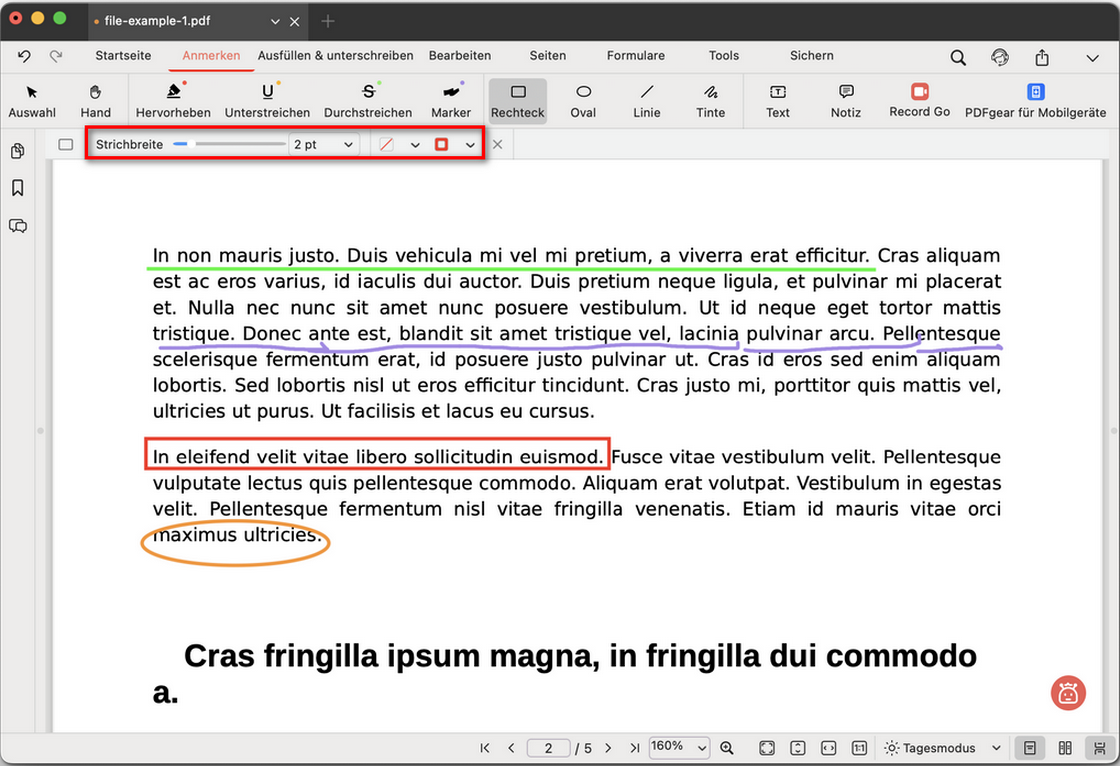
Auf einer PDF in PDFgear zeichnen
- Klicken und ziehen Sie auf der Seite, um Ihre Form zu platzieren oder mit dem Zeichnen zu beginnen.
Stempel zu PDF hinzufügen
PDFgear für Mac bietet Ihnen zwei Möglichkeiten, ein PDF zu stempeln: Verwenden Sie vorgefertigte Designs oder erstellen Sie eigene Stempel mit Text oder Bildern. Stempel erleichtern das Kennzeichnen und Nachverfolgen des Dokumentstatus.
Einen voreingestellten Stempel hinzufügen
- Klicken Sie in der oberen Menüleiste auf Ausfüllen & unterschreiben.
- Klicken Sie in der Symbolleiste auf das Stempel-Symbol.
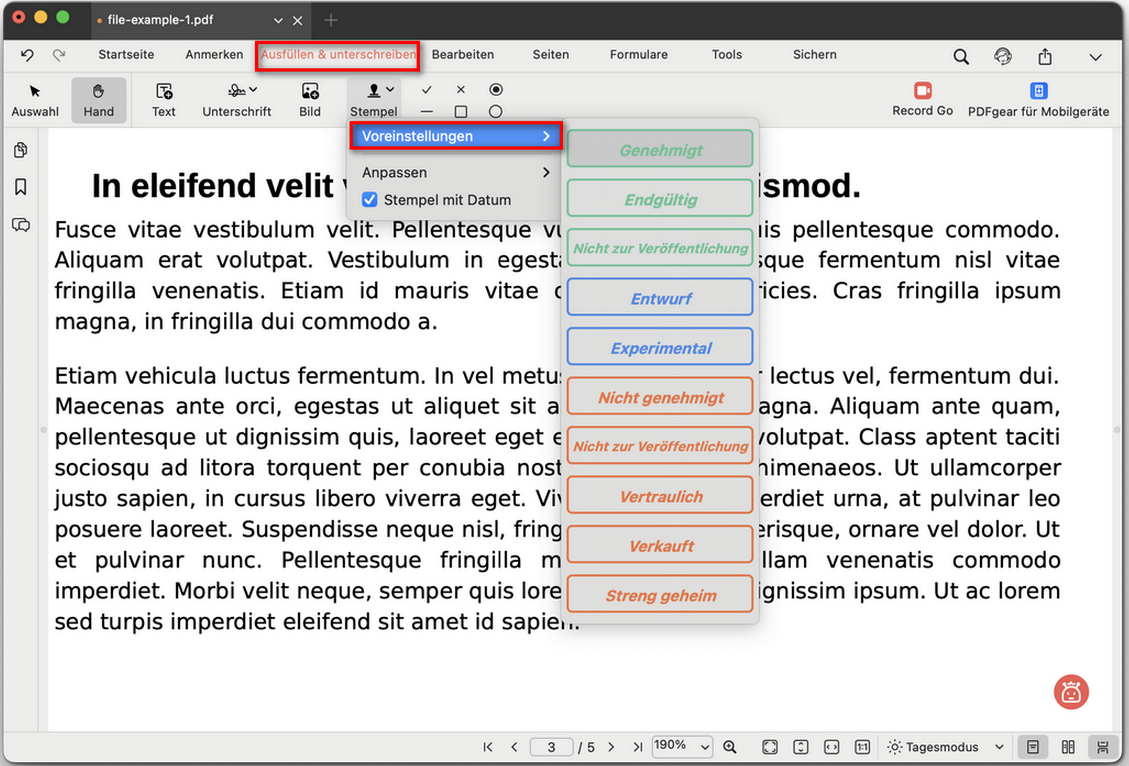
Einen voreingestellten Stempel auswählen
- Bewegen Sie den Mauszeiger über Voreinstellungen und wählen Sie aus Optionen wie Genehmigt, Entwurf, Vertraulich und weiteren.
- (Optional) Aktivieren Sie Stempel mit Datum, um das aktuelle Datum und die Uhrzeit hinzuzufügen.
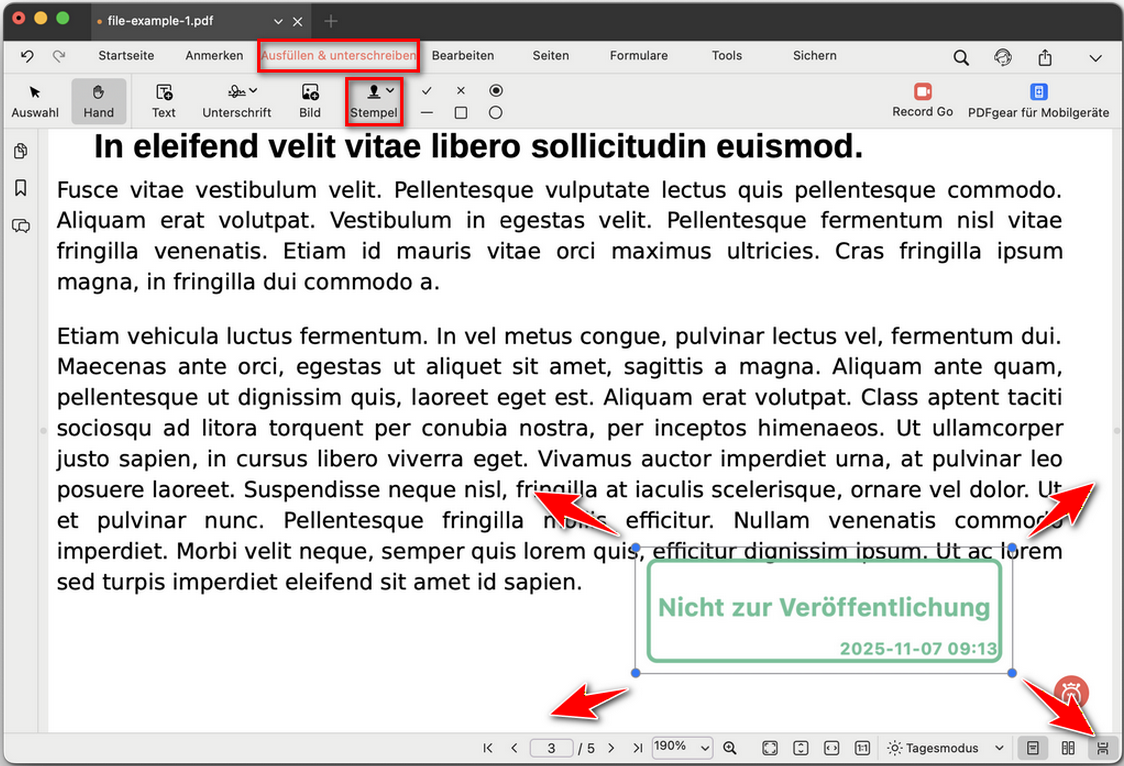
Den voreingestellten Stempel auf PDF platzieren
- Klicken Sie an eine beliebige Stelle auf der Seite, um den Stempel einzufügen. Ziehen Sie ihn, um ihn zu verschieben oder seine Größe zu ändern.
Einen benutzerdefinierten Stempel hinzufügen
- Gehen Sie in der oberen Menüleiste zu Ausfüllen & unterschreiben.
- Klicken Sie auf das Stempelsymbol und wählen Sie Anpassen > Hinzufügen.
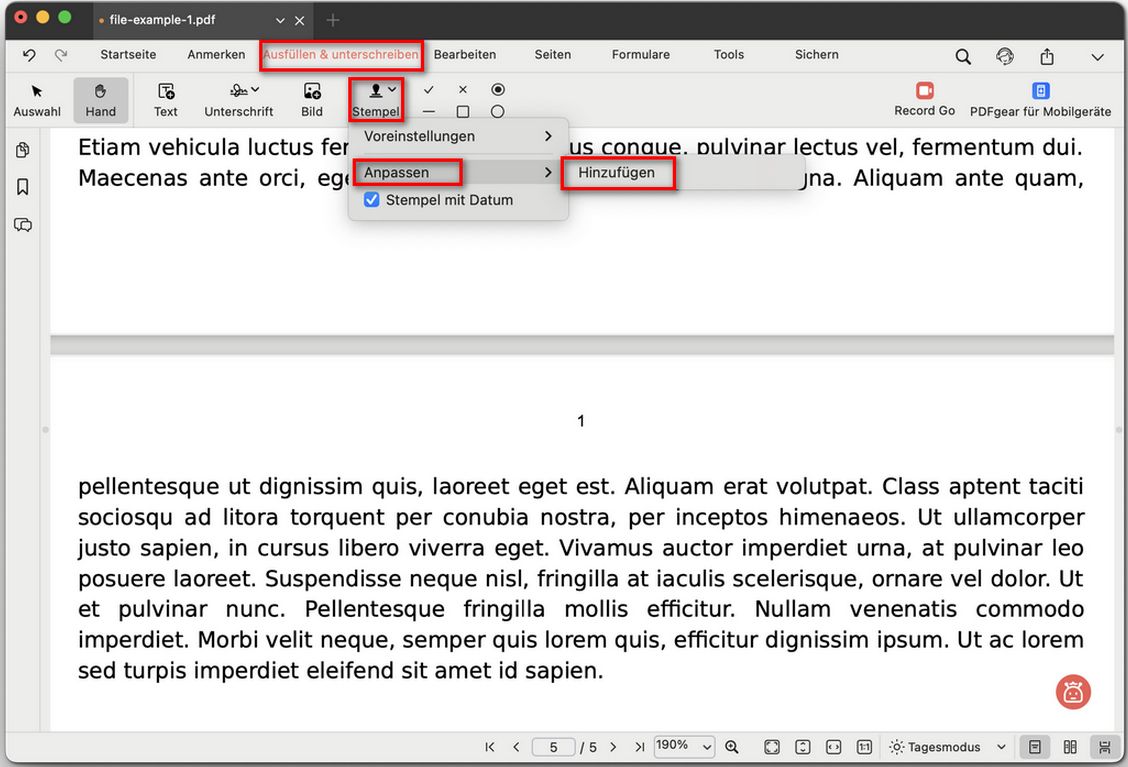
Einen Stempel anpassen
- Ein Popup-Fenster erscheint mit zwei Auswahlmöglichkeiten:
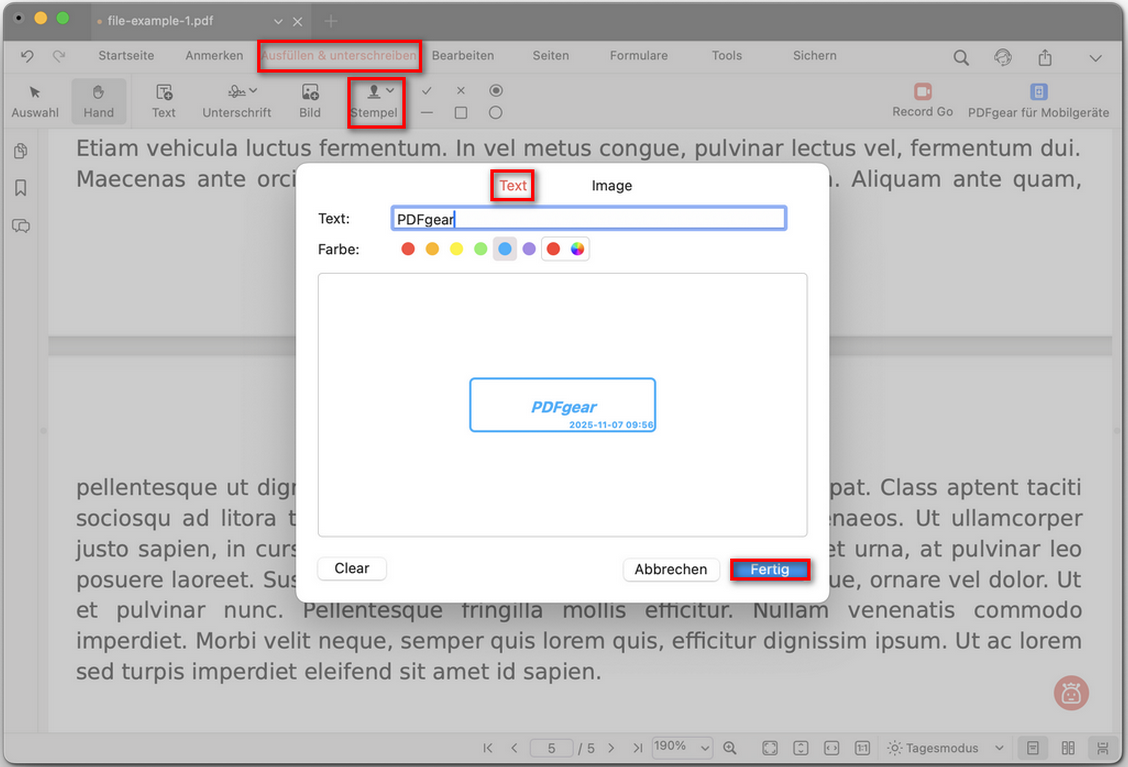
Einen Textstempel hinzufügen
Text: Geben Sie Ihren gewünschten Text in das Textfeld ein und wählen Sie eine Farbe aus.
Bild: Laden Sie ein Bild von Ihrem Computer hoch und verwenden Sie bei Bedarf das Tool zum Entfernen des Hintergrunds.
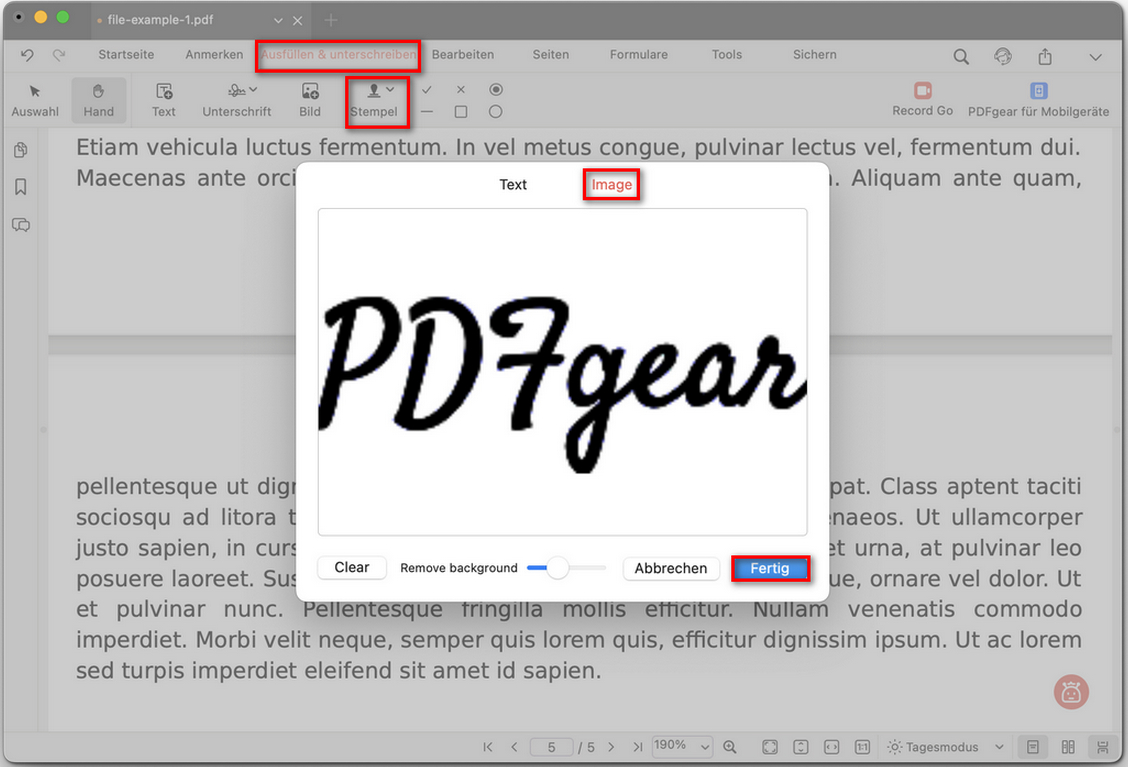
Einen Bildstempel hinzufügen
- (Optional) Aktivieren Sie Stempel mit Datum, um das aktuelle Datum und die Uhrzeit hinzuzufügen.
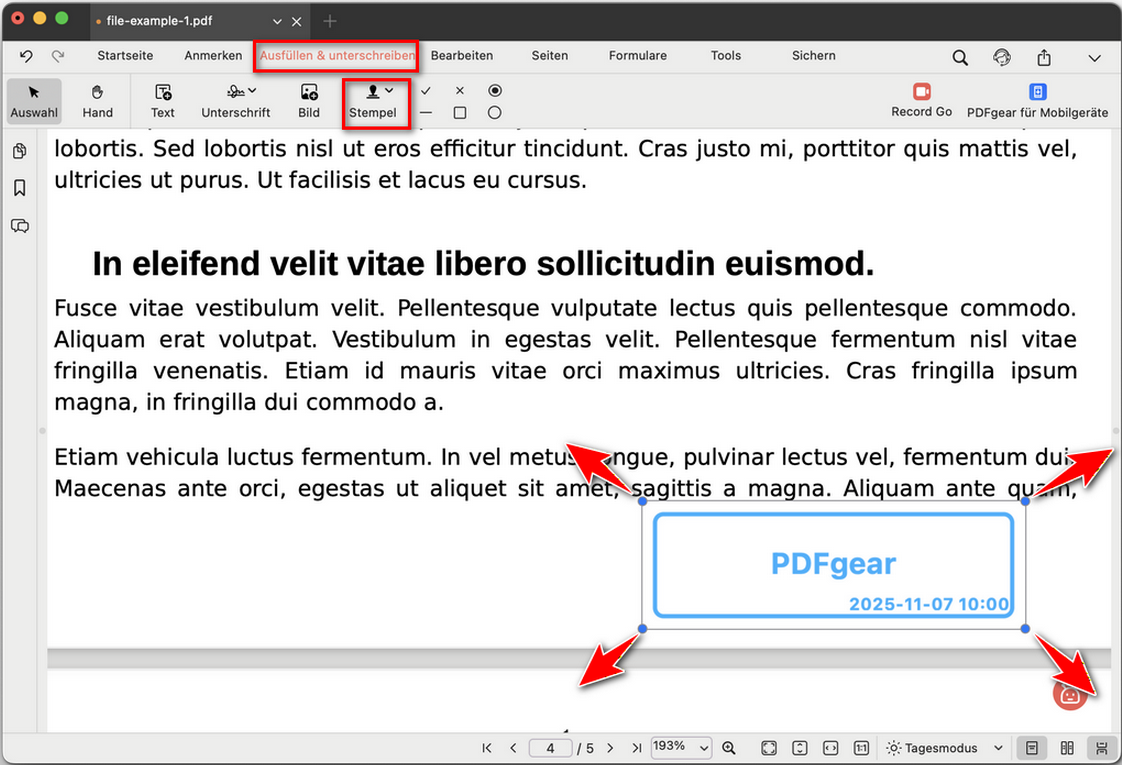
Den benutzerdefinierten Stempel anpassen
- Klicken Sie auf Fertig und platzieren Sie anschließend Ihren benutzerdefinierten Stempel an einer beliebigen Stelle im PDF.
Kommentare hinzufügen
Mit den Anmerkungswerkzeugen von PDFgear können Sie Kommentare auf zwei Arten hinzufügen: Schreiben Sie Text direkt auf die Seite oder verwenden Sie Haftnotizen für kurze Anmerkungen.
Gehen Sie in der Symbolleiste auf die Registerkarte Anmerken – dort sehen Sie zwei Hauptoptionen zum Hinzufügen von Kommentaren:
- Text: Fügt sichtbaren Text direkt auf der Seite ein.
- Notiz: Fügt ein Haftnotizsymbol hinzu, das sich beim Anklicken in einem Pop-up öffnet.
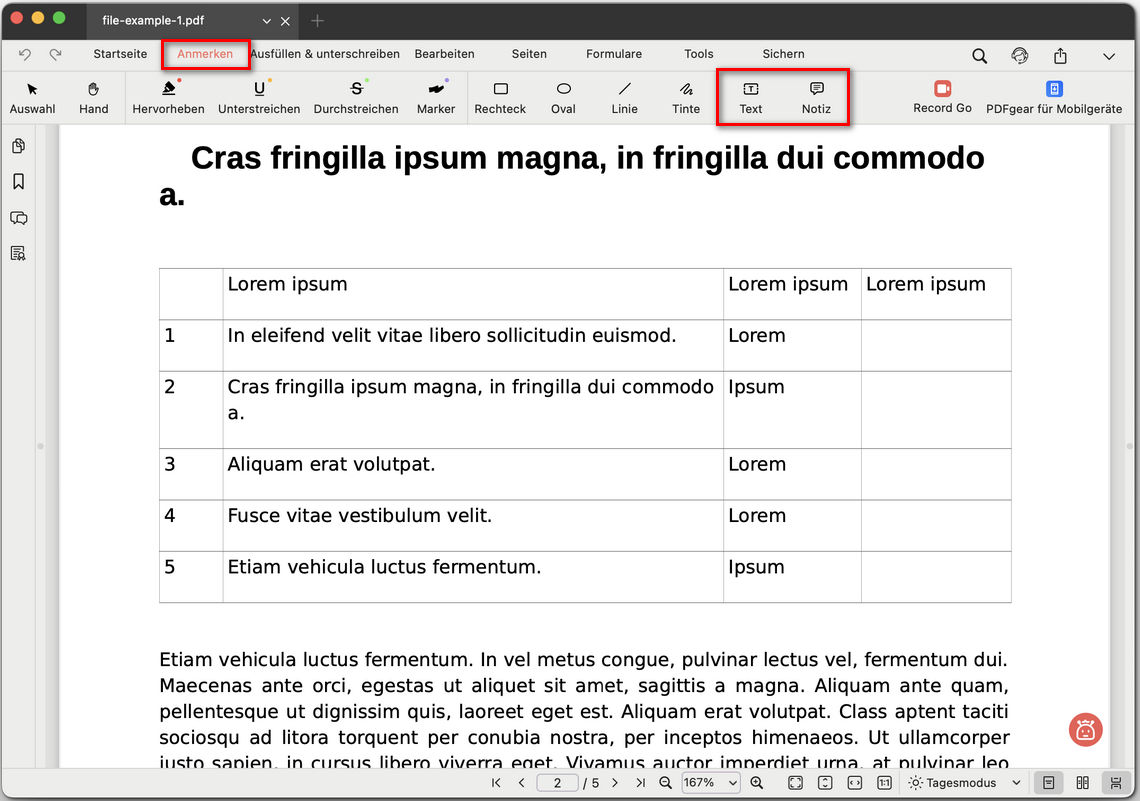
Optionen für Text- oder Notizkommentare
Textkommentar hinzufügen
- Gehen Sie zur Registerkarte Anmerken und wählen Sie Text.
- Klicken Sie auf die Seite, an der Sie den Kommentar einfügen möchten.
- Geben Sie Ihren Text in das Textfeld ein.
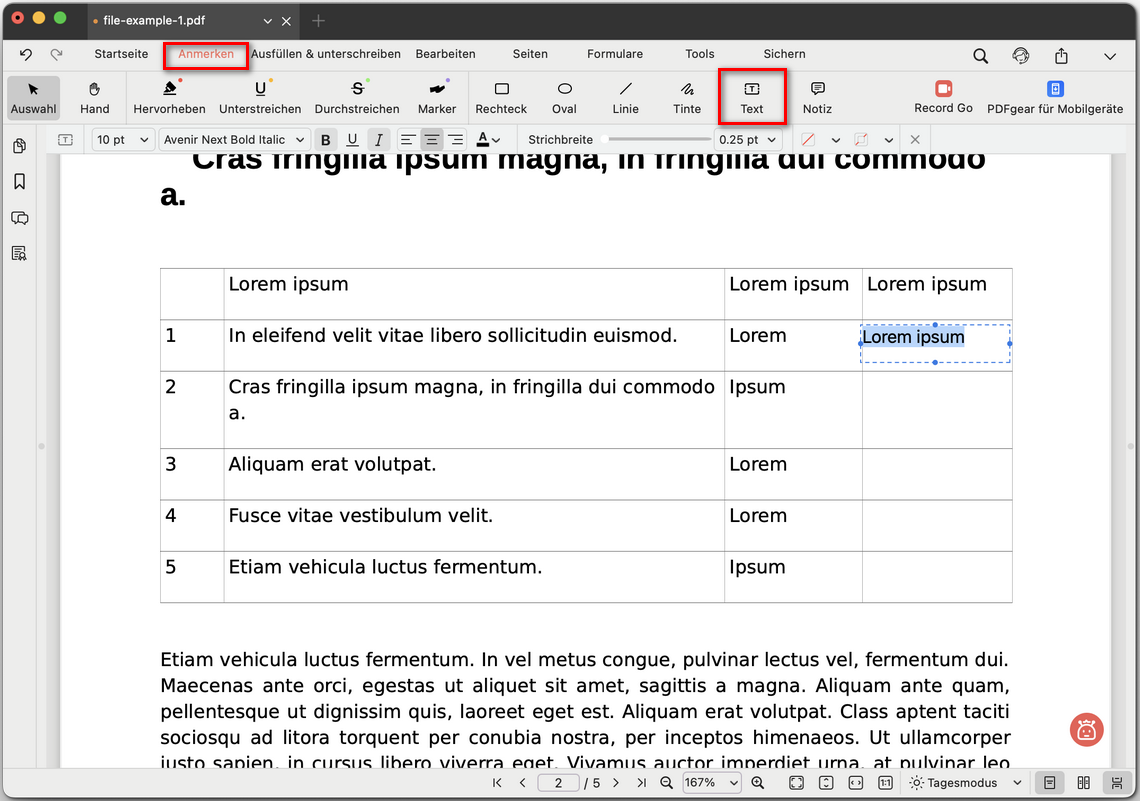
Textkommentar hinzufügen
- Formatieren Sie den Text mit Fett, Kursiv, Unterstrichen und wählen Sie die Ausrichtung (links, zentriert, rechts oder Blocksatz).
- Passen Sie Schriftart, Größe und Farbe an. Sie können außerdem die Strichstärke des Rahmens ändern, um die Sichtbarkeit zu verbessern.
Notizkommentar hinzufügen
- Gehen Sie zur Registerkarte Anmerken und wählen Sie Notiz.
- Klicken Sie auf die Seite, um das Notizsymbol zu platzieren.
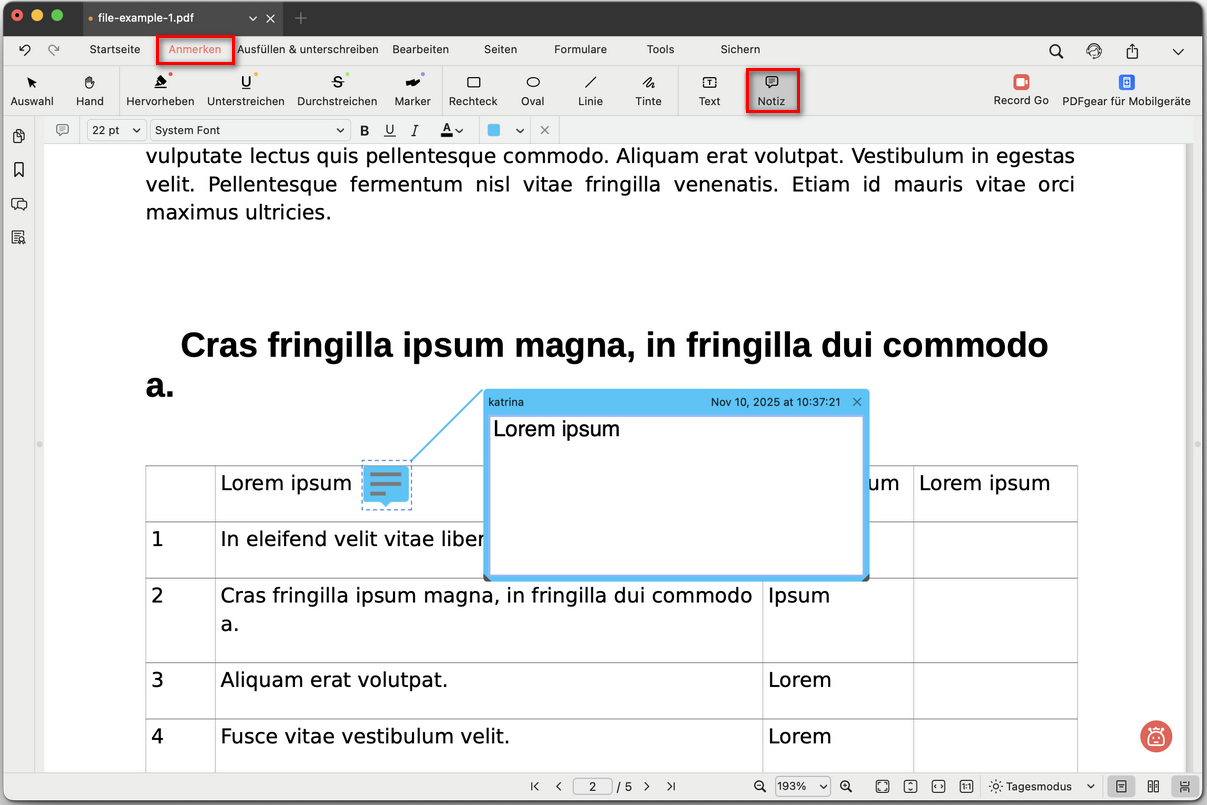
Notizkommentar hinzufügen
- Geben Sie Ihren Kommentar im Pop-up-Feld ein. Die Notiz enthält automatisch Ihren Namen, das Datum und die Uhrzeit.
- Sie können auch Schriftart, Größe und Farbe anpassen sowie Fett, Kursiv oder Unterstrichen anwenden.
Anmerkungen verwalten
Mit PDFgear können Sie Ihre Anmerkungen ganz einfach organisieren und verwalten. Sie können sie sortieren, die Liste ein- oder ausklappen, unnötige Anmerkungen löschen und sogar den Autorennamen ändern.
- Klicken Sie auf das Symbol Anmerken im linken Bedienfeld, um eine Liste aller Anmerkungen in Ihrer PDF-Datei anzuzeigen.
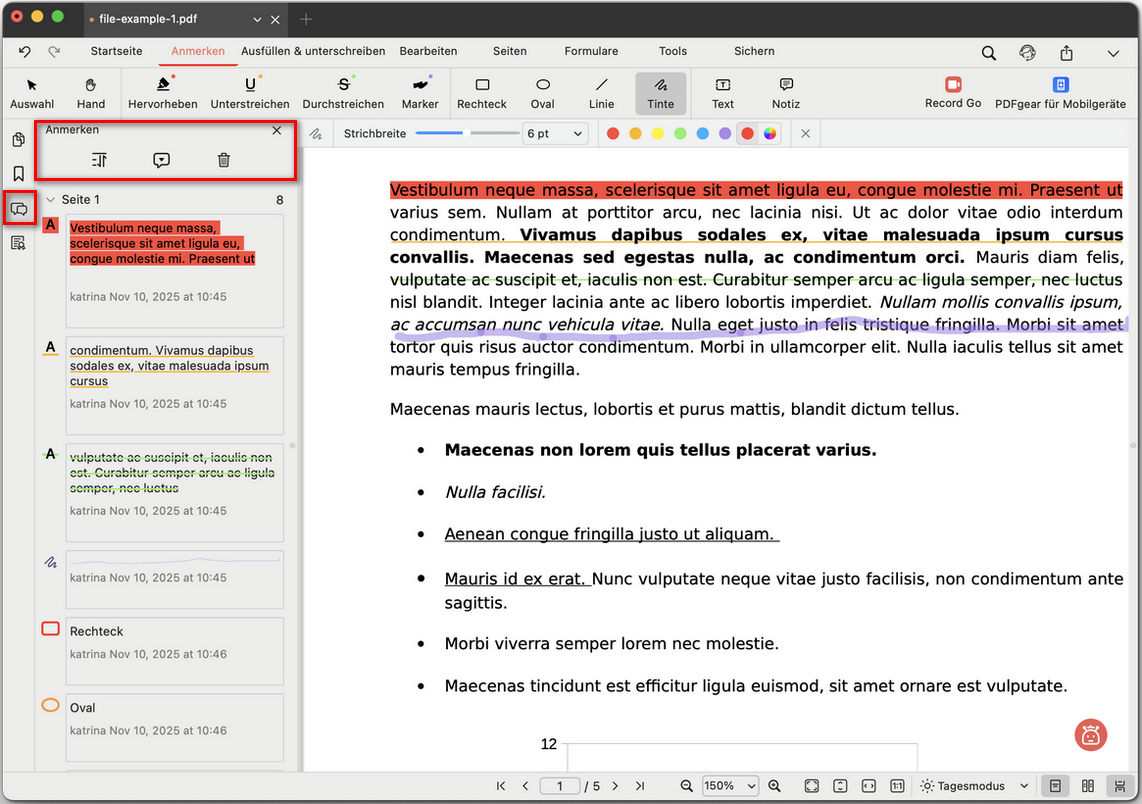
Anmerkungsbereich öffnen
- Sortieren Nach: Verwenden Sie das Dropdown-Menü, um Anmerkungen nach Seite, Datum oder Typ zu sortieren – für eine einfachere Navigation.
- Erweitern/reduzieren: Klicken Sie auf das Symbol Erweitern/reduzieren, um Details zu jeder Anmerkung in der Liste anzuzeigen oder auszublenden.
- Kommentar entfernen: Klicken Sie auf das Papierkorb-Symbol, um die Anmerkungsliste zu öffnen. Um eine einzelne Anmerkung zu löschen, wählen Sie sie aus und klicken Sie erneut auf das Papierkorb-Symbol. Um alle Anmerkungen zu löschen, aktivieren Sie Alle auswählen und klicken Sie erneut auf das Papierkorb-Symbol.
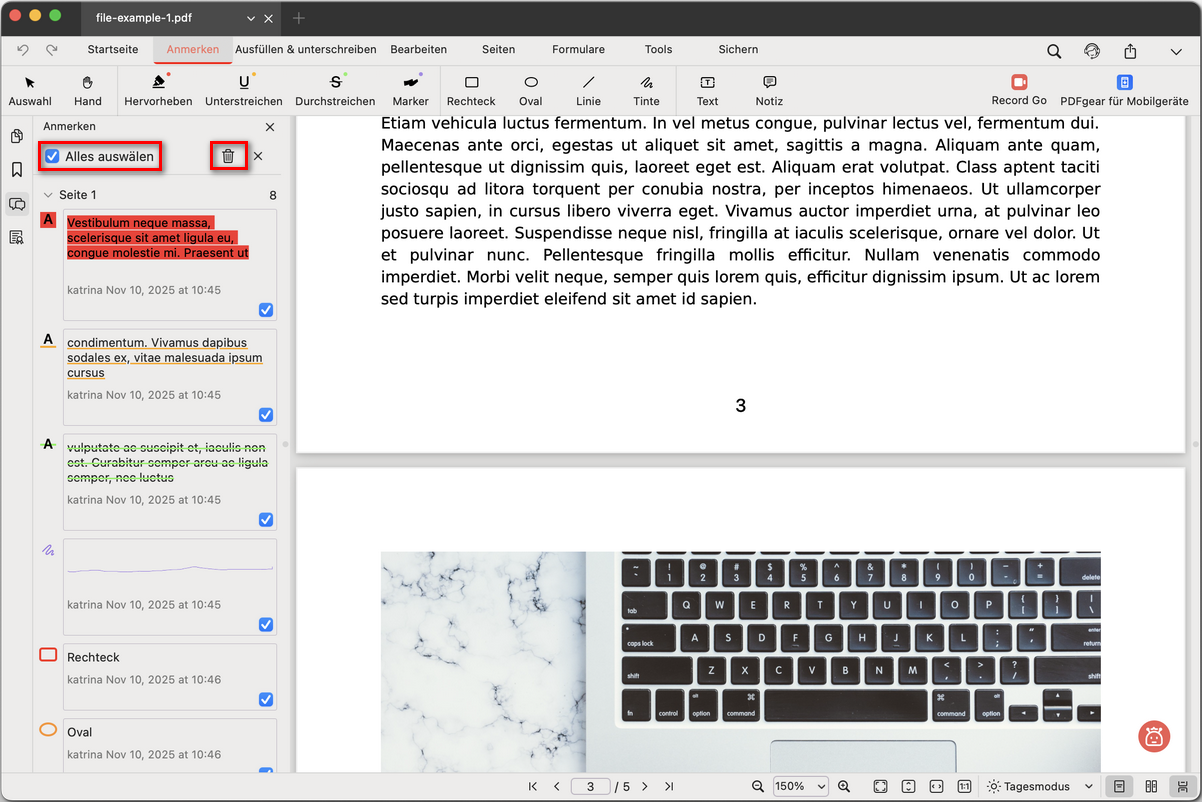
Alle Anmerkungen auf einmal löschen
- Autor ändern: Doppelklicken Sie im Anmerkungsbereich auf die gewünschte Anmerkung. Wählen Sie Verfasser, geben Sie den neuen Namen ein und drücken Sie die Eingabetaste auf Ihrem Mac. Sie können diesen Namen auch als Standardautornamen festlegen.
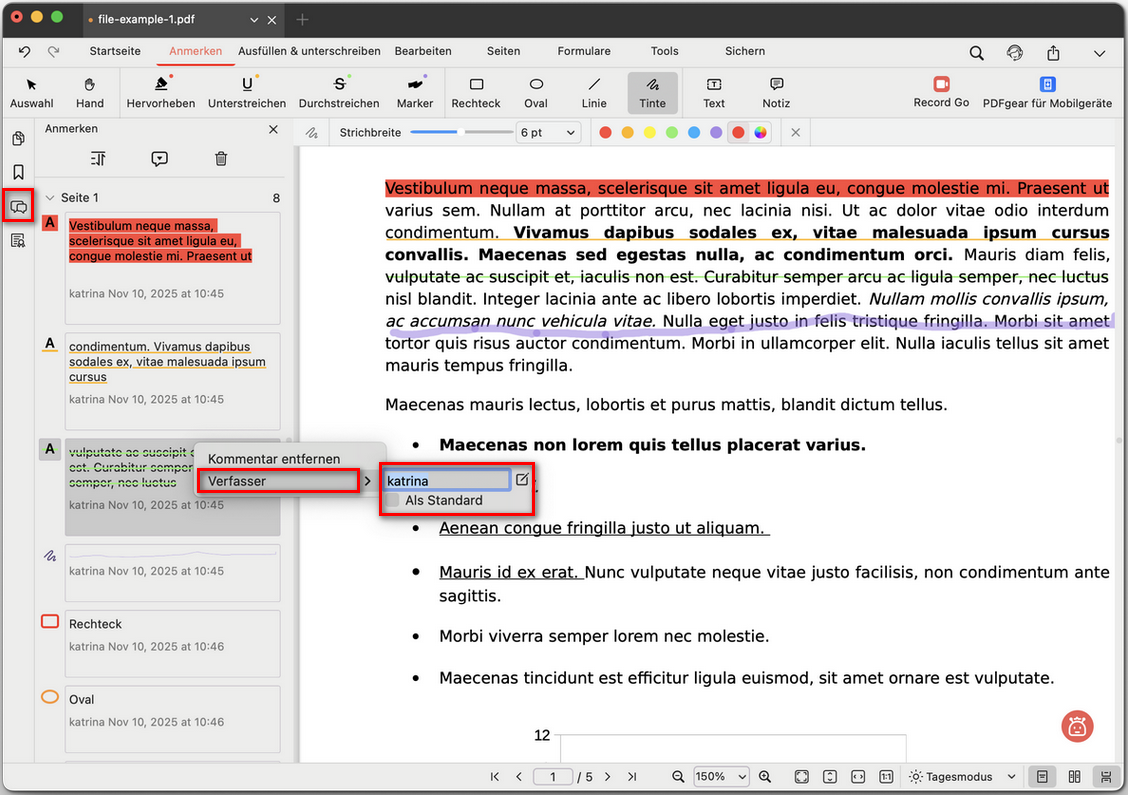
Anmerkungsautor ändern