PDF komprimieren und schützen
PDFs komprimieren
Große PDF-Dateien können das Teilen oder Hochladen verlangsamen. Mit dem Tool PDF komprimieren von PDFgear können Sie Ihre Dokumente schnell verkleinern, ohne wichtige Qualität zu verlieren.
- Öffnen Sie PDFgear und klicken Sie im Tab Beliebte Werkzeuge auf PDF komprimieren.
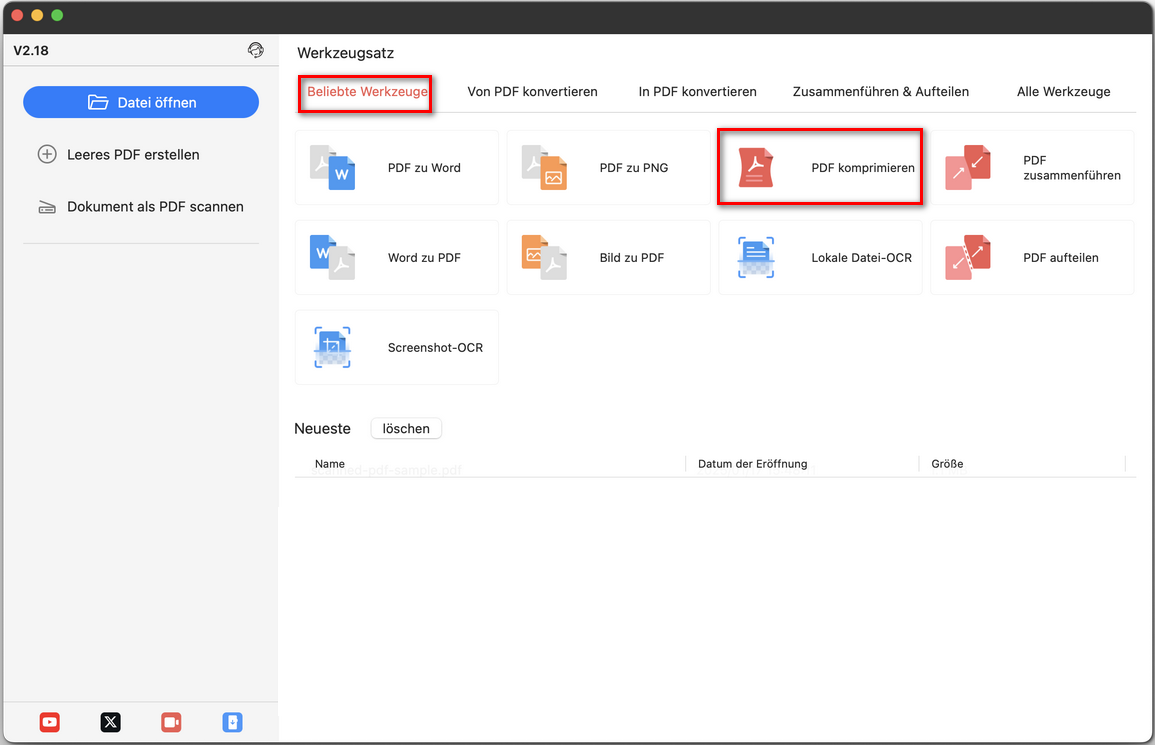
PDF-Kompressor öffnen
- Klicken Sie im Komprimierungsfenster auf Dateien hinzufügen, um eine oder mehrere PDFs auszuwählen.
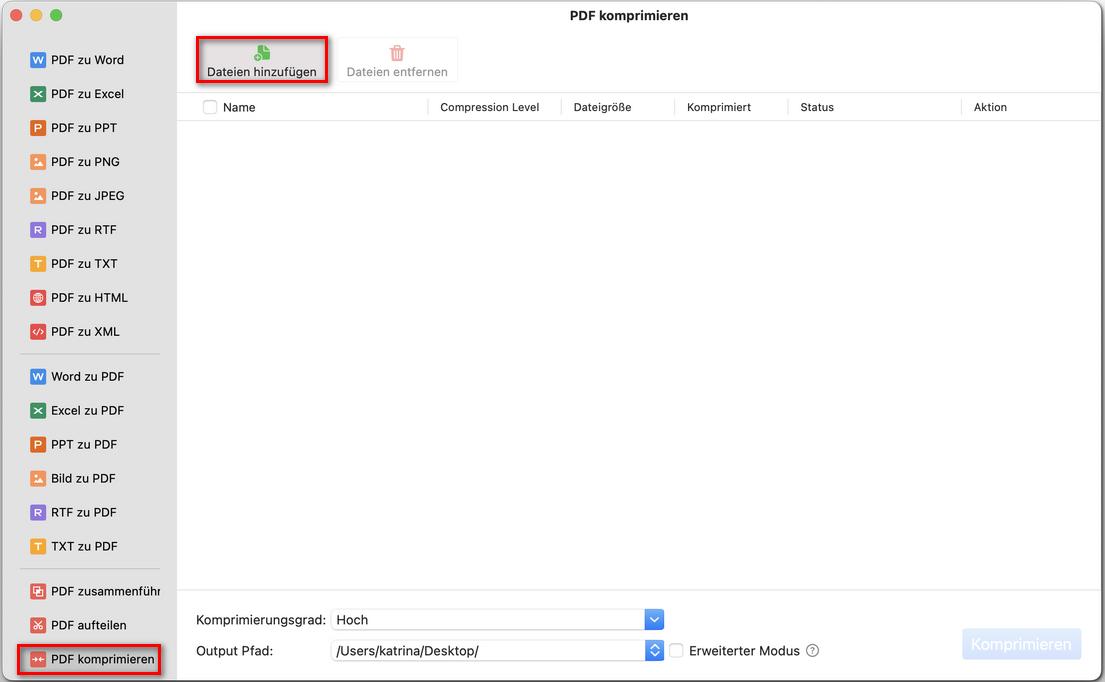
PDF-Dateien zum Kompressor hinzufügen
- Die Dateien werden mit Details wie Größe und Status geladen. Um eine Datei zu entfernen, klicken Sie auf das Papierkorb-Symbol daneben.
- Unter Komprimierungsstufe wählen Sie Hoch, Mittel oder Niedrig. Sie können für jede Datei in einem Batch eine andere Stufe anwenden.
Hoch: kleinste Dateigröße, geringere Bildqualität.
Mittel: ausgewogen zwischen Qualität und Größe (empfohlen).
Niedrig: Höhere Qualität, geringere Komprimierung.
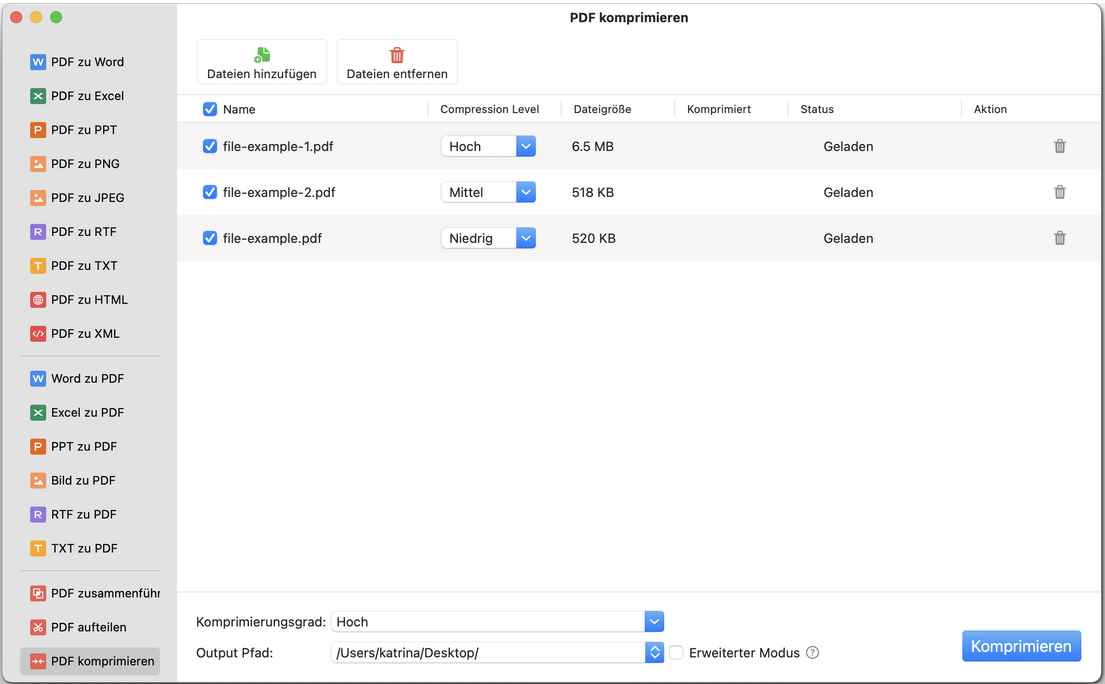
Benutzerdefinierte Komprimierungseinstellungen
- Wählen Sie im Feld Output Pfad, wo die komprimierte Datei gespeichert werden soll. Benennen Sie sie um, wenn Sie die Originaldatei behalten möchten.
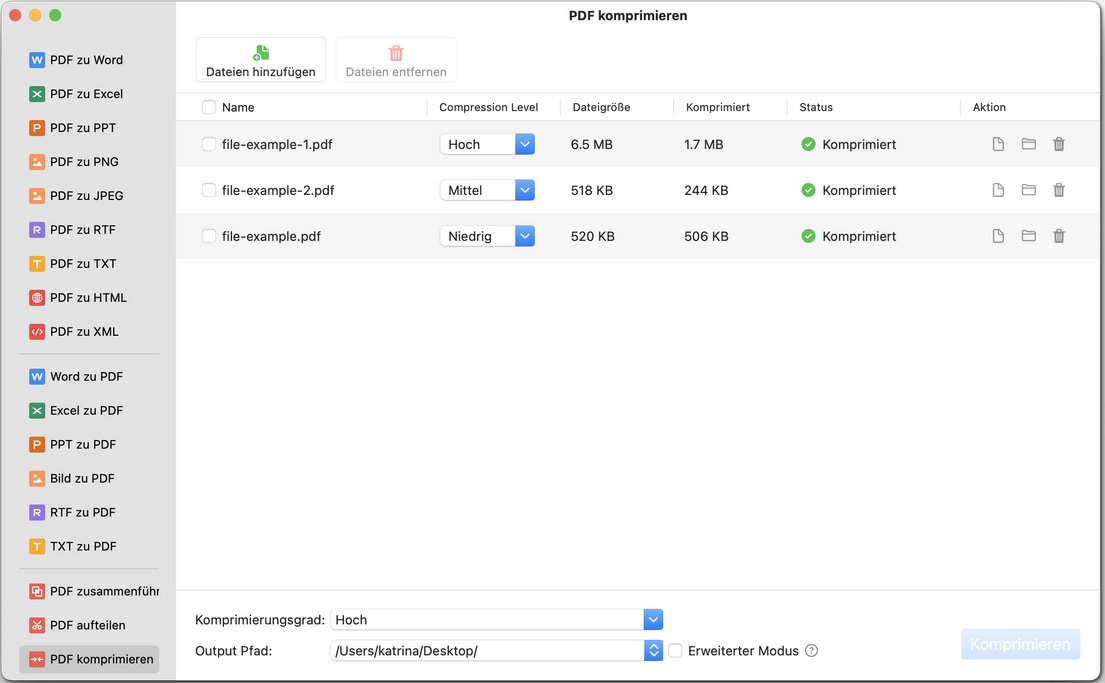
Mehrere PDF-Dateien gleichzeitig komprimieren
- Klicken Sie auf Komprimieren. PDFgear erstellt Ihre komprimierte(n) PDF-Datei(en). Wenn Sie mehrere Dateien hinzugefügt haben, werden alle gleichzeitig verarbeitet.
PDF-Komprimierungseinstellungen
Mit PDFgear können Sie selbst bestimmen, wie stark Ihre Datei verkleinert werden soll. Es gibt drei Komprimierungsstufen:
- Hoch: Verkleinert die Dateigröße am meisten, reduziert jedoch die Bildqualität.
- Mittel: Guter Kompromiss zwischen Dateigröße und Qualität (empfohlen).
- Niedrig: Bewahrt die beste Qualität bei nur geringer Größenreduktion.
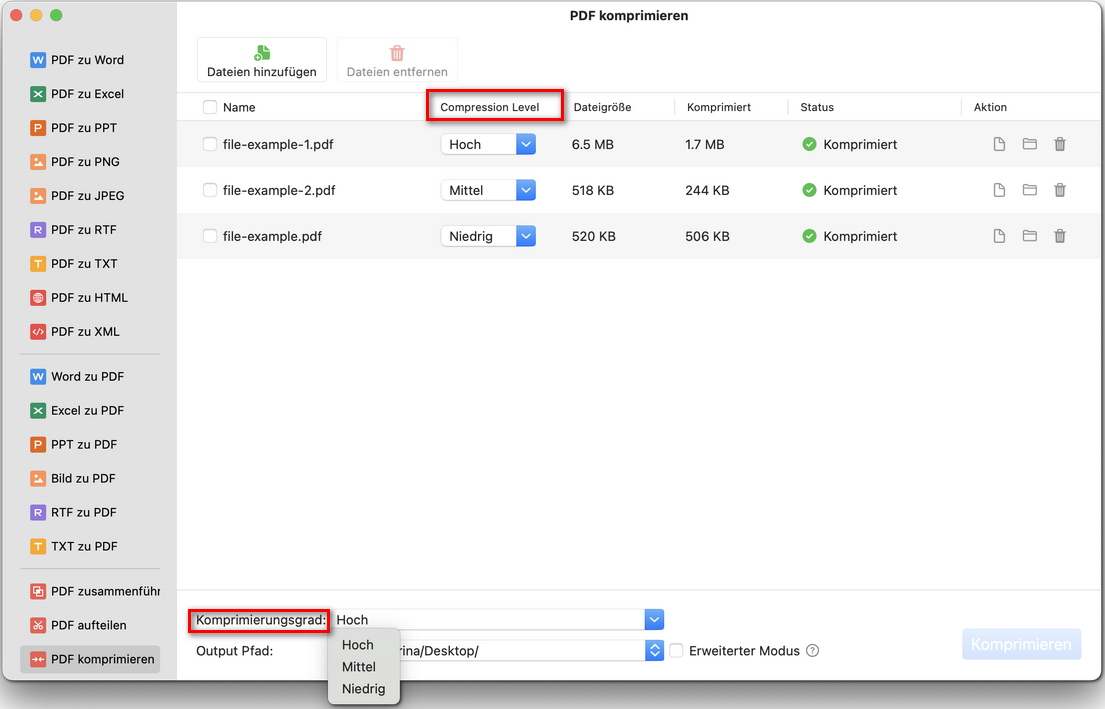
PDF-Komprimierungseinstellungen überprüfen
Wann Sie welche Stufe verwenden sollten:
- Hoch: Am besten geeignet zum Versenden per E-Mail oder Hochladen auf Websites mit strengen Größenbeschränkungen.
- Mittel: Ideal für den täglichen Gebrauch – klarer Text und gute Bildqualität bei reduzierter Dateigröße.
- Niedrig: Perfekt zum Archivieren oder Drucken, wenn Sie das ursprüngliche Erscheinungsbild beibehalten möchten.
PDF mit Passwort schützen
Mit PDFgear können Sie jederzeit Passwörter festlegen, ändern oder entfernen und so die Sicherheit und den Zugriff auf Ihre Dateien vollständig kontrollieren.
Passwort für PDF festlegen
Wenn Sie Ihr PDF schützen und unbefugten Zugriff verhindern möchten, können Sie mit PDFgear ganz einfach ein Passwort hinzufügen.
- Öffnen Sie zunächst Ihre PDF-Datei und gehen Sie im oberen Menü zur Registerkarte Sichern. Klicken Sie auf Passwort festlegen, und ein Dialogfeld wird angezeigt.
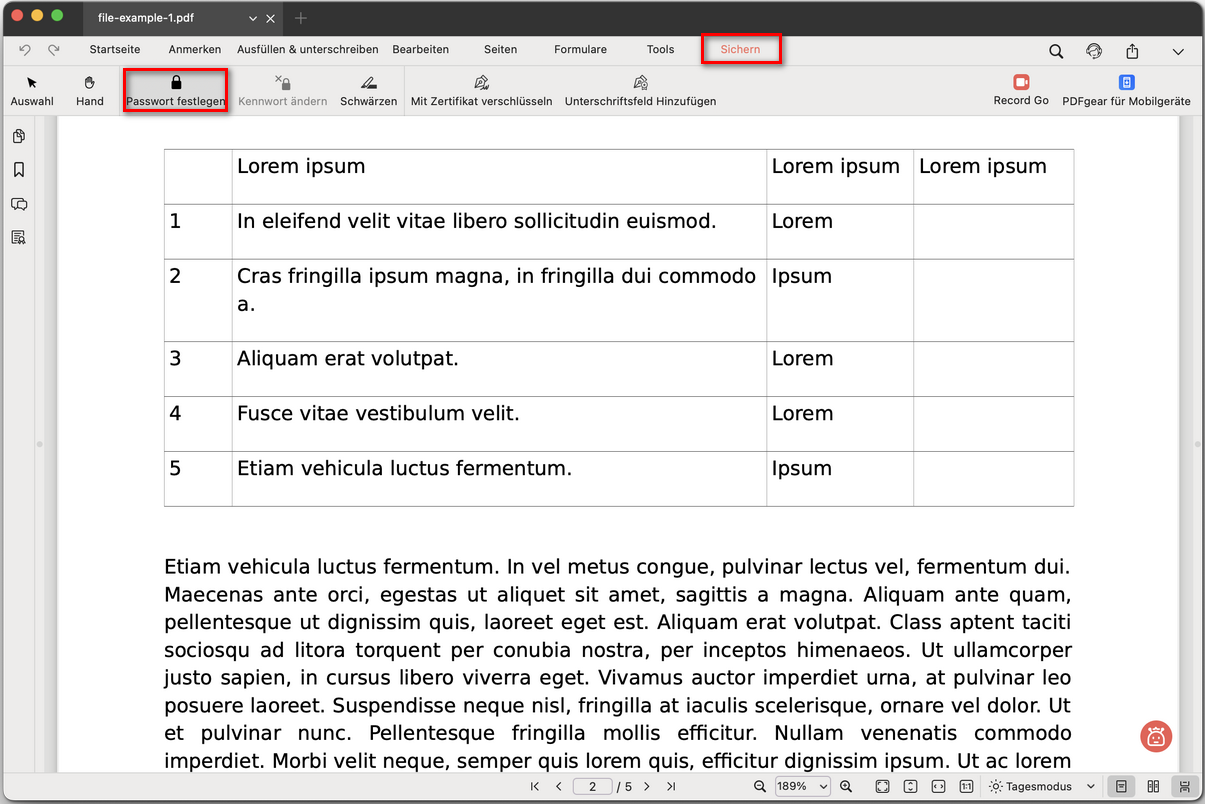
Passwort-Tool öffnen
- Geben Sie Ihr Passwort in das Feld Passwort ein und wiederholen Sie es im Feld Bestätigen. Verwenden Sie für mehr Sicherheit ein starkes Passwort mit Buchstaben, Zahlen und Symbolen.
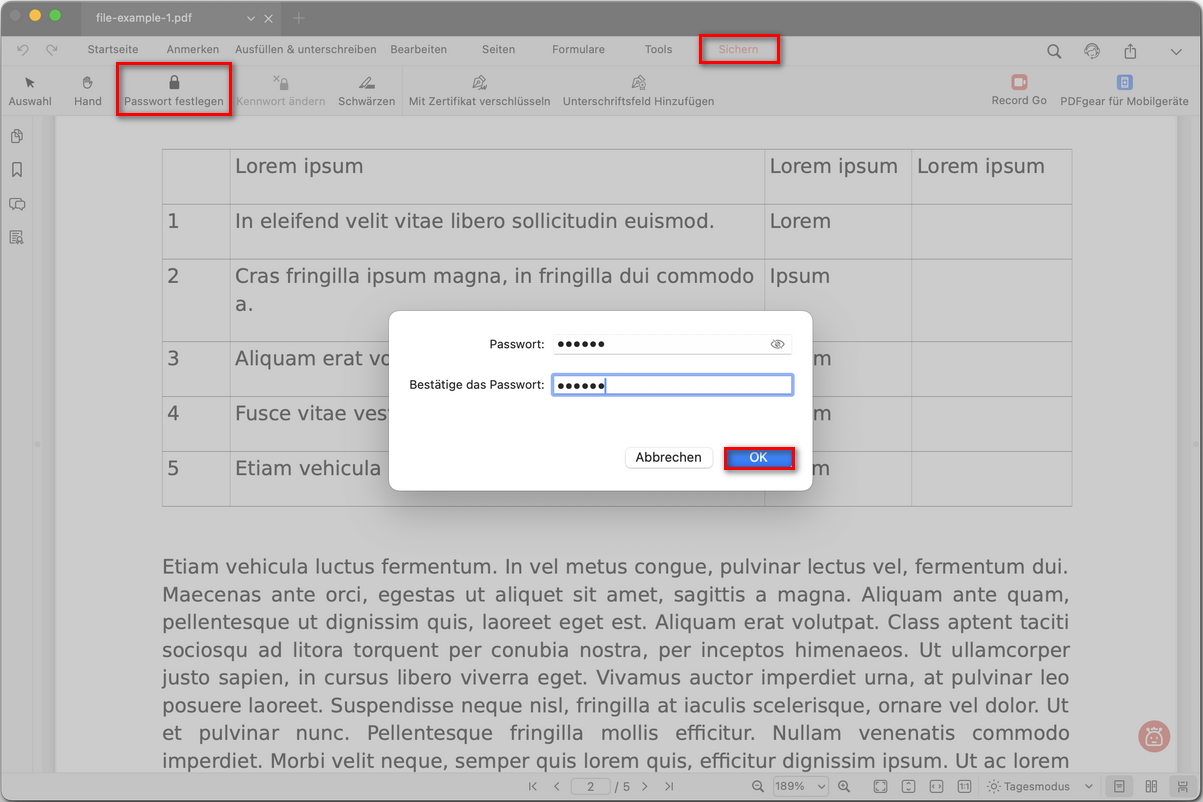
Passwort für eine PDF-Datei festlegen
- Klicken Sie auf OK. Ab jetzt muss jeder, der die Datei öffnet, das Passwort eingeben.
Mit dieser Funktion können Sie sicherstellen, dass vertrauliche Informationen in Ihrer PDF-Datei geschützt bleiben.
Passwort in PDF ändern
Wenn Ihre PDF-Datei bereits mit einem Passwort geschützt ist und Sie dieses jedoch aktualisieren möchten, können Sie es mit PDFgear ganz einfach ändern.
- Öffnen Sie Ihre PDF-Datei in PDFgear. Gehen Sie zur Registerkarte Schützen und klicken Sie auf Passwort ändern.
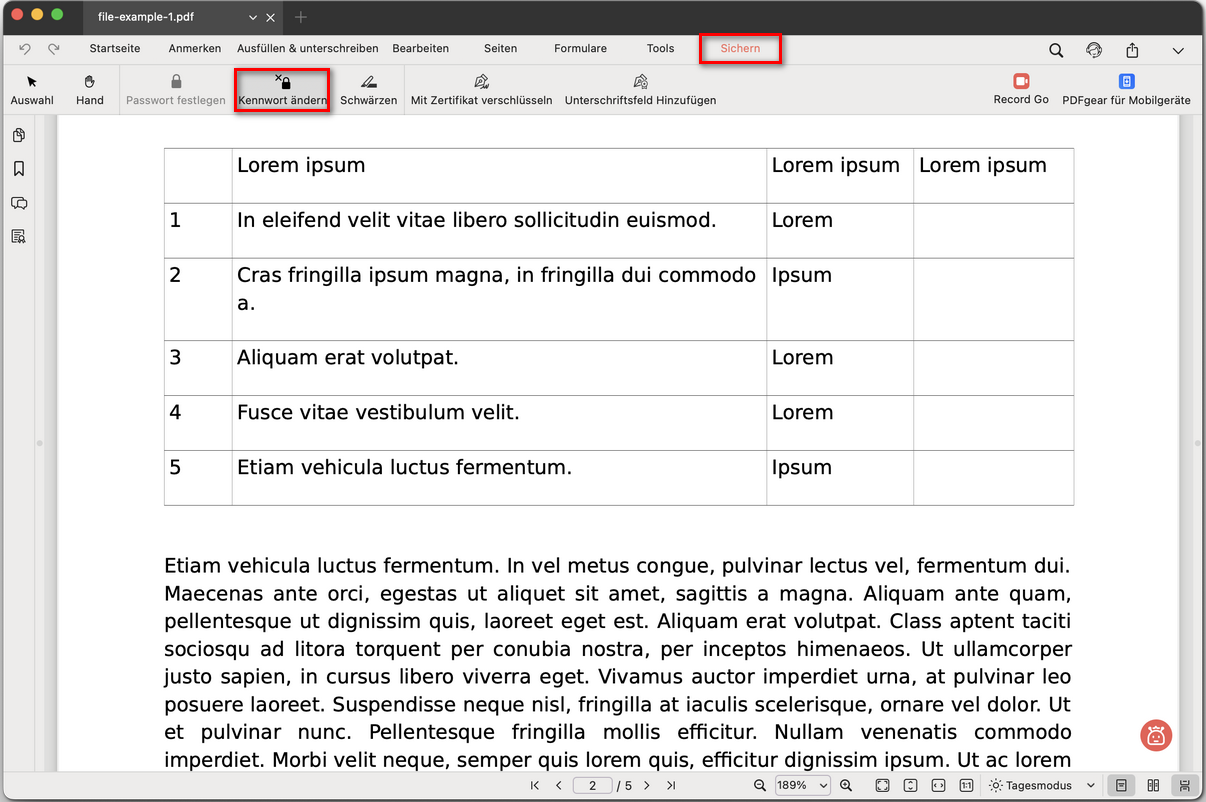
Passwort ändern auswählen
- Geben Sie ein neues Passwort in das Feld Passwort ein und wiederholen Sie es im Feld Bestätigen. Mit dem Augensymbol können Sie Ihre Eingabe prüfen.
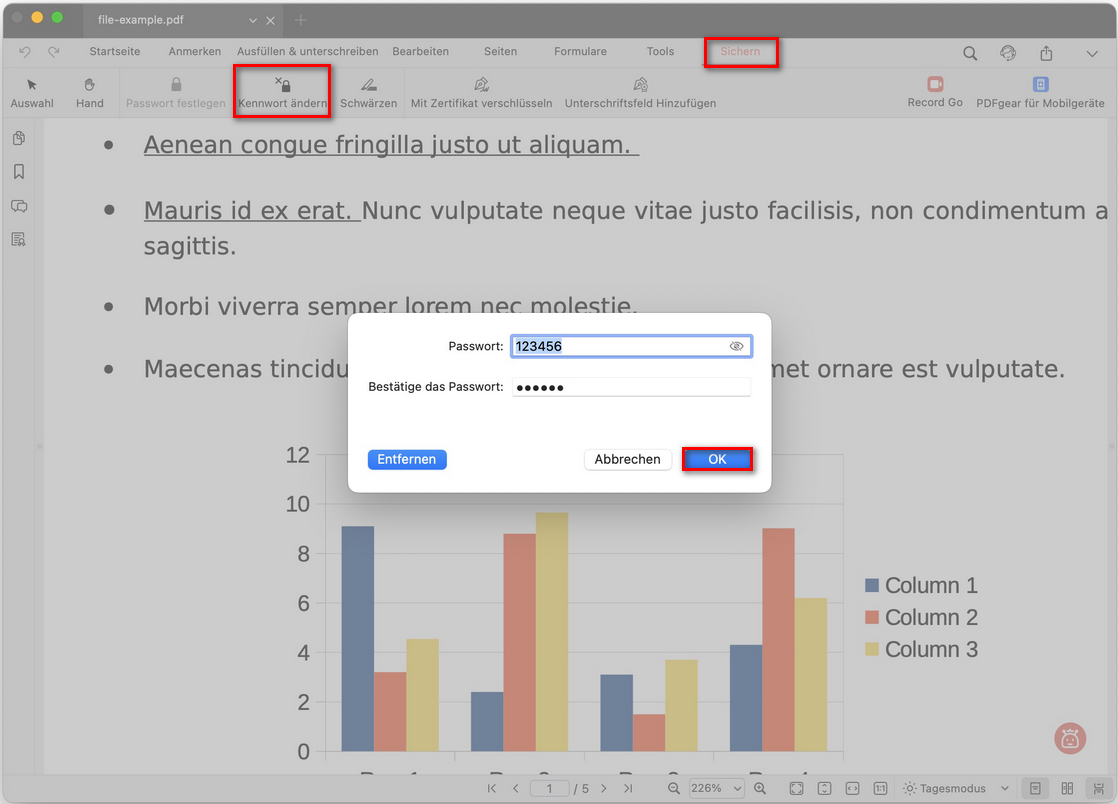
PDF-Dateipasswort ändern
- Klicken Sie auf OK. Das Dokument erfordert nun das neue Passwort.
Passwort aus PDF entfernen
Wenn Sie den Passwortschutz nicht mehr benötigen, können Sie ihn mit PDFgear in wenigen Schritten entfernen.
- Öffnen Sie Ihre PDF-Datei in PDFgear. Gehen Sie zur Registerkarte Sichern und wählen Sie Kennwort ändern.
- Klicken Sie im Dialogfeld auf Entfernen.
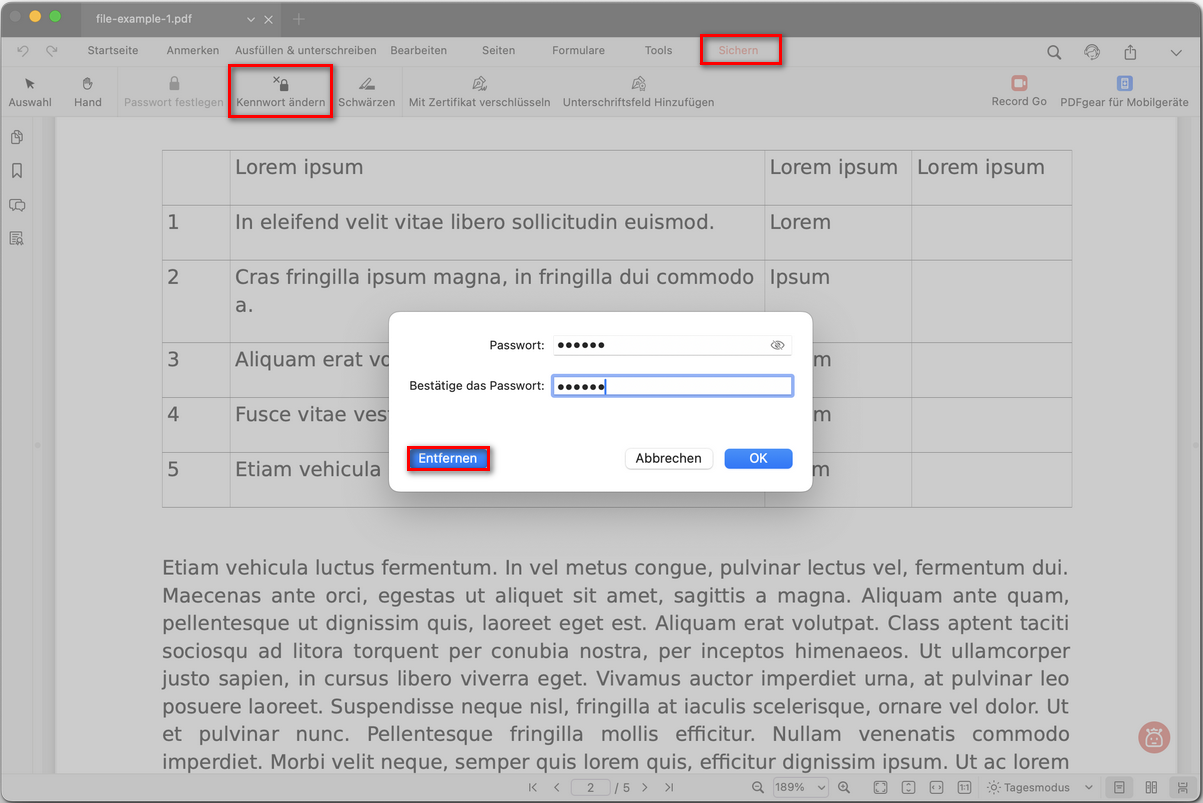
Passwort aus PDF-Datei entfernen
- Bestätigen Sie Ihre Auswahl. Die Datei wird ohne Passwortschutz gespeichert.
⚠️ Sobald das Passwort entfernt ist, kann jeder mit der Datei sie freioffnen. Entfernen Sie den Schutz nur, wenn Sie sicher sind, dass er nicht mehr benötigt wird.
PDF schwärzen
Das Schwärzen ist wichtig, wenn Sie vertrauliche oder sensible Informationen dauerhaft verbergen müssen. Mit PDFgear können Sie Text oder Bereiche unkenntlich machen, sodass sie weder sichtbar noch wiederherstellbar sind.
- Öffnen Sie die PDF-Datei, die Sie schwärzen möchten, in PDFgear.
- Gehen Sie im oberen Menü zur Registerkarte Sichern und klicken Sie auf Schwärzen.
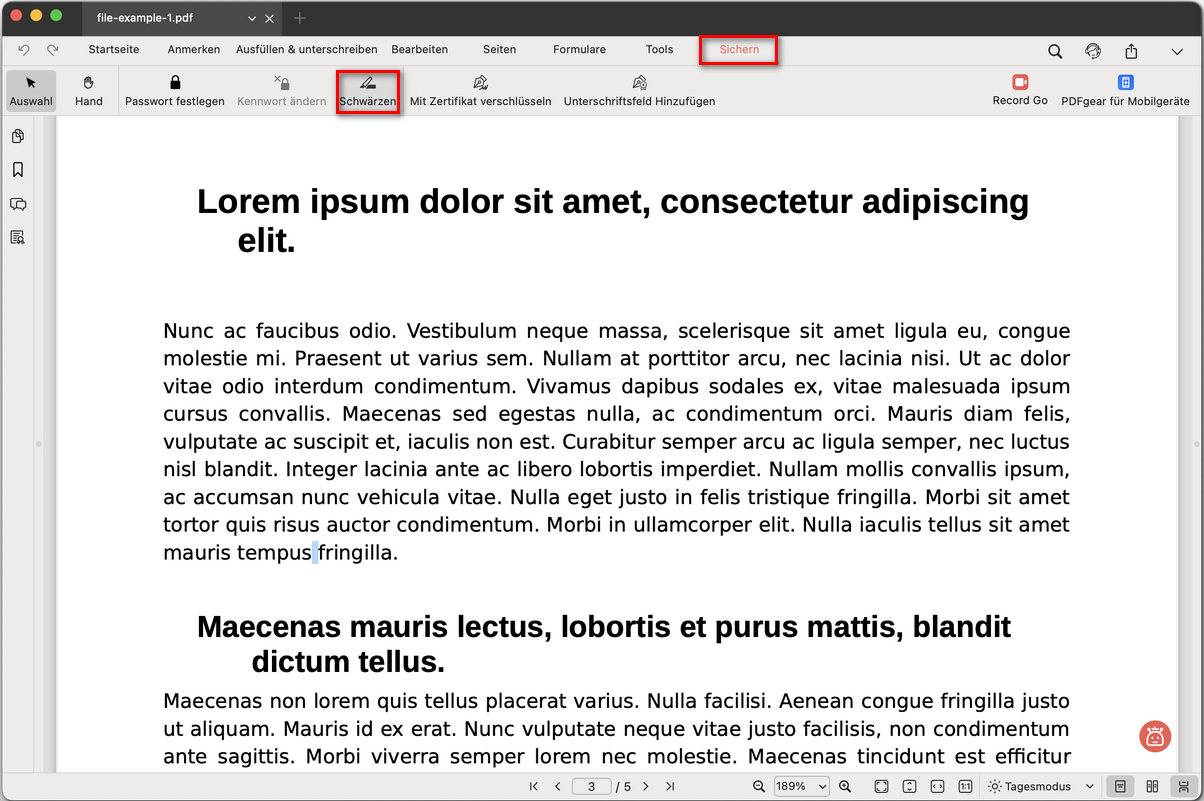
PDF-Schwärzungstool öffnen
- Verwenden Sie Ihre Maus, um ein Feld über den Text oder Bereich zu ziehen, den Sie verbergen möchten. Der markierte Abschnitt wird standardmäßig schwarz ausgefüllt.
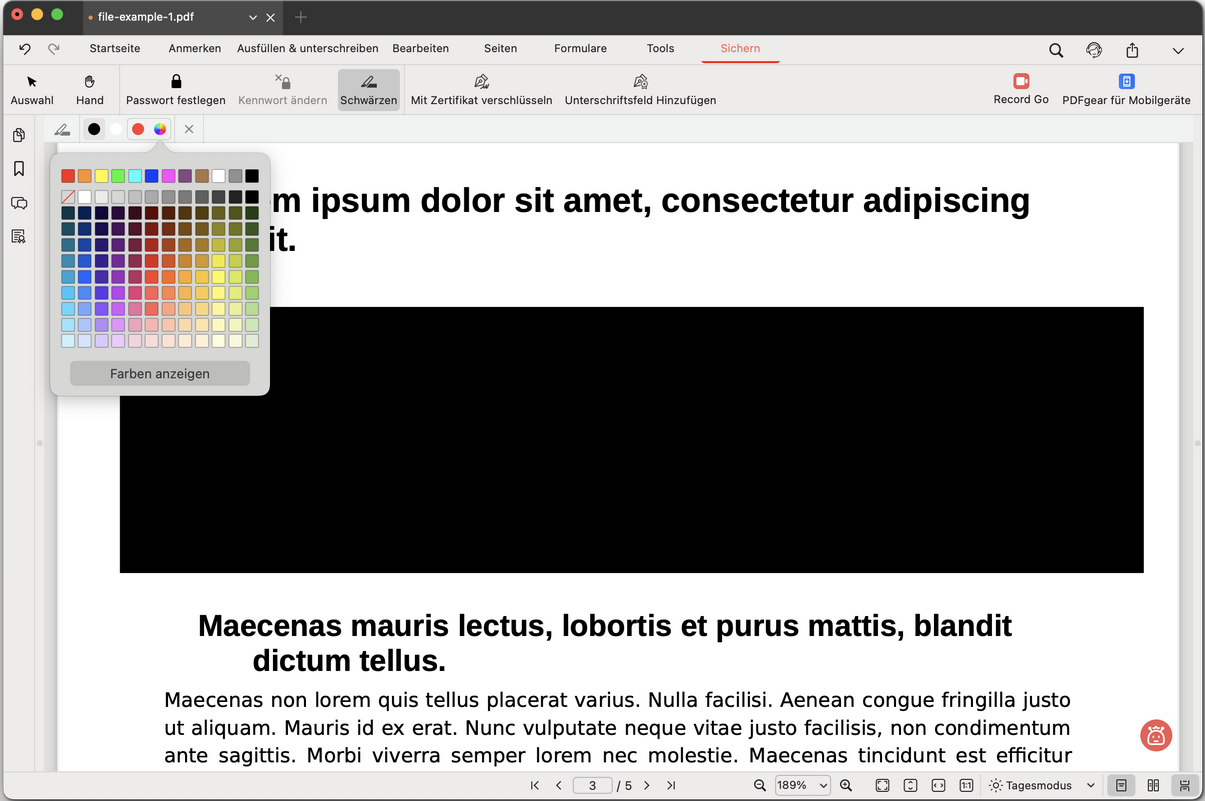
PDF mit PDFgear schwärzen
- (Optional) Wählen Sie eine andere Farbe aus der Palette, wenn Sie nicht Schwarz verwenden möchten.
- Sobald die Schwärzung angewendet wurde, ist sie dauerhaft, und der verborgene Inhalt kann nicht wiederhergestellt werden.
⚠️ Tipp: Überprüfen Sie Ihr Dokument immer, bevor Sie es speichern. Nach dem Schwärzen sind die Texte oder Bilder endgültig gelöscht.