PDF mit Passwort schützen
Mit PDFgear können Sie jederzeit Passwörter festlegen, ändern oder entfernen und so die Sicherheit und den Zugriff auf Ihre Dateien vollständig kontrollieren.
Passwort für PDF festlegen
Wenn Sie Ihr PDF schützen und unbefugten Zugriff verhindern möchten, können Sie mit PDFgear ganz einfach ein Passwort hinzufügen.
- Öffnen Sie zunächst Ihre PDF-Datei und gehen Sie im oberen Menü zur Registerkarte Sichern. Klicken Sie auf Passwort festlegen, und ein Dialogfeld wird angezeigt.
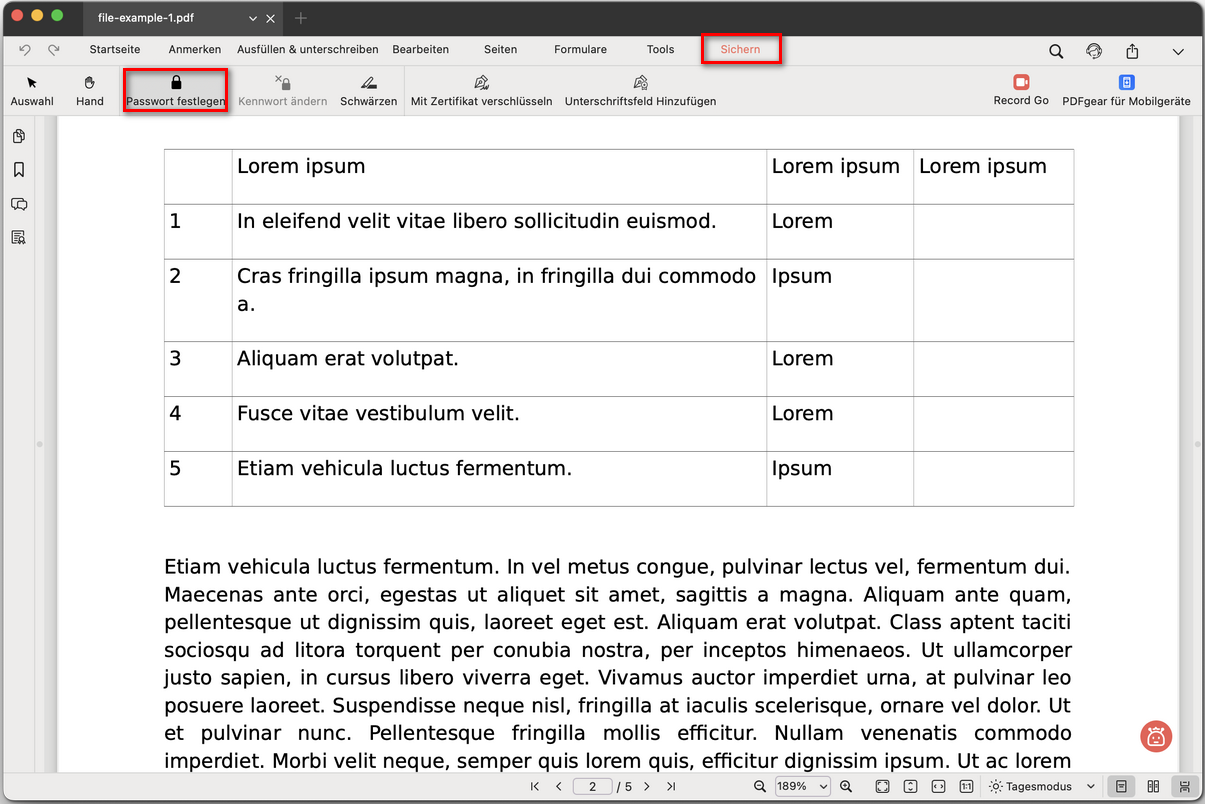
Passwort-Tool öffnen
- Geben Sie Ihr Passwort in das Feld Passwort ein und wiederholen Sie es im Feld Bestätigen. Verwenden Sie für mehr Sicherheit ein starkes Passwort mit Buchstaben, Zahlen und Symbolen.
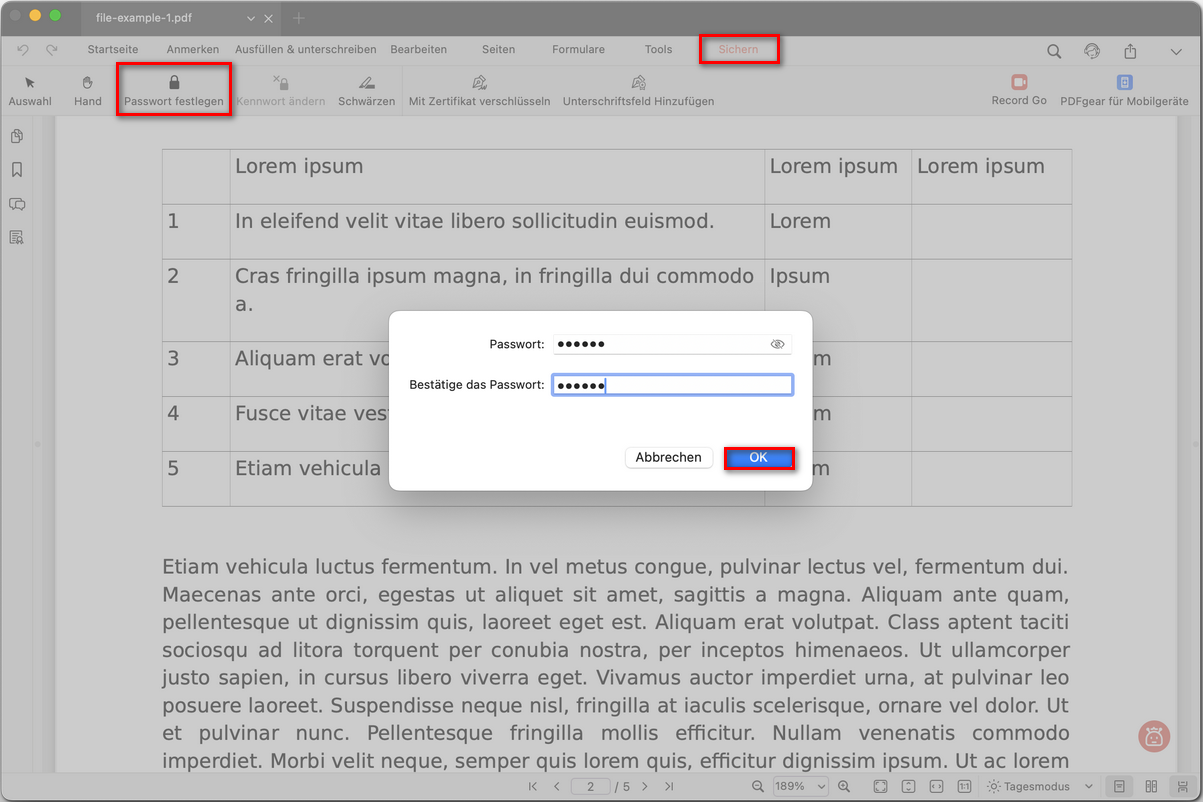
Passwort für eine PDF-Datei festlegen
- Klicken Sie auf OK. Ab jetzt muss jeder, der die Datei öffnet, das Passwort eingeben.
Mit dieser Funktion können Sie sicherstellen, dass vertrauliche Informationen in Ihrer PDF-Datei geschützt bleiben.
Passwort in PDF ändern
Wenn Ihre PDF-Datei bereits mit einem Passwort geschützt ist und Sie dieses jedoch aktualisieren möchten, können Sie es mit PDFgear ganz einfach ändern.
- Öffnen Sie Ihre PDF-Datei in PDFgear. Gehen Sie zur Registerkarte Schützen und klicken Sie auf Passwort ändern.
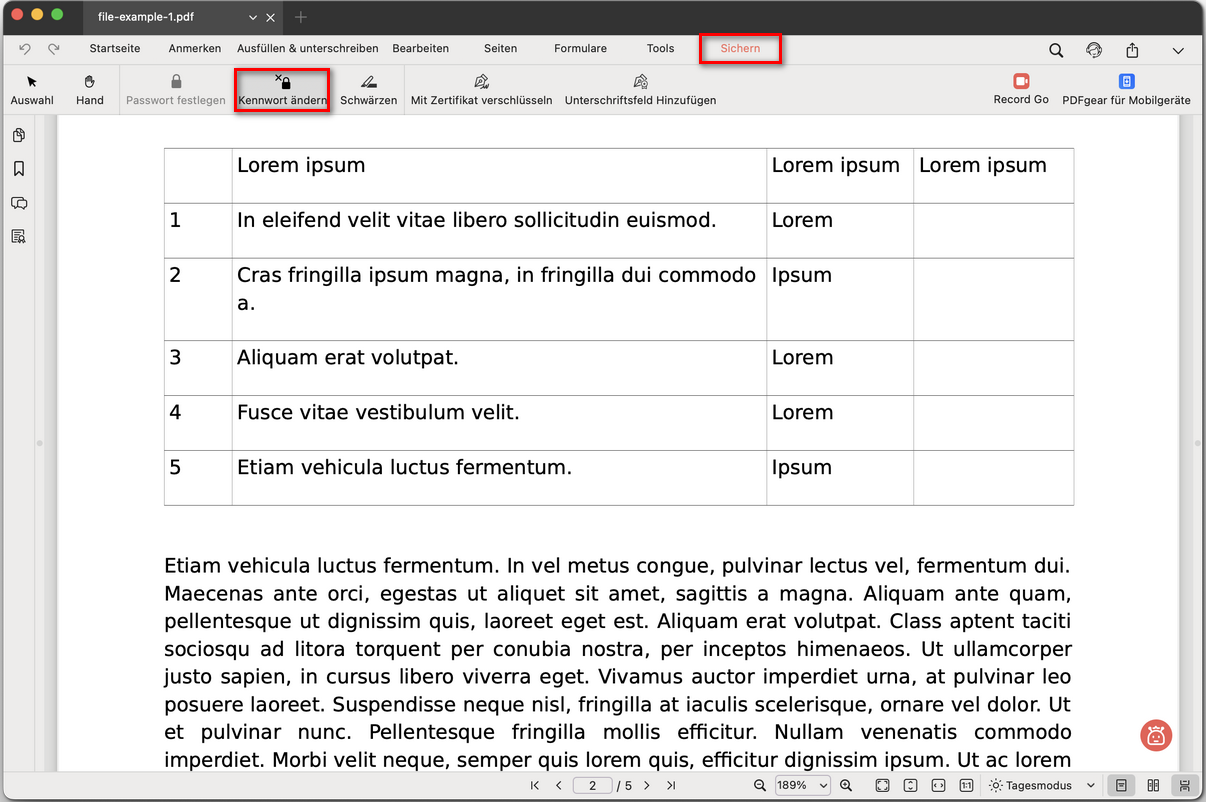
Passwort ändern auswählen
- Geben Sie ein neues Passwort in das Feld Passwort ein und wiederholen Sie es im Feld Bestätigen. Mit dem Augensymbol können Sie Ihre Eingabe prüfen.
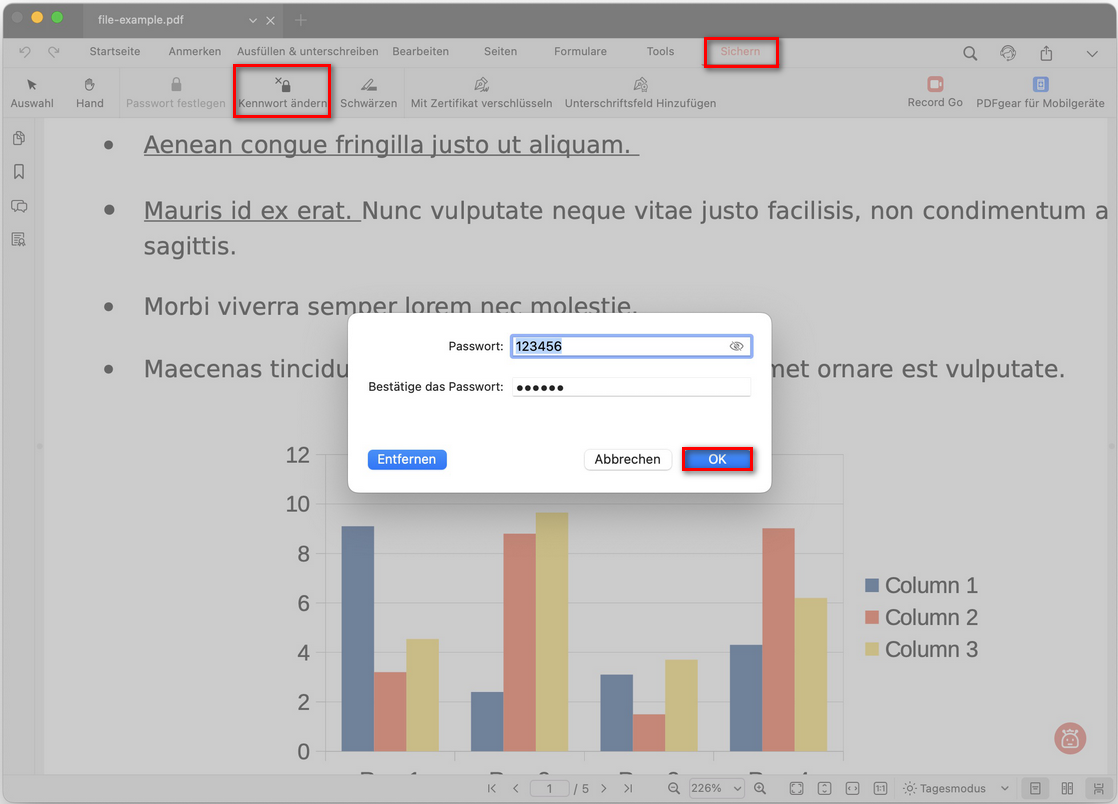
PDF-Dateipasswort ändern
- Klicken Sie auf OK. Das Dokument erfordert nun das neue Passwort.
Passwort aus PDF entfernen
Wenn Sie den Passwortschutz nicht mehr benötigen, können Sie ihn mit PDFgear in wenigen Schritten entfernen.
- Öffnen Sie Ihre PDF-Datei in PDFgear. Gehen Sie zur Registerkarte Sichern und wählen Sie Kennwort ändern.
- Klicken Sie im Dialogfeld auf Entfernen.
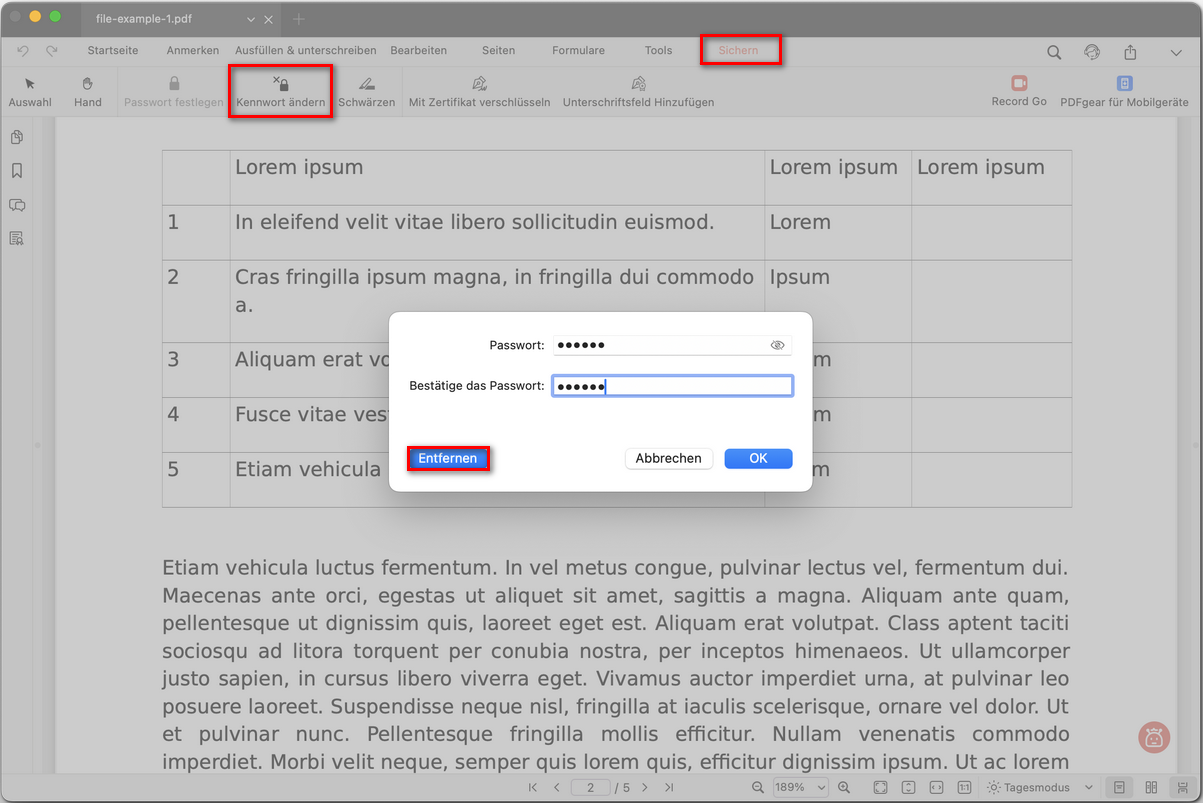
Passwort aus PDF-Datei entfernen
- Bestätigen Sie Ihre Auswahl. Die Datei wird ohne Passwortschutz gespeichert.
⚠️ Sobald das Passwort entfernt ist, kann jeder mit der Datei sie freioffnen. Entfernen Sie den Schutz nur, wenn Sie sicher sind, dass er nicht mehr benötigt wird.
ChatGPT can make mistakes. OpenAI doesn’t use PDF GEAR TECH PTE. LTD. workspace data to train it