In einer PDF-Datei navigieren
Das Navigieren durch eine PDF-Datei in PDFgear auf Ihrem Mac ist einfach und effizient. Mit der Symbolleiste und den Navigationssteuerungen können Sie schnell zwischen Seiten wechseln und zu bestimmten Abschnitten springen.
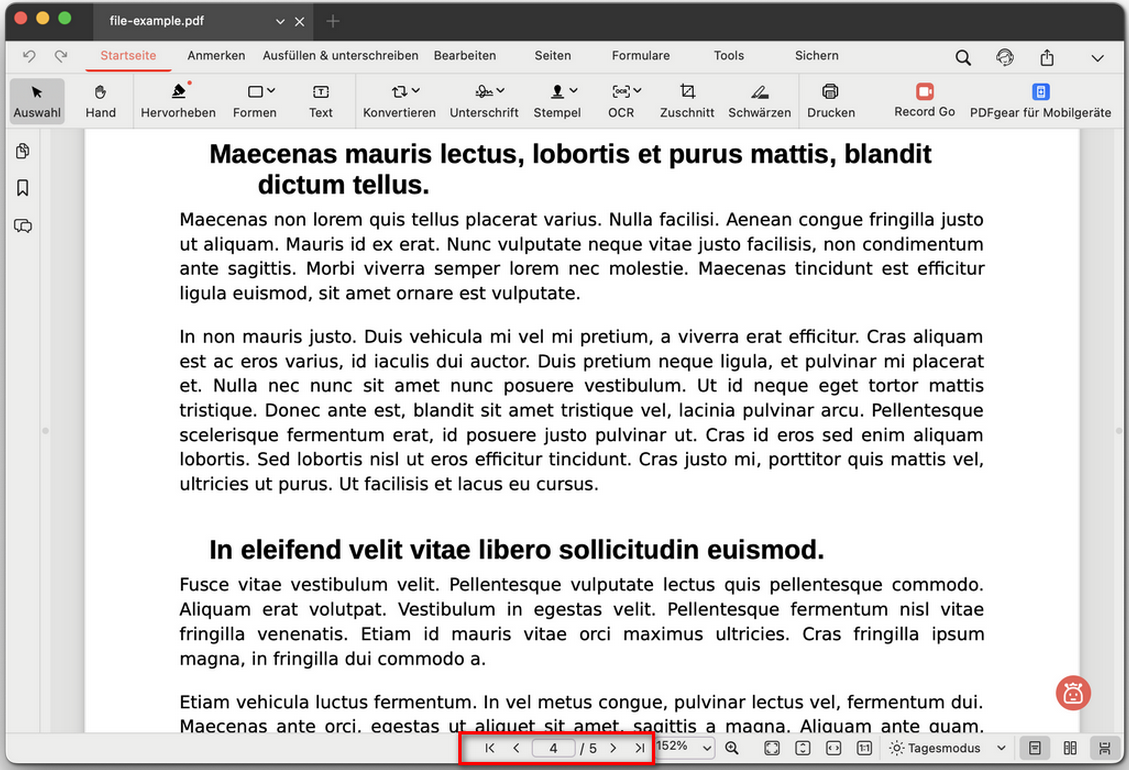
In PDF-Seiten navigieren
- Zur vorherigen Seite gehen
Klicken Sie auf die linke Pfeiltaste (<), um zur vorherigen Seite der PDF-Datei zu wechseln.
- Zur nächsten Seite gehen
Klicken Sie auf die rechte Pfeiltaste (>), um zur nächsten Seite der PDF-Datei zu wechseln.
- Zur ersten Seite gehen
Klicken Sie auf die doppelte linke Pfeiltaste (|<), um direkt zur ersten Seite der PDF-Datei zu springen.
- Zur letzten Seite gehen
Klicken Sie auf die doppelte rechte Pfeiltaste (>|), um direkt zur letzten Seite der PDF-Datei zu springen.
- Zu einer bestimmten Seite springen
Geben Sie eine Seitenzahl in das Seitenfeld ein (z. B. 4) und drücken Sie die Eingabetaste, um direkt zu dieser Seite zu gelangen.
- Präsentationsmodus
Gehen Sie zur Registerkarte Tools oben und klicken Sie auf die Wiedergabetaste, um eine Präsentation der PDF-Seiten zu starten.
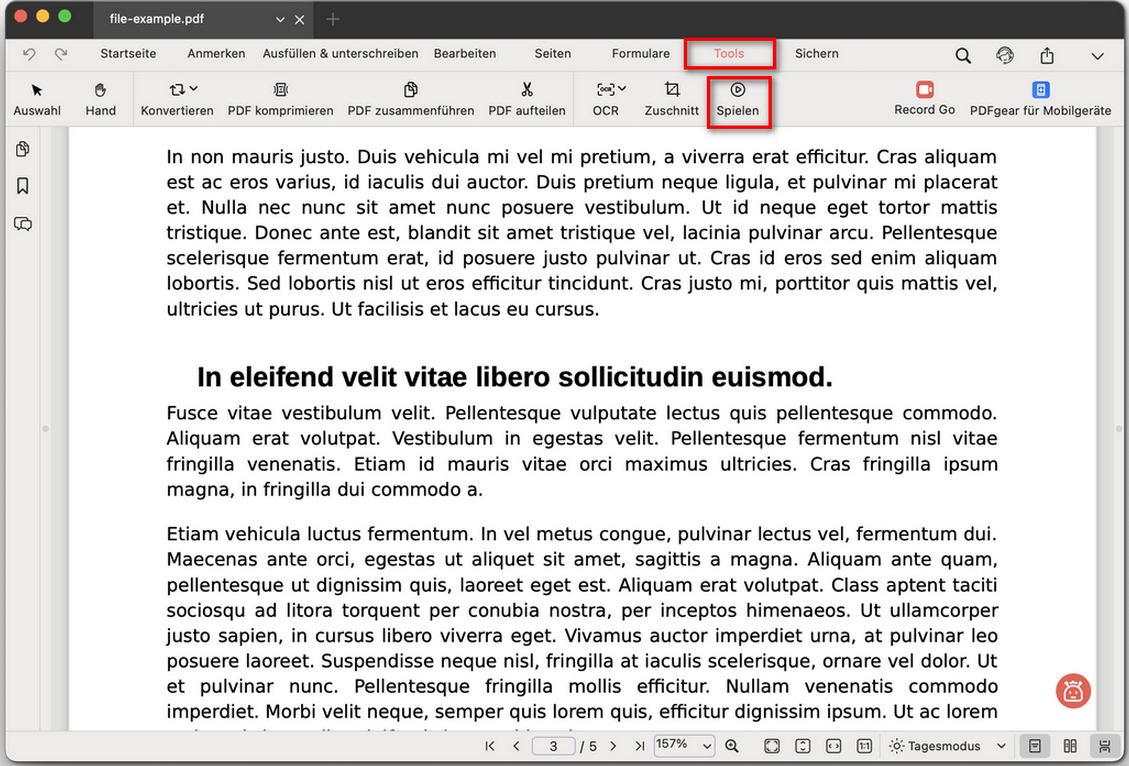
Eine PDF-Datei als Präsentation anzeigen