PDF-Seiten Sortieren
Seiten hinzufügen
Mit PDFgear können Sie leere Seiten für Notizen oder zusätzlichen Platz einfügen oder eine weitere PDF-Datei an Ihr Dokument anhängen.
Leere Seite in eine PDF einfügen
- Starten Sie PDFgear und öffnen Sie die PDF-Datei, in die Sie eine leere Seite einfügen möchten.
- Klicken Sie im oberen Menü auf Seiten. Alle Seiten werden als Miniaturansichten angezeigt.
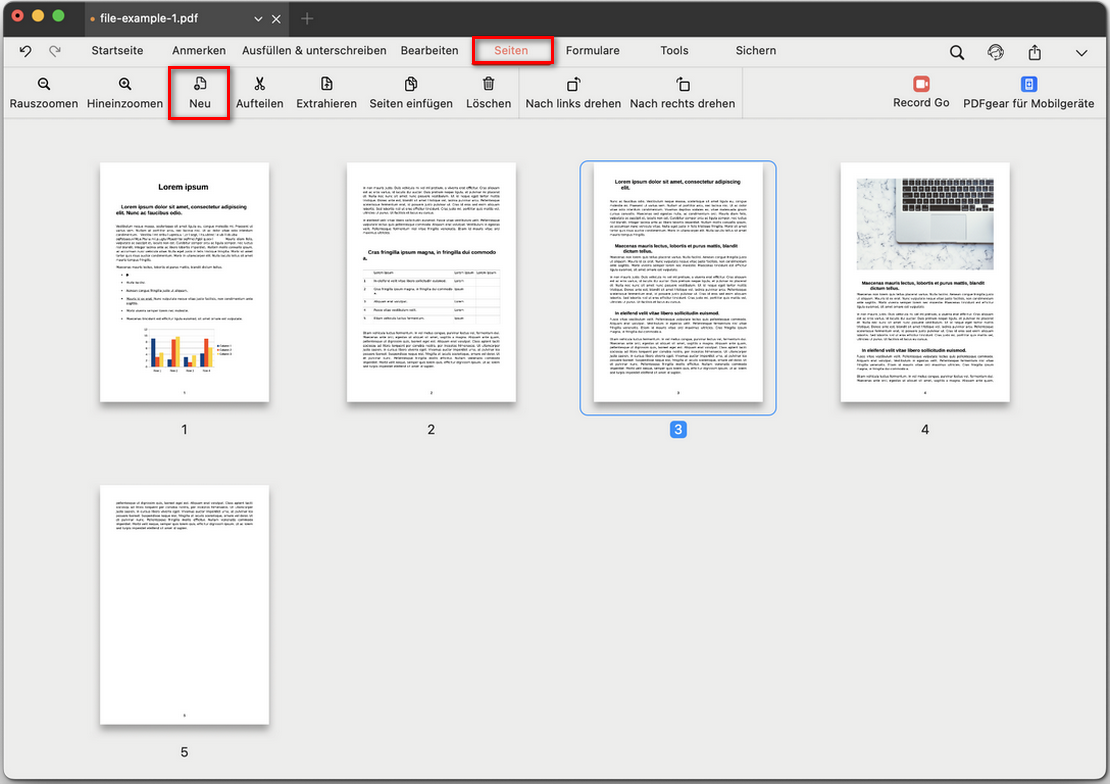
Position zum Einfügen einer leeren PDF-Seite auswählen
- Wählen Sie die Seite aus, auf der die neue leere Seite eingefügt werden soll.
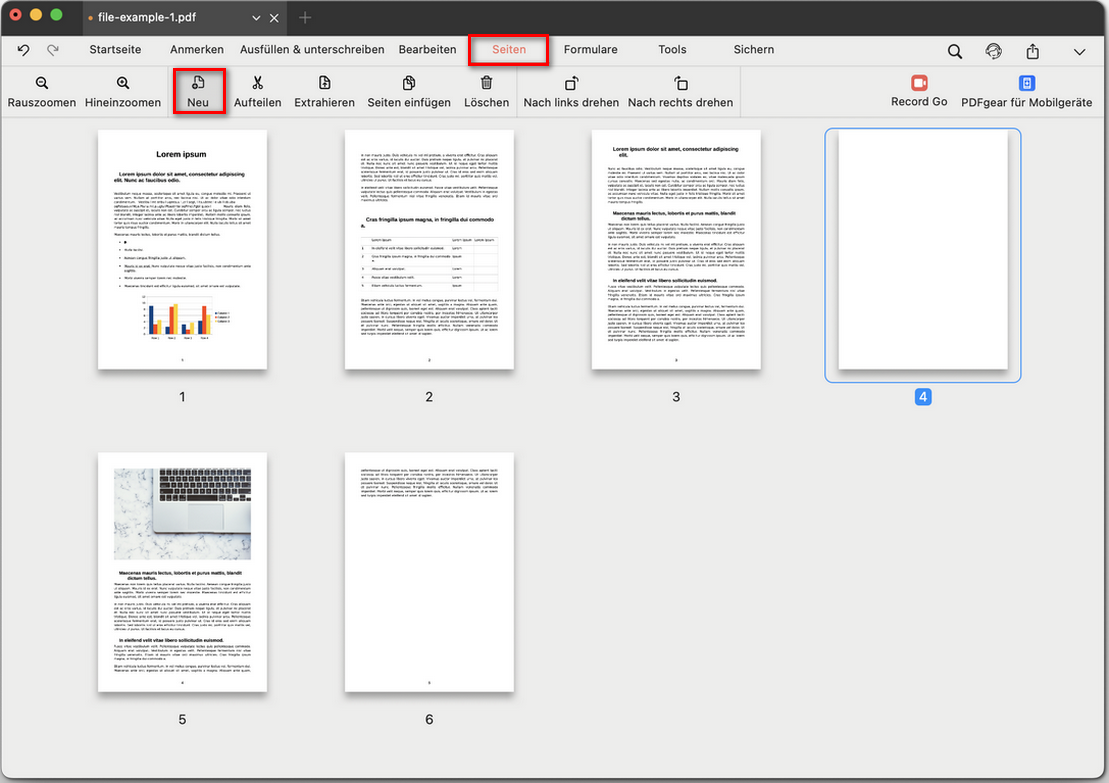
Neue leere PDF-Seite hinzufügen
- Klicken Sie in der Symbolleiste auf Neu. Eine leere Seite wird direkt hinter der ausgewählten Seite eingefügt.
Eine weitere Datei in Ihre PDF einfügen
- Gehen Sie zur Registerkarte Seiten. Klicken Sie in der Symbolleiste auf Seite einfügen.
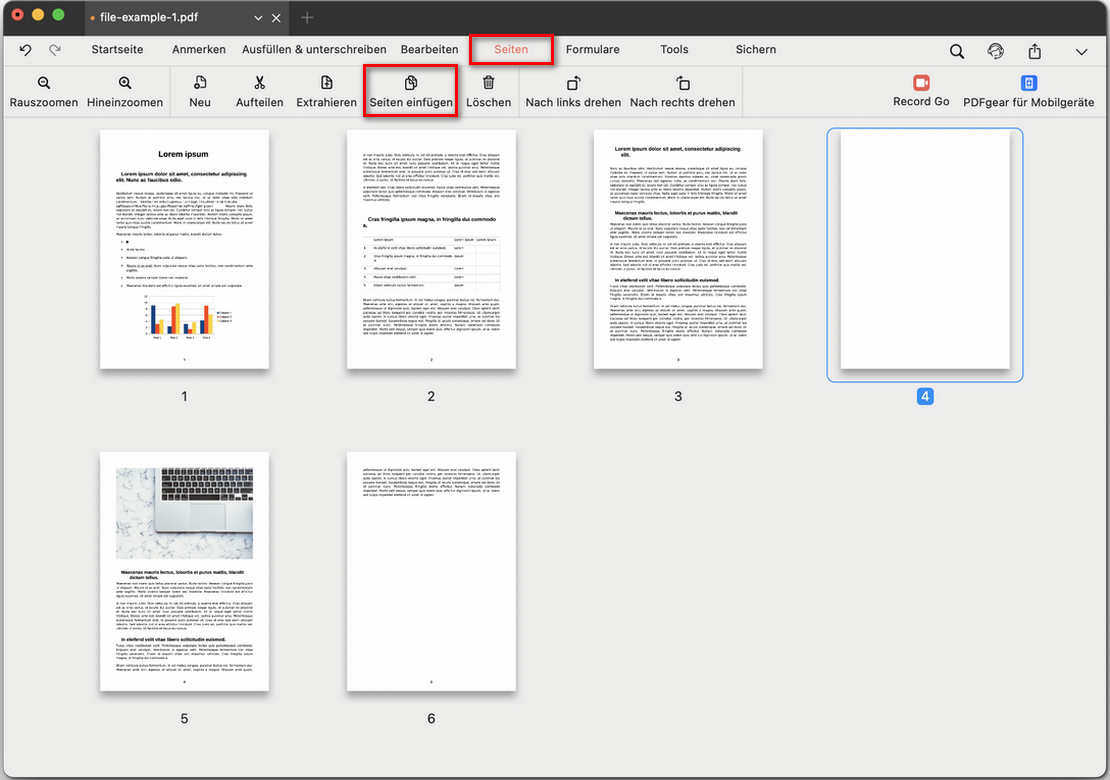
Datei anhängen auswählen
- Klicken Sie im angezeigten Fenster auf Dateien hinzufügen und wählen Sie die PDF-Datei aus, die Sie einfügen möchten.
- Sie können den Seitenbereich der eingefügten Datei angeben (z. B. nur Seiten 1–3 eines 10-seitigen Dokuments).
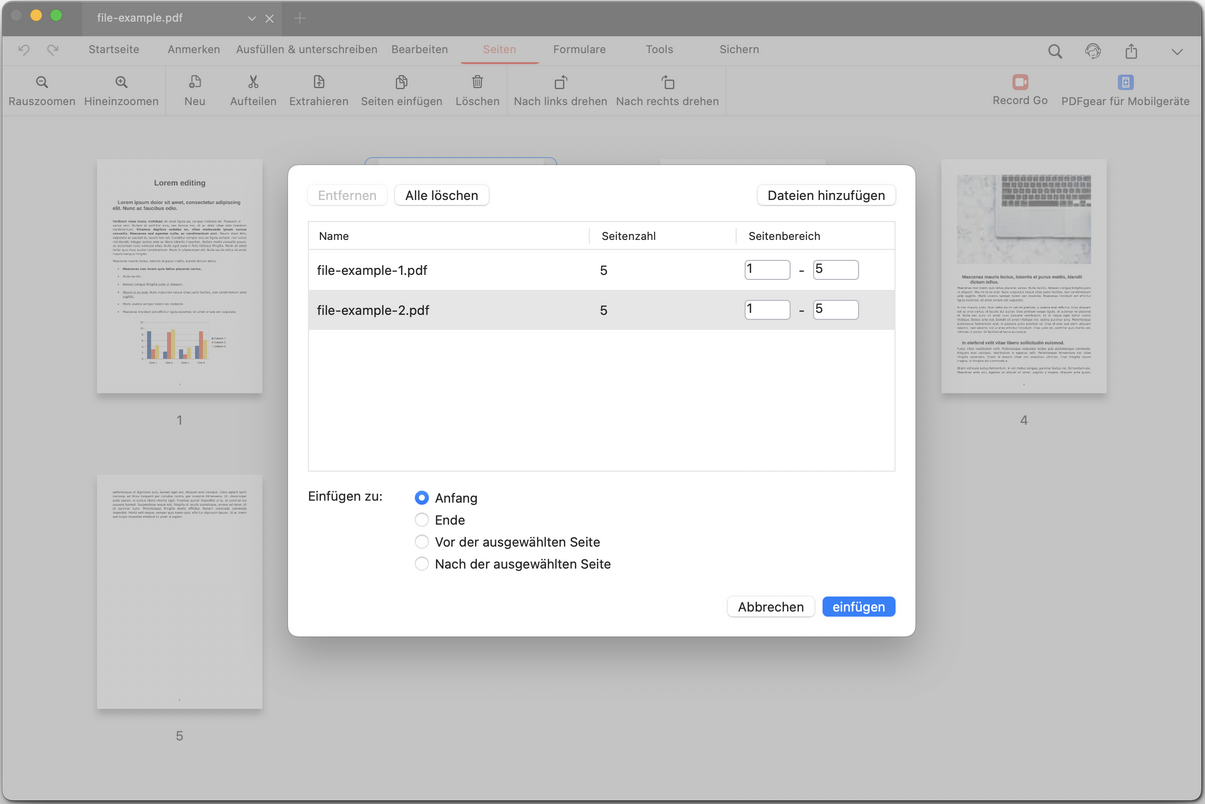
PDF-Dateien anhängen
- Wählen Sie aus, wo der neue Inhalt eingefügt werden soll:
Anfang: Fügen Sie die Datei ganz am Anfang Ihrer PDF ein.
Ende: Fügen Sie die Datei am Ende des Dokuments ein.
Vor der ausgewählten Seite: Fügen Sie die Datei direkt vor der markierten Seite ein.
Nach der ausgewählten Seite: Fügen Sie die Datei direkt nach der markierten Seite ein.
- Klicken Sie auf die Schaltfläche einfügen, um den Vorgang abzuschließen. Die Datei oder der Seitenbereich wird an der gewählten Position in Ihrer PDF angezeigt.
Seiten extrahieren
Durch das Extrahieren von Seiten können Sie einen Teil einer PDF als neue Datei speichern. Mit PDFgear können Sie einzelne Seiten oder einen benutzerdefinierten Bereich herausziehen und in einer separaten PDF behalten.
- Öffnen Sie PDFgear auf Ihrem Mac und laden Sie die PDF-Datei, die die Seiten enthält, die Sie extrahieren möchten.
- Klicken Sie in der oberen Menüleiste auf die Registerkarte Seiten. Es werden Miniaturansichten aller Seiten Ihrer PDF angezeigt.
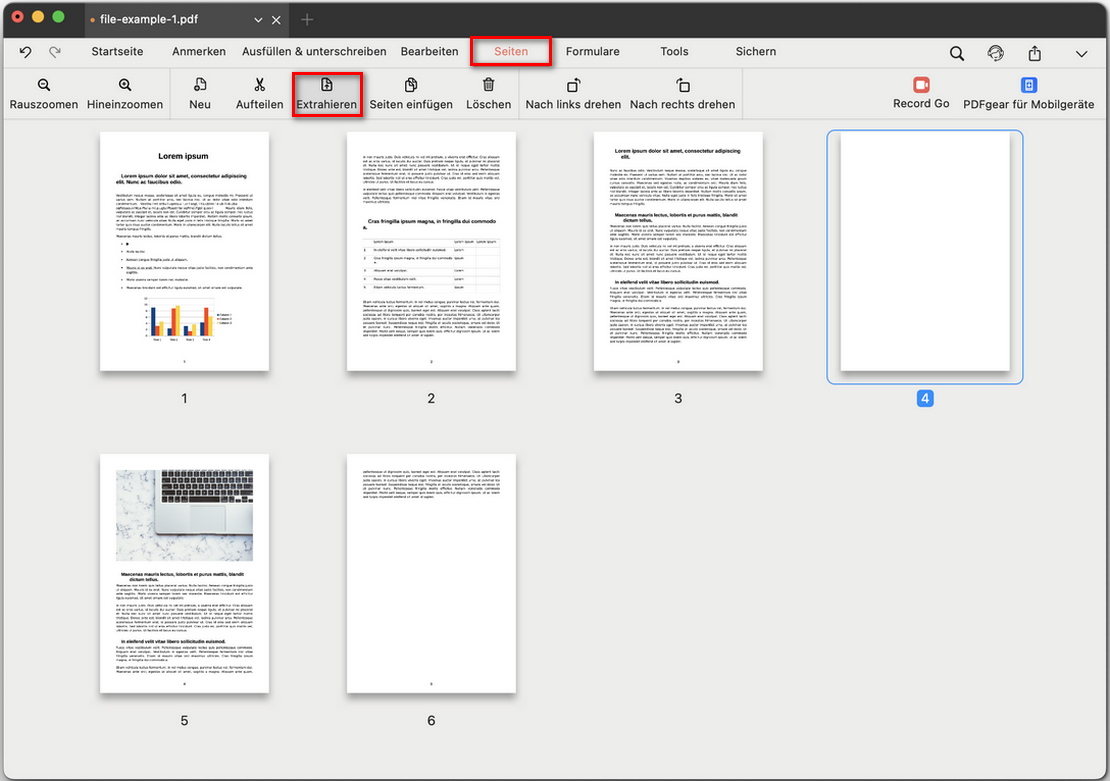
PDF-Seiten zum Extrahieren auswählen
- Klicken Sie in der Symbolleiste auf die Schaltfläche Extrahieren. Daraufhin öffnet sich ein neues Dialogfenster.
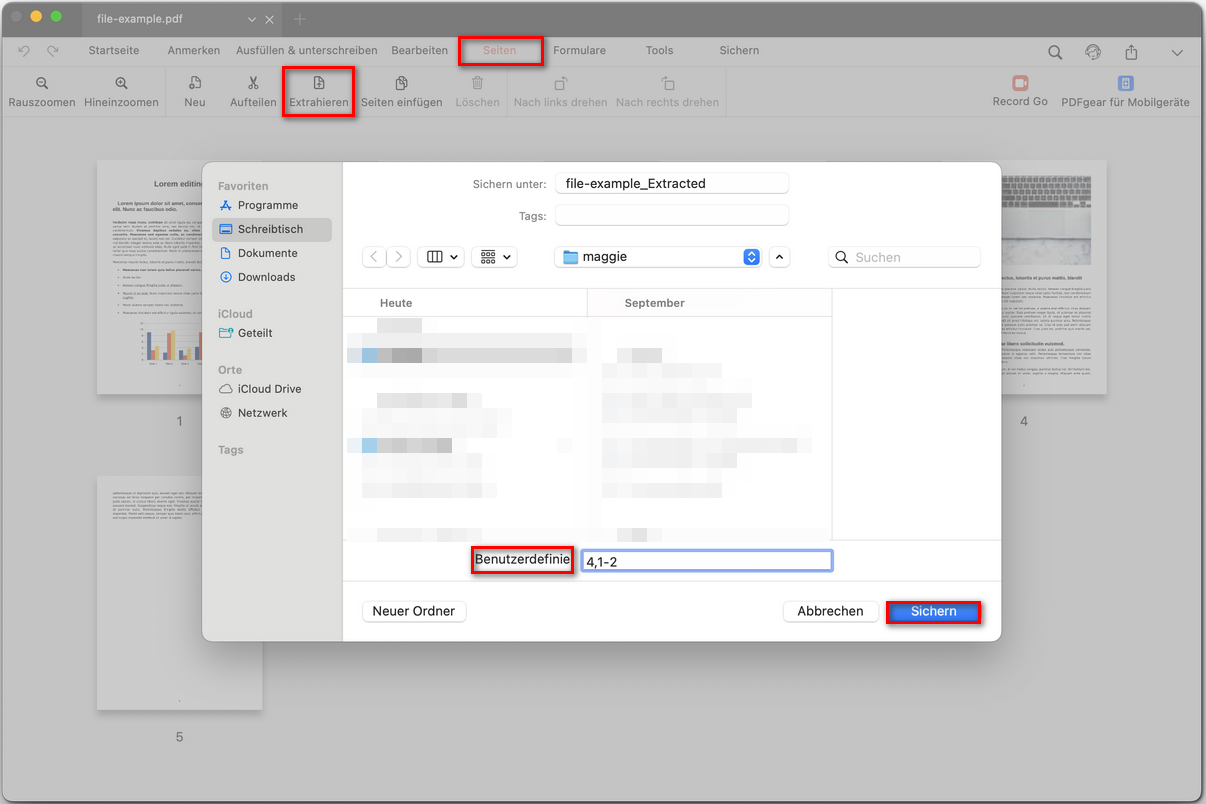
Extrahierte PDF-Seiten anpassen
- Im Pop-up-Fenster können Sie Folgendes tun:
Geben Sie einen benutzerdefinierten Bereich ein (z. B. 1–3), um bestimmte Seiten zu extrahieren.
Wenn Sie nur eine Seite extrahieren möchten, geben Sie deren Seitenzahl ein.
- Wählen Sie einen Ordner zum Speichern der neuen PDF aus. Geben Sie einen Dateinamen ein und klicken Sie dann auf Speichern.
Seiten löschen
Manchmal enthält eine PDF überflüssige Seiten, wie leere oder irrelevante Inhalte. Mit PDFgear können Sie diese entfernen, um Ihre Datei übersichtlich und organisiert zu halten.
- Starten Sie PDFgear und öffnen Sie die PDF-Datei, aus der Sie Seiten entfernen möchten.
- Klicken Sie oben in der Symbolleiste auf die Registerkarte Seiten. Alle Seiten werden als Miniaturansichten angezeigt.
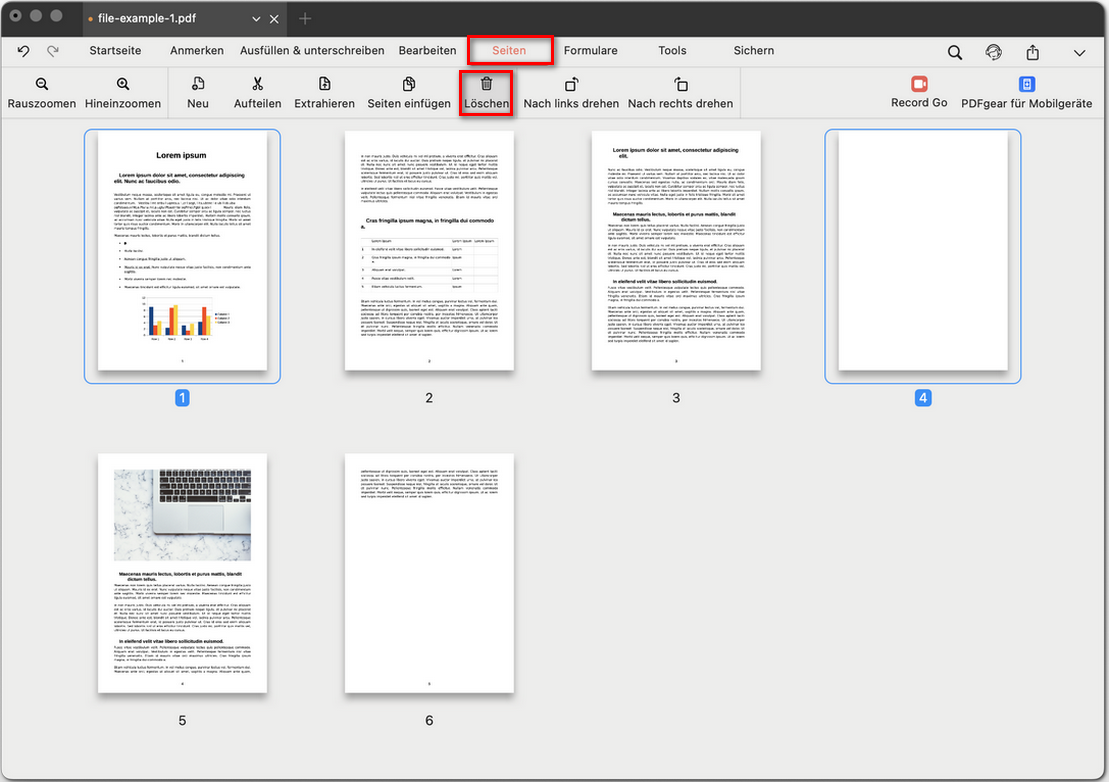
Seiten aus PDF löschen
- Wählen Sie die Seite aus, die Sie entfernen möchten. Um mehrere Seiten zu löschen, halten Sie die Befehlstaste (Command) gedrückt und klicken Sie auf die jeweiligen Miniaturansichten.
- Klicken Sie in der Symbolleiste über den Miniaturansichten auf die Schaltfläche Löschen (Papierkorbsymbol). Die ausgewählten Seiten werden aus Ihrer PDF-Datei entfernt.
Seiten drehen
Wenn eine PDF-Seite in der falschen Ausrichtung gescannt oder gespeichert wurde, kann sie schwer zu lesen sein. Mit PDFgear können Sie eine oder mehrere Seiten in die richtige Richtung drehen.
- Starten Sie PDFgear und importieren Sie die PDF-Datei, die Sie anpassen möchten.
- Klicken Sie in der oberen Symbolleiste auf die Registerkarte Seiten. Alle Seiten Ihrer PDF werden als Miniaturansichten angezeigt, um die Verwaltung zu erleichtern.
- Wählen Sie die Seite aus, die Sie drehen möchten. Um mehrere Seiten zu drehen, halten Sie die Befehlstaste (Command) gedrückt und klicken Sie auf die gewünschten Miniaturansichten.
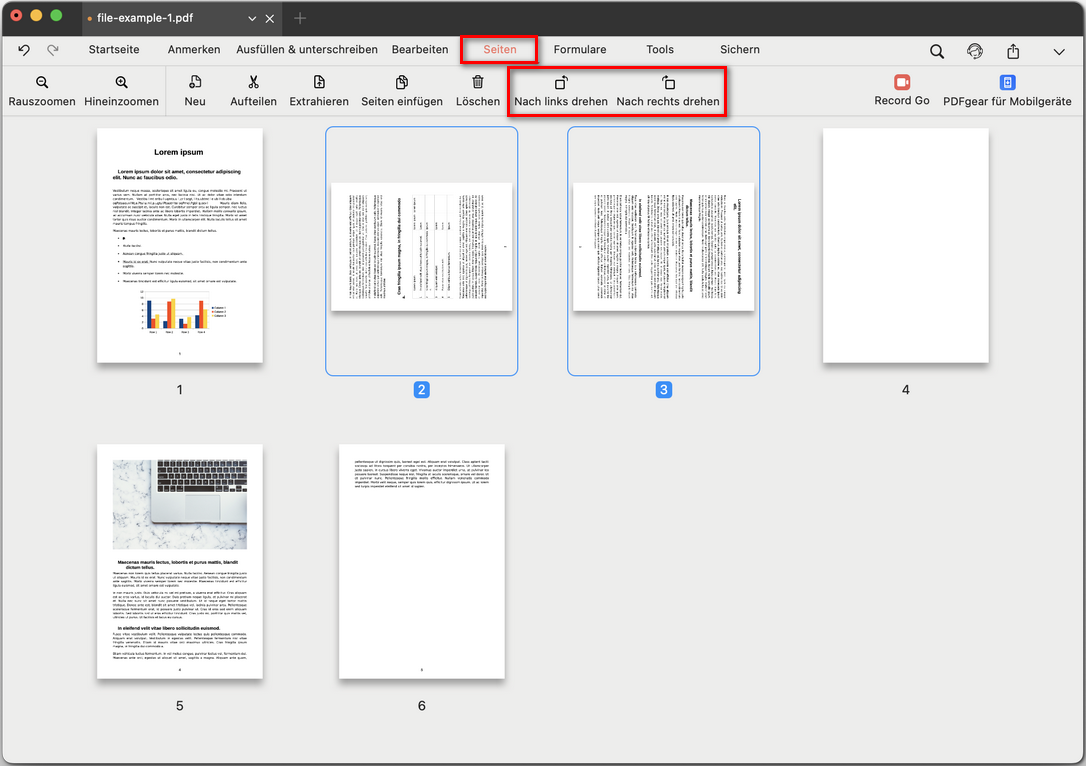
PDF-Seiten drehen
- Klicken Sie in der oberen Symbolleiste auf Nach links drehen oder Nach rechts drehen, je nach gewünschter Richtung.
Nach links drehen dreht die Seite um 90° gegen den Uhrzeigersinn.
Nach rechts drehen dreht die Seite um 90° im Uhrzeigersinn.
Die Seiten werden sofort in der gewählten Ausrichtung angezeigt.
PDF teilen und zusammenführen
Manchmal müssen Sie eine große PDF in kleinere Teile aufteilen oder mehrere Dokumente zu einer einzigen Datei zusammenführen. Mit den integrierten Tools von PDFgear sind beide Aufgaben ganz einfach.
Eine einzelne PDF teilen
Wenn Sie eine PDF in mehrere Dateien aufteilen möchten:
- Starten Sie PDFgear und öffnen Sie die PDF, die Sie teilen möchten.
- Gehen Sie in der oberen Symbolleiste auf die Registerkarte Seiten und klicken Sie auf Auftelien. Es erscheint ein Pop-up-Fenster.
Aufteilen alle X Seiten: Teilt die Datei gleichmäßig nach Seitenanzahl.
Aufteilen nach Seitenbereich: Geben Sie benutzerdefinierte Bereiche ein (z. B. 1–3, 4–7).
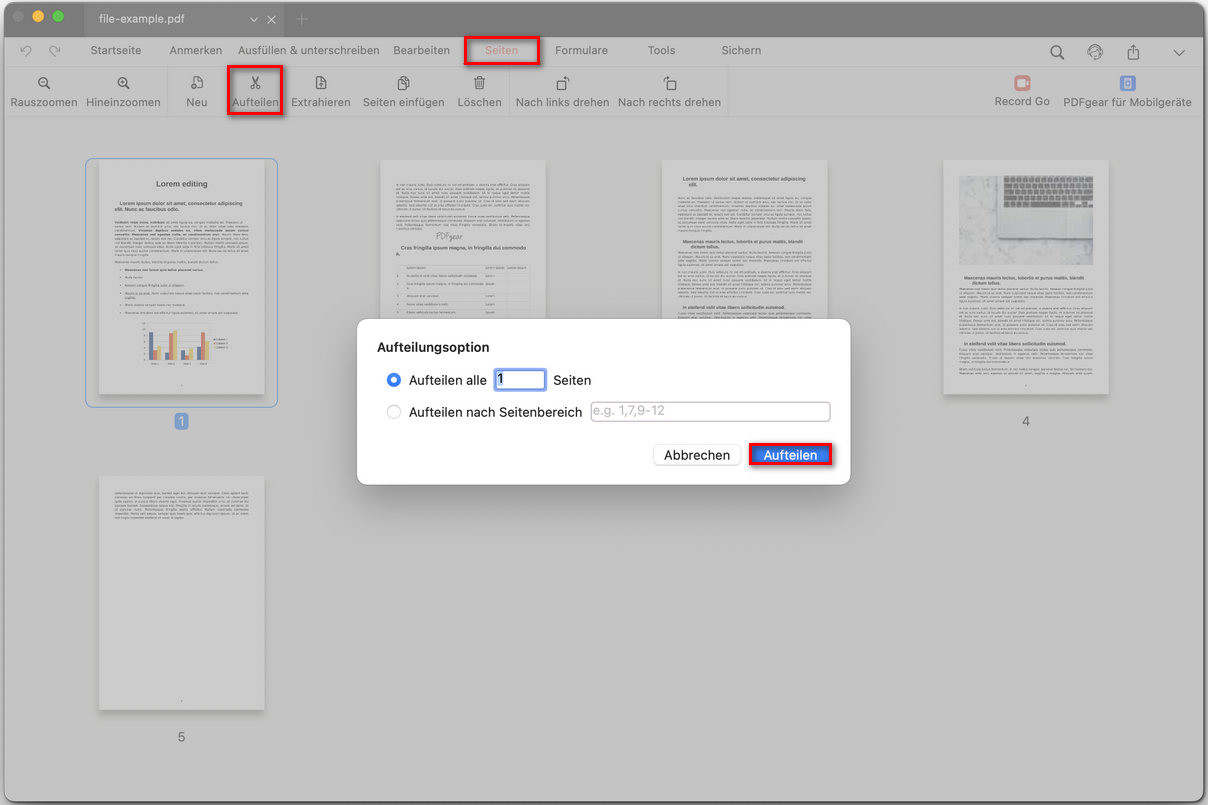
PDF-Seiten teilen
- Klicken Sie auf Aufteilen und wählen Sie anschließend einen Ordner zum Speichern der neuen Dateien aus.
Mehrere PDF-Dateien stapelweise teilen
Wenn Sie mehrere PDFs gleichzeitig teilen möchten:
- Wählen Sie im Tab Tools die Option PDF aufteilen, um das Fenster zum Aufteilen zu öffnen.
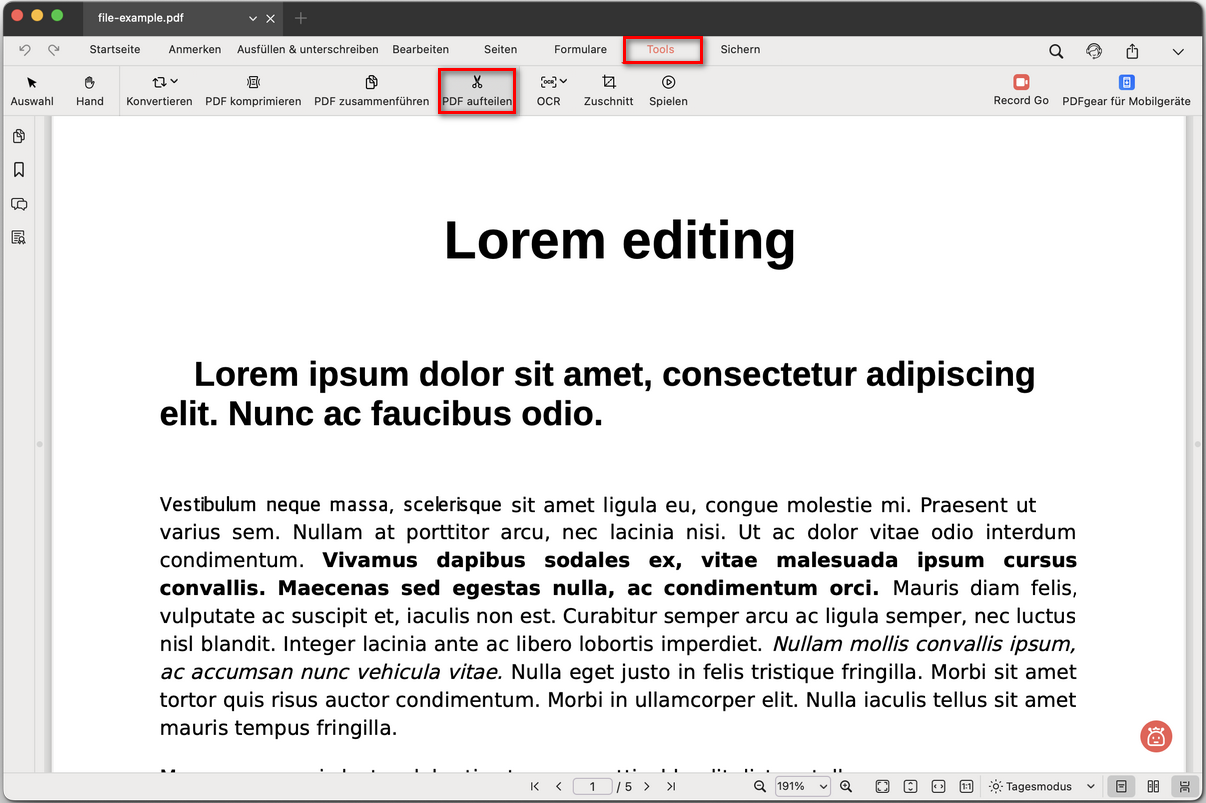
PDF-Seitenteiler öffnen
- Klicken Sie auf Dateien hinzufügen, um mehrere PDFs zu importieren, und verwenden Sie die Schaltfläche Dateien entfernen oder das Papierkorbsymbol, um unerwünschte Dateien zu löschen.
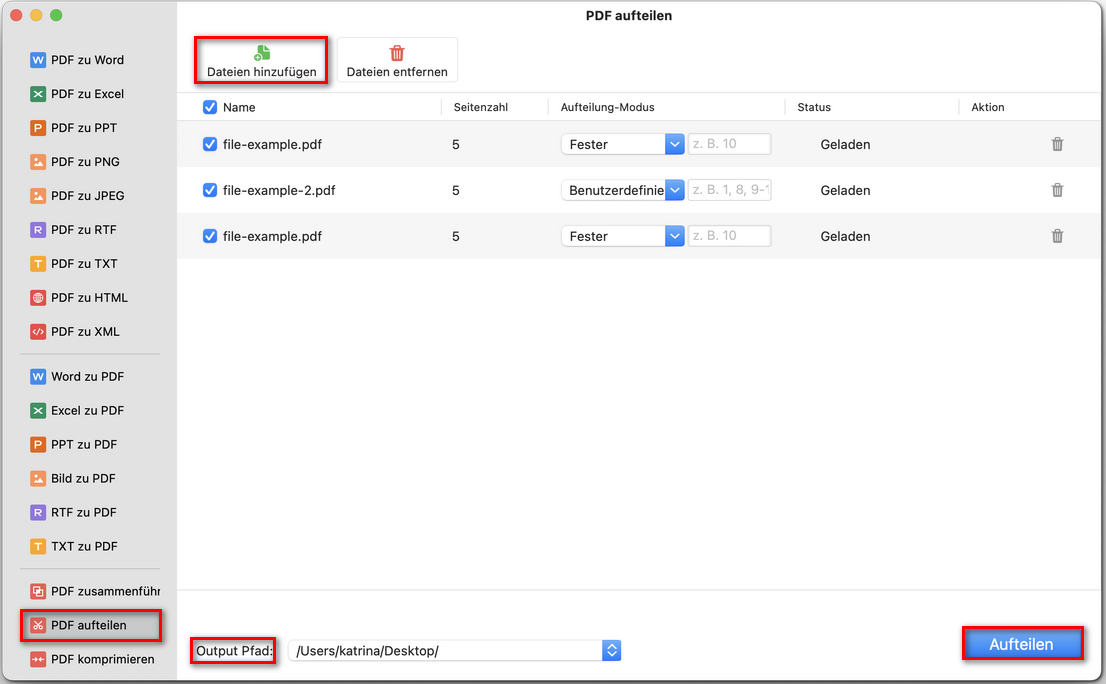
Mehrere PDF-Seiten stapelweise teilen
- Im Dropdown-Menü Aufteilung-Modus können Sie wählen:
Fester Seitenbereich: Teilt sich gleichmäßig nach einer bestimmten Seitenanzahl.
Benutzerdefinierte Seitenbereich: Legen Sie Ihre eigenen Seitenbereiche fest.
- Unten legen Sie den Output Pfad fest, in dem die Dateien gespeichert werden sollen.
- Klicken Sie auf Aufteilen, und PDFgear verarbeitet automatisch alle ausgewählten Dateien.
PDF-Dateien zusammenführen
Wenn Sie mehrere PDFs zu einer einzigen Datei kombinieren möchten:
- Wählen Sie im Tab Tools die Option PDF zusammenführen.
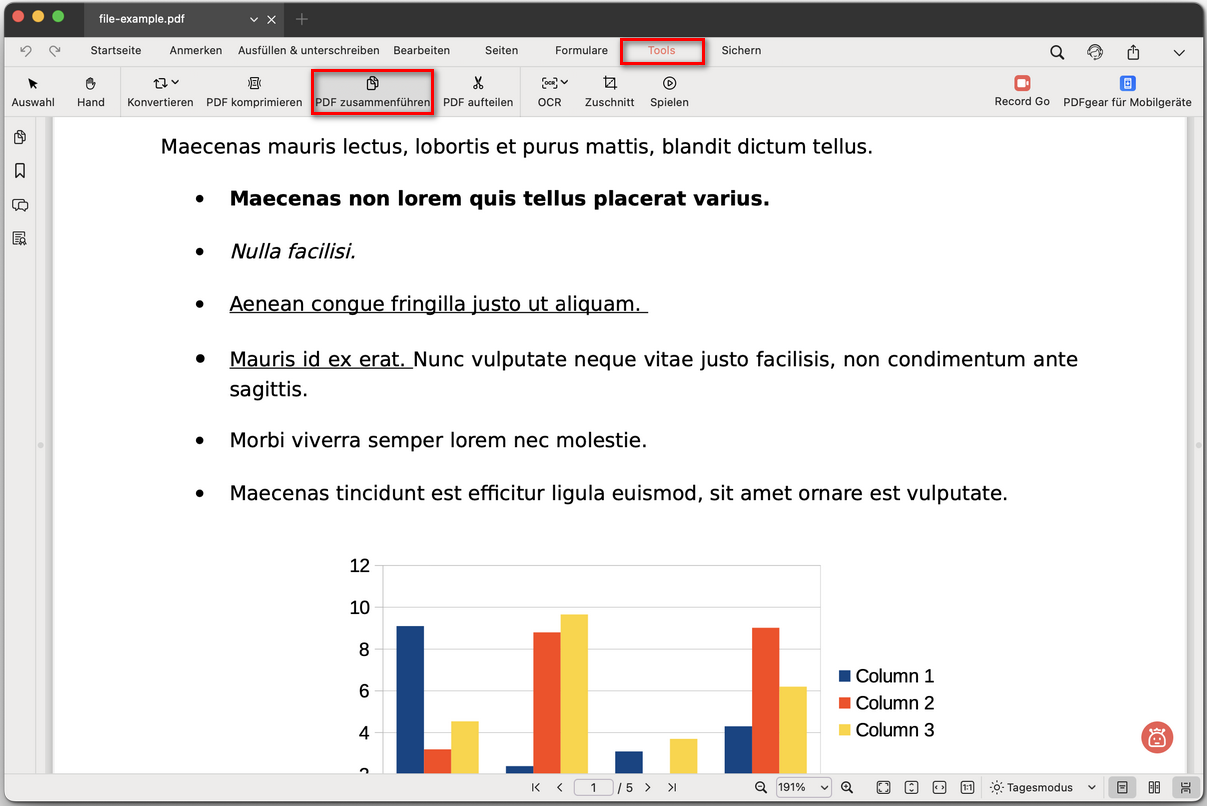
PDF-Zusammenführung öffnen
- Klicken Sie auf Dateien hinzufügen, um die PDFs zu importieren, die Sie zusammenführen möchten. Jede Datei wird mit Details wie Namen, Seitenanzahl und Seitenbereich aufgelistet.
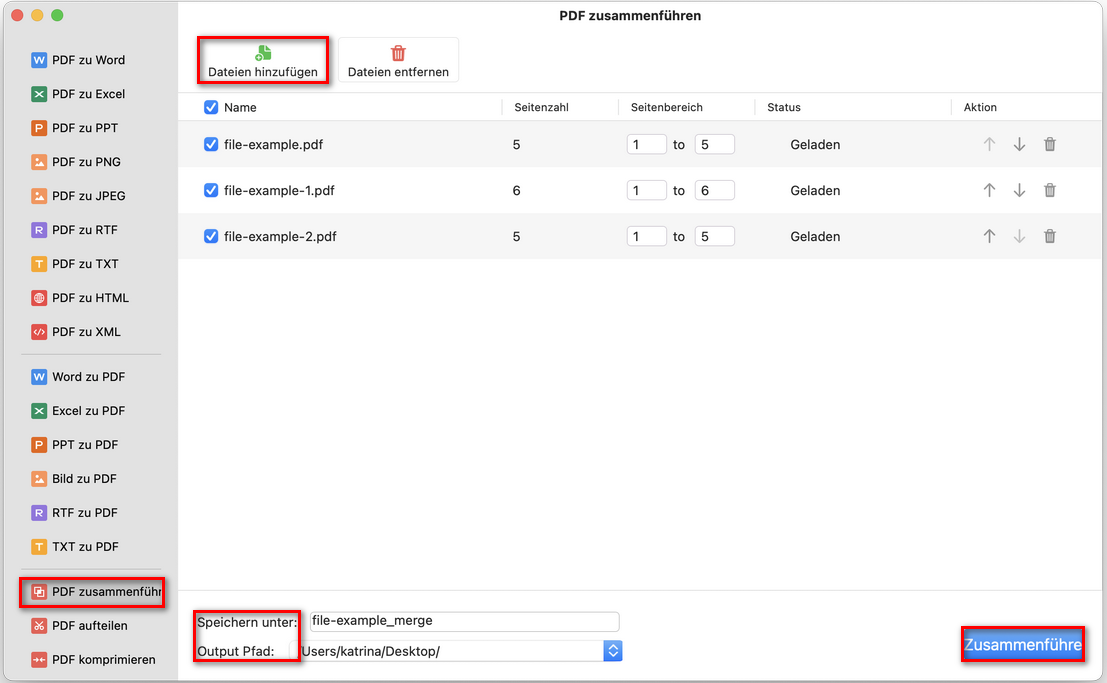
Mehrere PDF-Dateien zusammenführen
- Verwenden Sie die Pfeiltasten nach oben/unten, um die Reihenfolge anzupassen. Wenn Sie nur bestimmte Seiten benötigen, legen Sie die Bereiche fest (z. B. Seite 1 bis 3).
- Unten wählen Sie den Ordner, in dem die zusammengeführte PDF gespeichert werden soll.
- Klicken Sie auf Zusammenführen, und PDFgear kombiniert die ausgewählten Dokumente zu einer einzigen PDF-Datei.
Tipp: Sie können die Tools zum Zusammenführen und Teilen auch direkt über den Startbildschirm aufrufen, um noch schneller darauf zuzugreifen.
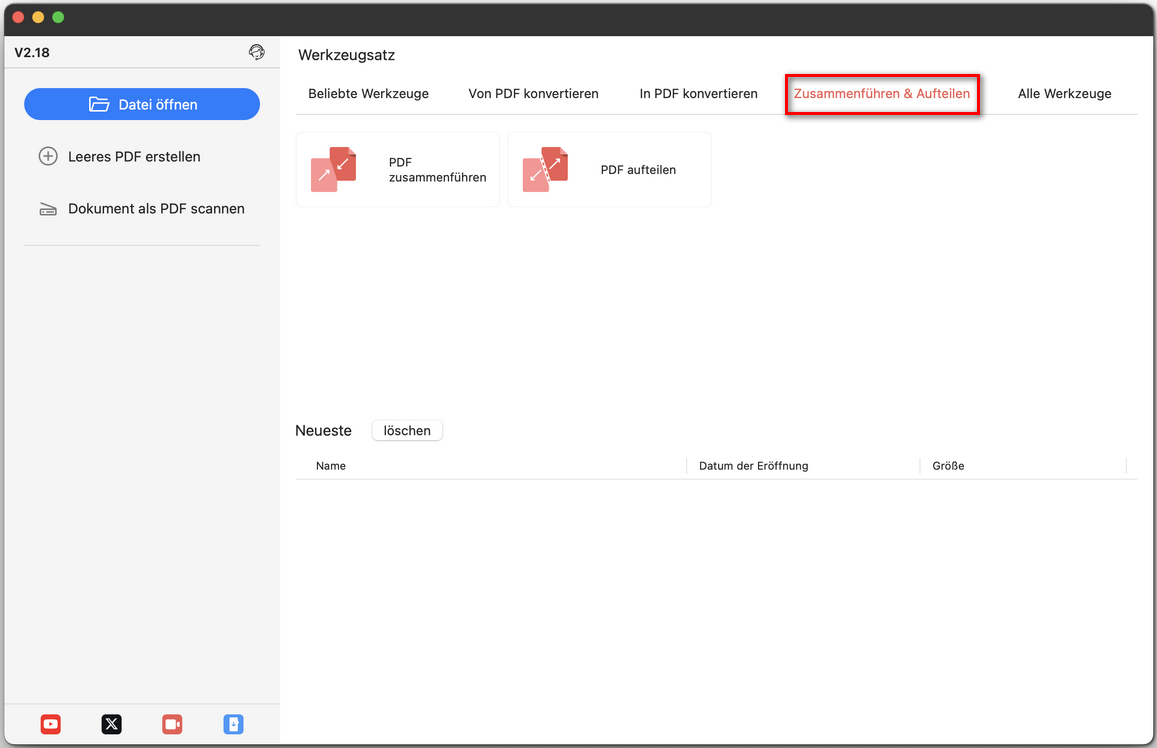
Tools zum Zusammenführen und Teilen von PDFs
Seiten zuschneiden
Manchmal enthalten PDFs zusätzliche Ränder, Kopf- oder Fußzeilen, die Sie nicht benötigen. Mit PDFgear können Sie diese ausschneiden, damit Ihr Dokument sauberer und leichter lesbar aussieht.
- Öffnen Sie PDFgear auf Ihrem Mac und laden Sie die PDF-Datei, die Sie zuschneiden möchten.
- Gehen Sie in der oberen Menüleiste auf den Tab Tools und wählen Sie Zuschnitt.
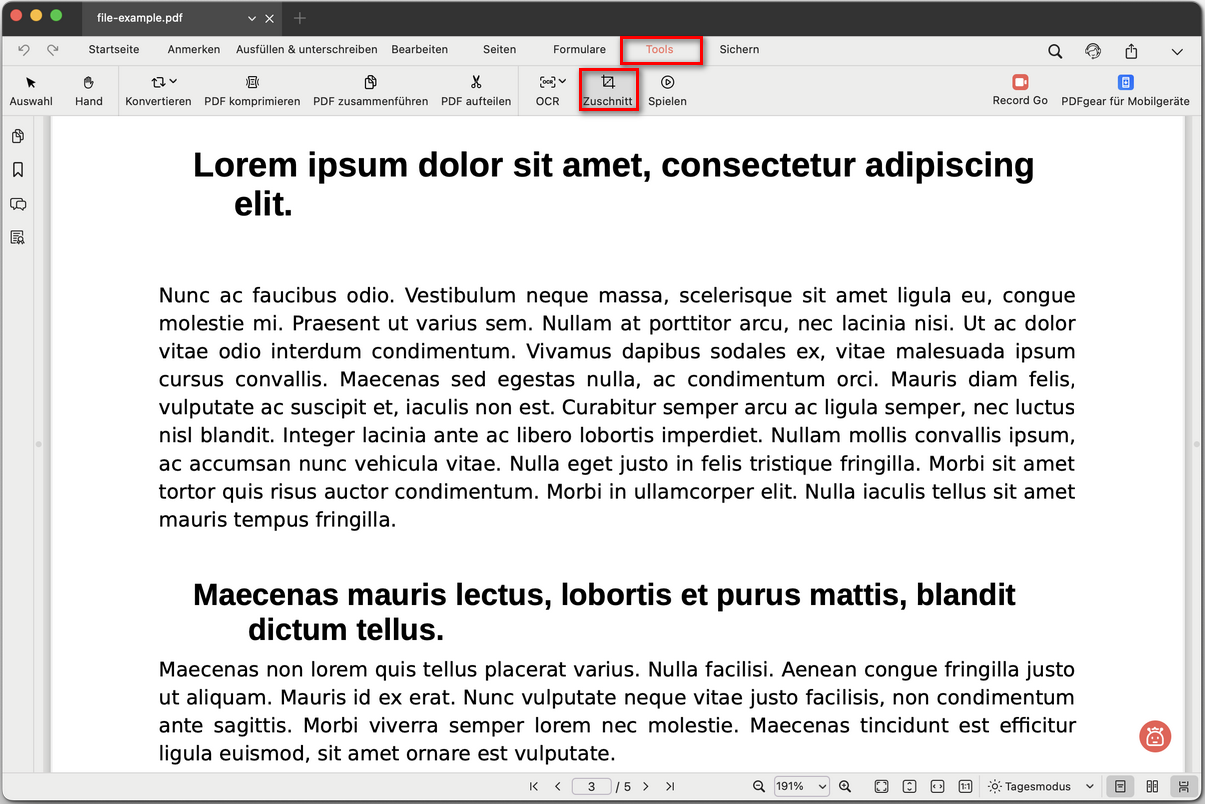
Seitenzuschneidewerkzeug öffnen
- Ein blauer Rahmen erscheint um die Seite. Ziehen Sie an den Kanten, um den Bereich auszuwählen, den Sie behalten möchten.
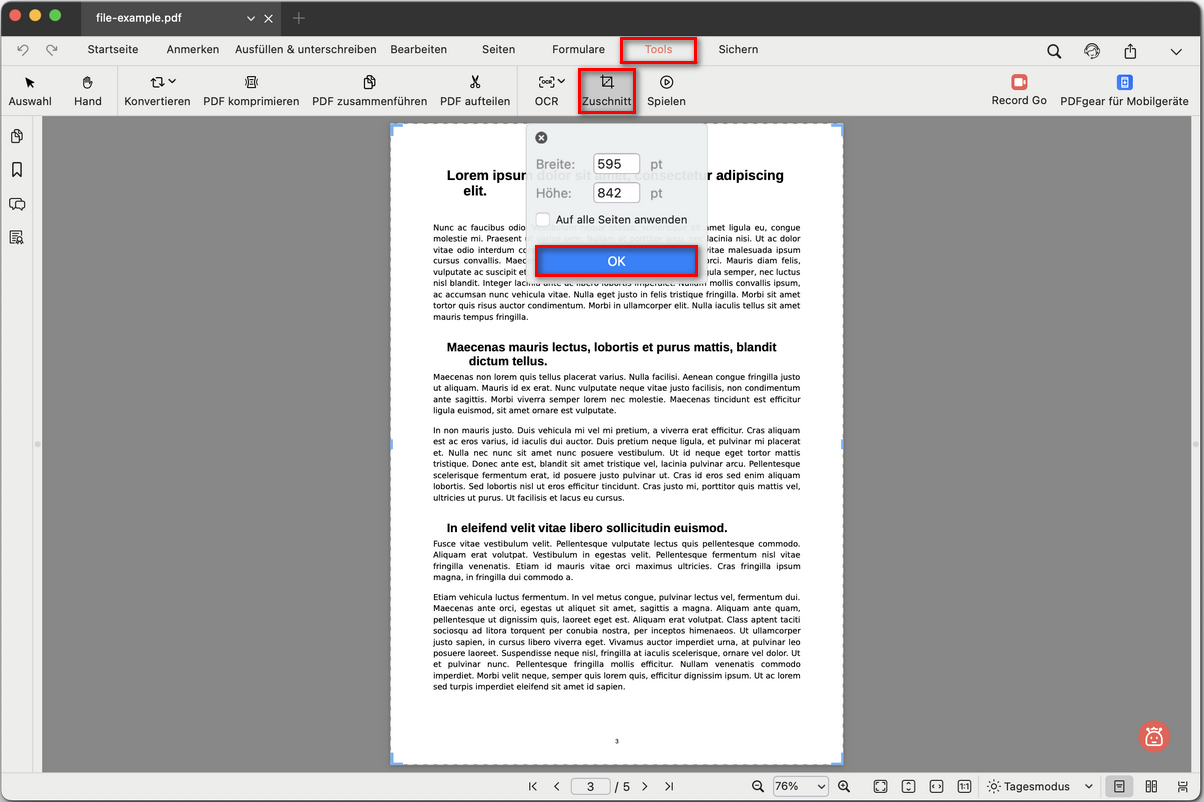
Einstellungen für das Zuschneiden von PDF-Seiten anpassen
- Für präzises Zuschneiden geben Sie im Pop-up-Fenster bestimmte Breiten und Höhen ein.
- Wenn Sie nur die aktuelle Seite zuschneiden möchten, bestätigen Sie einfach die Auswahl.
- Um alle Seiten auf die gleiche Weise zuzuschneiden, aktivieren Sie die Option Auf alle Seiten anwenden, bevor Sie auf OK klicken.