PDF teilen und zusammenführen
Manchmal müssen Sie eine große PDF in kleinere Teile aufteilen oder mehrere Dokumente zu einer einzigen Datei zusammenführen. Mit den integrierten Tools von PDFgear sind beide Aufgaben ganz einfach.
Eine einzelne PDF teilen
Wenn Sie eine PDF in mehrere Dateien aufteilen möchten:
- Starten Sie PDFgear und öffnen Sie die PDF, die Sie teilen möchten.
- Gehen Sie in der oberen Symbolleiste auf die Registerkarte Seiten und klicken Sie auf Auftelien. Es erscheint ein Pop-up-Fenster.
Aufteilen alle X Seiten: Teilt die Datei gleichmäßig nach Seitenanzahl.
Aufteilen nach Seitenbereich: Geben Sie benutzerdefinierte Bereiche ein (z. B. 1–3, 4–7).
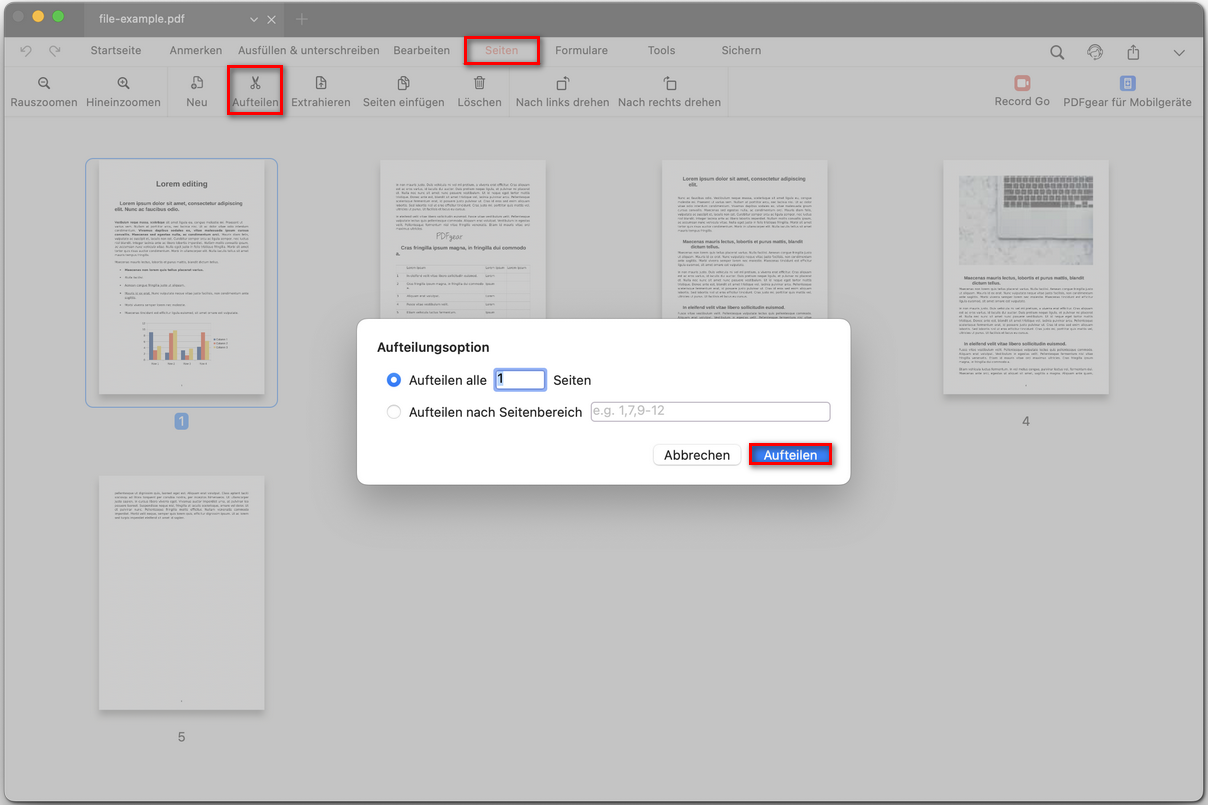
PDF-Seiten teilen
- Klicken Sie auf Aufteilen und wählen Sie anschließend einen Ordner zum Speichern der neuen Dateien aus.
Mehrere PDF-Dateien stapelweise teilen
Wenn Sie mehrere PDFs gleichzeitig teilen möchten:
- Wählen Sie im Tab Tools die Option PDF aufteilen, um das Fenster zum Aufteilen zu öffnen.
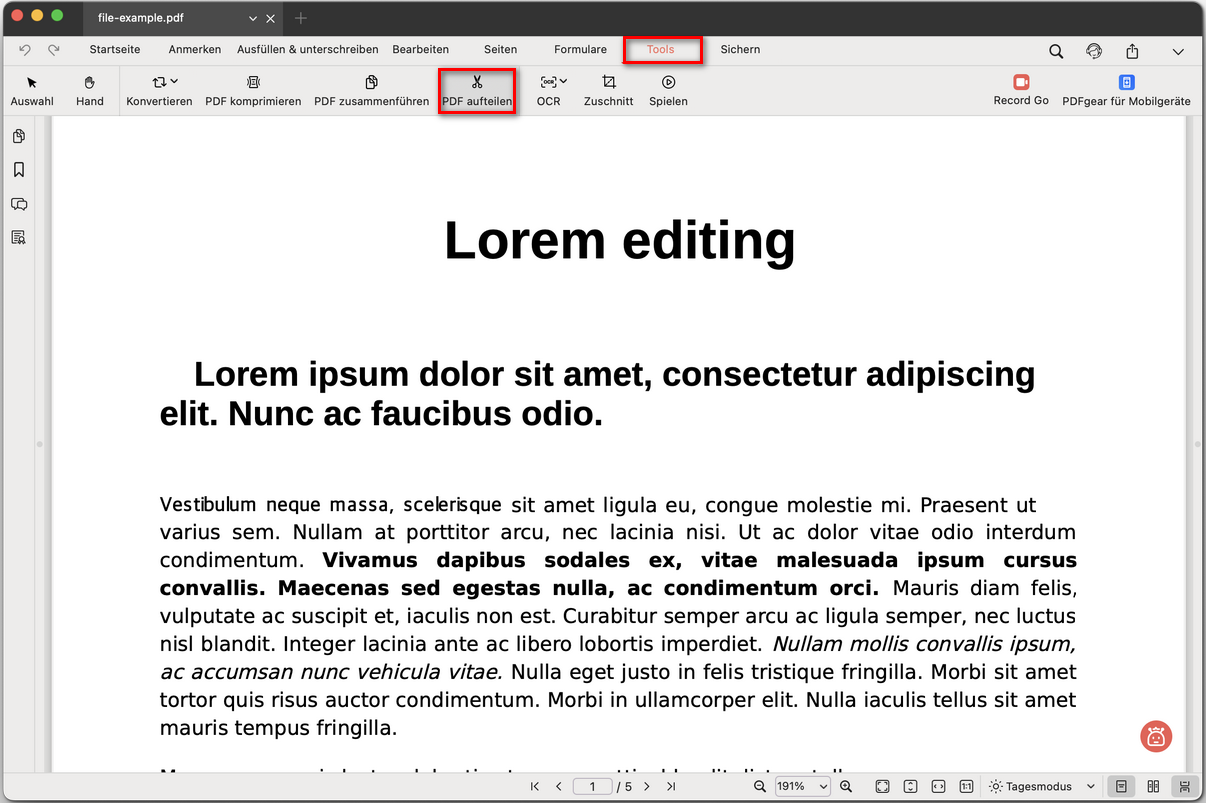
PDF-Seitenteiler öffnen
- Klicken Sie auf Dateien hinzufügen, um mehrere PDFs zu importieren, und verwenden Sie die Schaltfläche Dateien entfernen oder das Papierkorbsymbol, um unerwünschte Dateien zu löschen.
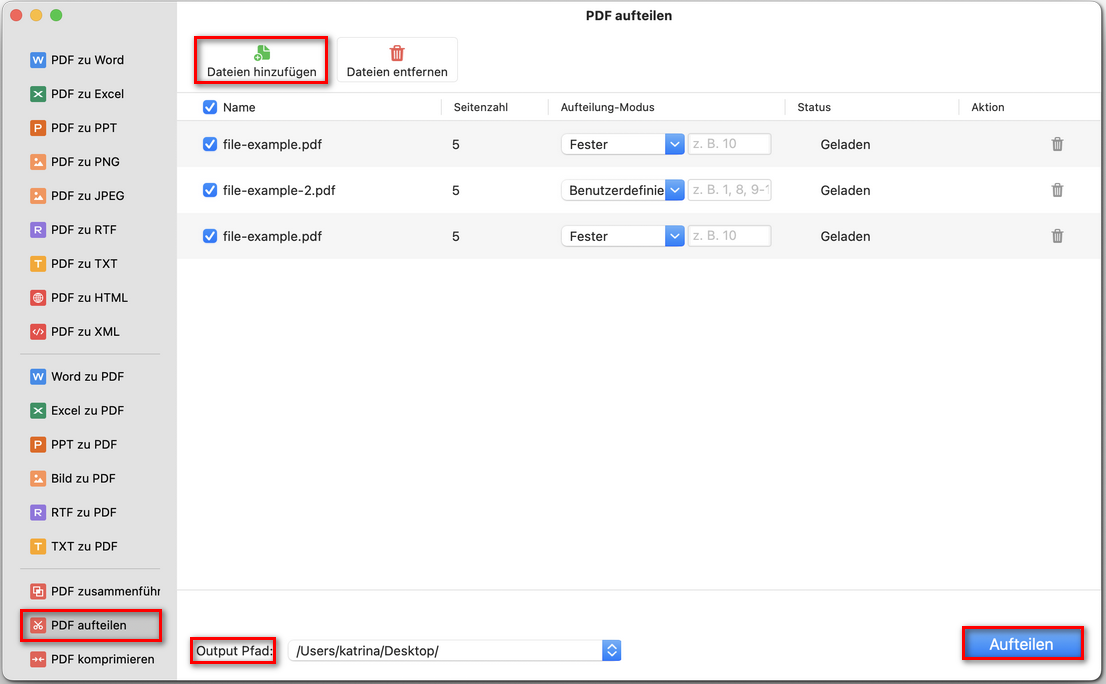
Mehrere PDF-Seiten stapelweise teilen
- Im Dropdown-Menü Aufteilung-Modus können Sie wählen:
Fester Seitenbereich: Teilt sich gleichmäßig nach einer bestimmten Seitenanzahl.
Benutzerdefinierte Seitenbereich: Legen Sie Ihre eigenen Seitenbereiche fest.
- Unten legen Sie den Output Pfad fest, in dem die Dateien gespeichert werden sollen.
- Klicken Sie auf Aufteilen, und PDFgear verarbeitet automatisch alle ausgewählten Dateien.
PDF-Dateien zusammenführen
Wenn Sie mehrere PDFs zu einer einzigen Datei kombinieren möchten:
- Wählen Sie im Tab Tools die Option PDF zusammenführen.
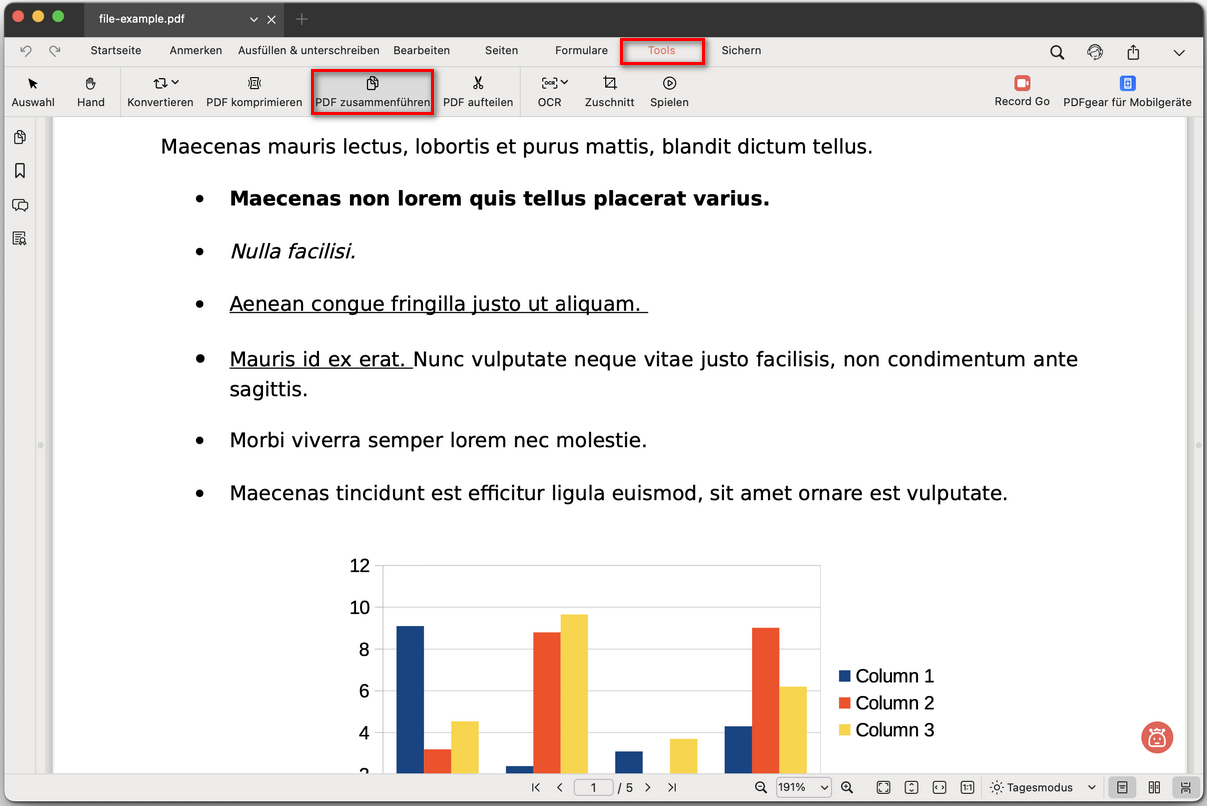
PDF-Zusammenführung öffnen
- Klicken Sie auf Dateien hinzufügen, um die PDFs zu importieren, die Sie zusammenführen möchten. Jede Datei wird mit Details wie Namen, Seitenanzahl und Seitenbereich aufgelistet.
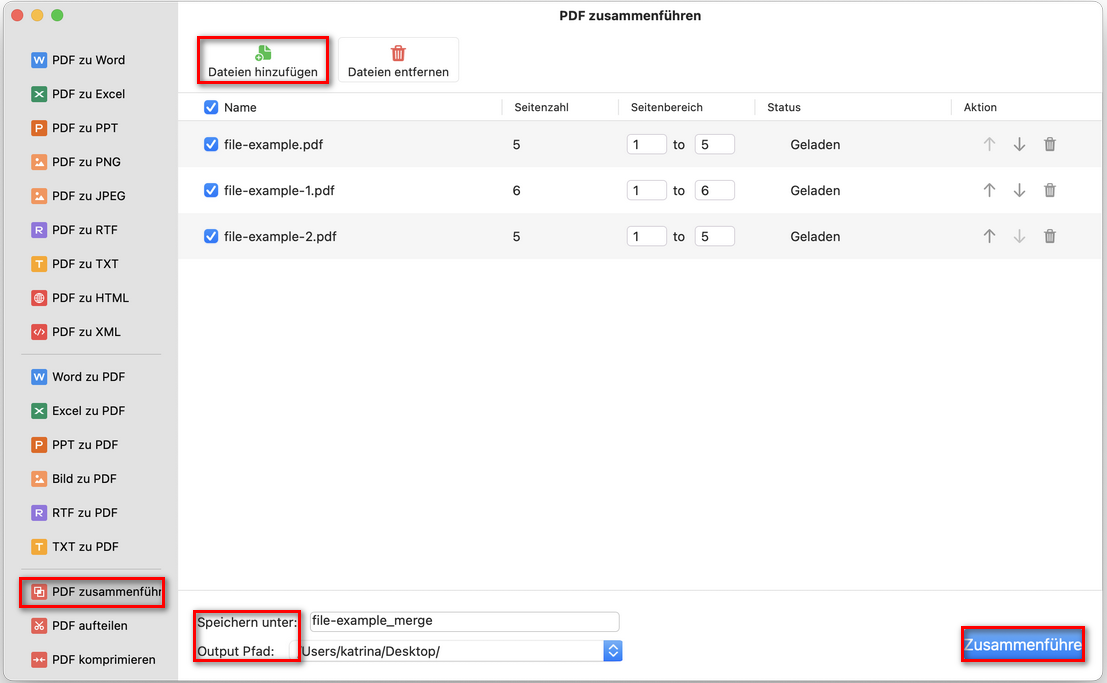
Mehrere PDF-Dateien zusammenführen
- Verwenden Sie die Pfeiltasten nach oben/unten, um die Reihenfolge anzupassen. Wenn Sie nur bestimmte Seiten benötigen, legen Sie die Bereiche fest (z. B. Seite 1 bis 3).
- Unten wählen Sie den Ordner, in dem die zusammengeführte PDF gespeichert werden soll.
- Klicken Sie auf Zusammenführen, und PDFgear kombiniert die ausgewählten Dokumente zu einer einzigen PDF-Datei.
Tipp: Sie können die Tools zum Zusammenführen und Teilen auch direkt über den Startbildschirm aufrufen, um noch schneller darauf zuzugreifen.
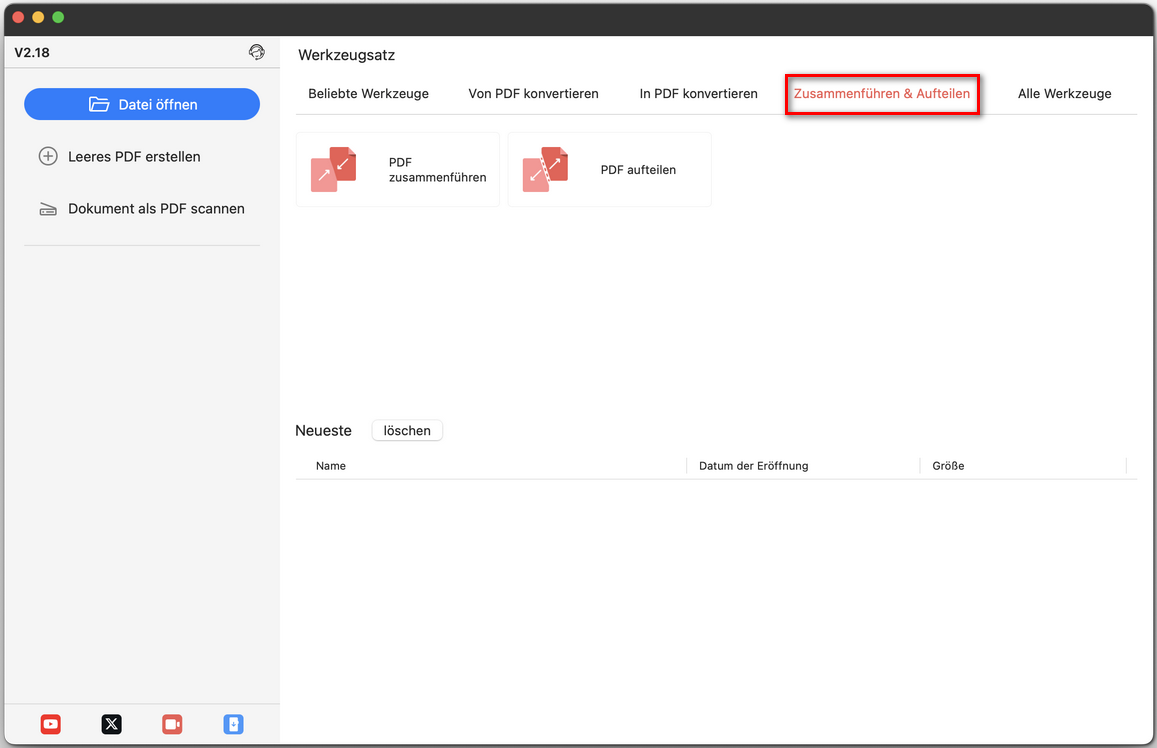
Tools zum Zusammenführen und Teilen von PDFs