Eine PDF signieren
Mit PDFgear können Sie Formulare oder Verträge direkt auf Ihrem Computer unterschreiben – ganz ohne Ausdruck. Das spart Zeit und hält Ihre Dokumente professionell und sicher. Sie können Ihre Unterschrift zeichnen, als Bild hinzufügen oder in einer gewünschten Schriftart eingeben.
- Gehen Sie zur Registerkarte Ausfüllen & Signieren und klicken Sie auf das Symbol Unterschrift. Wählen Sie im Dropdown-Menü Unterschrift erstellen.
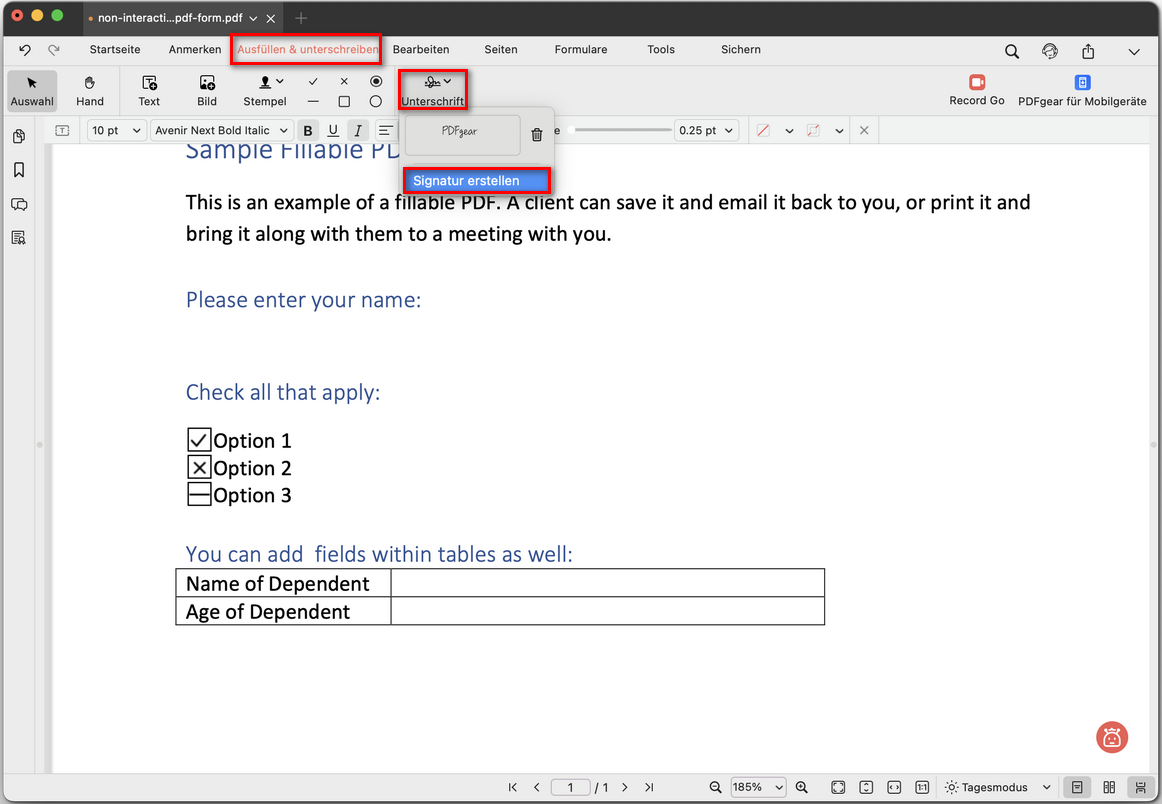
Unterschrift erstellen auswählen
- Wählen Sie eine der folgenden Methoden, um Ihre Unterschrift zu erstellen:
Trackpad: Zeichnen Sie Ihre Unterschrift direkt mit dem Trackpad oder der Maus. Dies verleiht ihr eine handschriftliche Optik. Wenn Sie zufrieden sind, klicken Sie auf Fertig, um sie zu speichern.
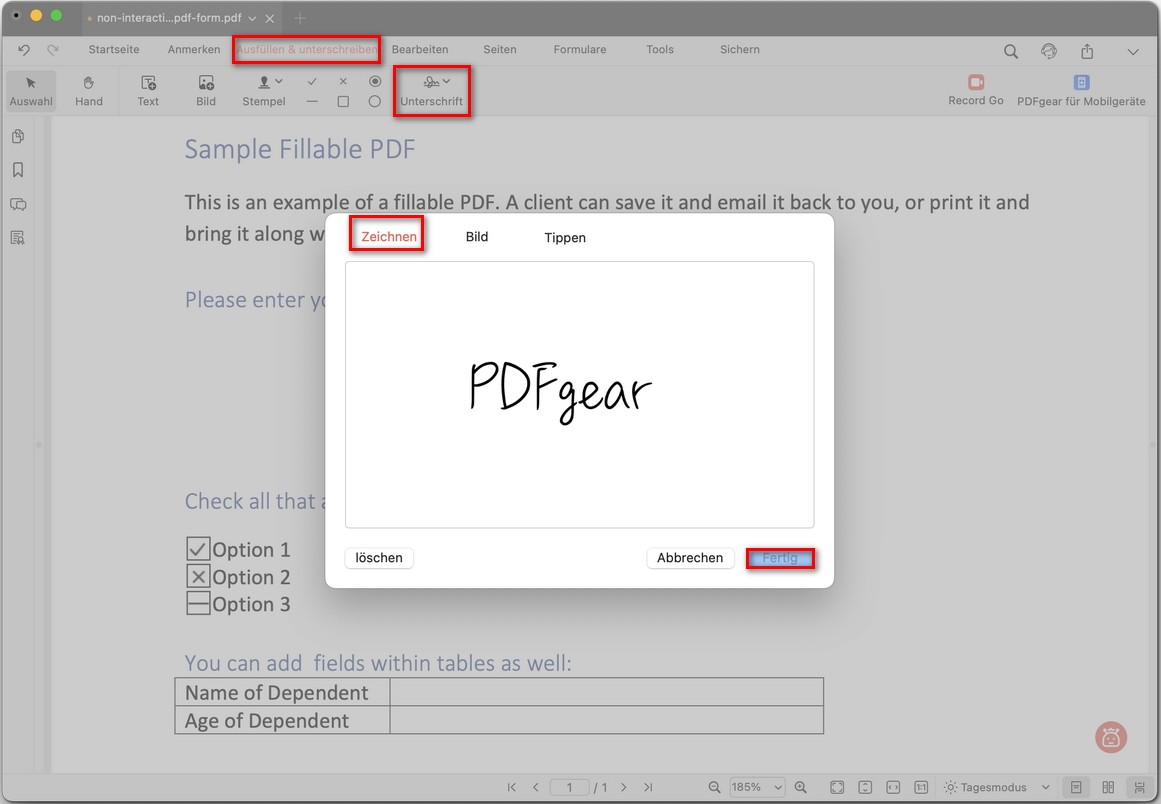
Eine handschriftliche Unterschrift erstellen
Bild: Laden Sie ein Bild Ihrer handschriftlichen Unterschrift (im PNG- oder JPG-Format) hoch. Verwenden Sie den integrierten Schieberegler, um den Hintergrund zu entfernen und ein sauberes Ergebnis zu erzielen. Klicken Sie auf Fertig, um zu bestätigen und zu speichern.
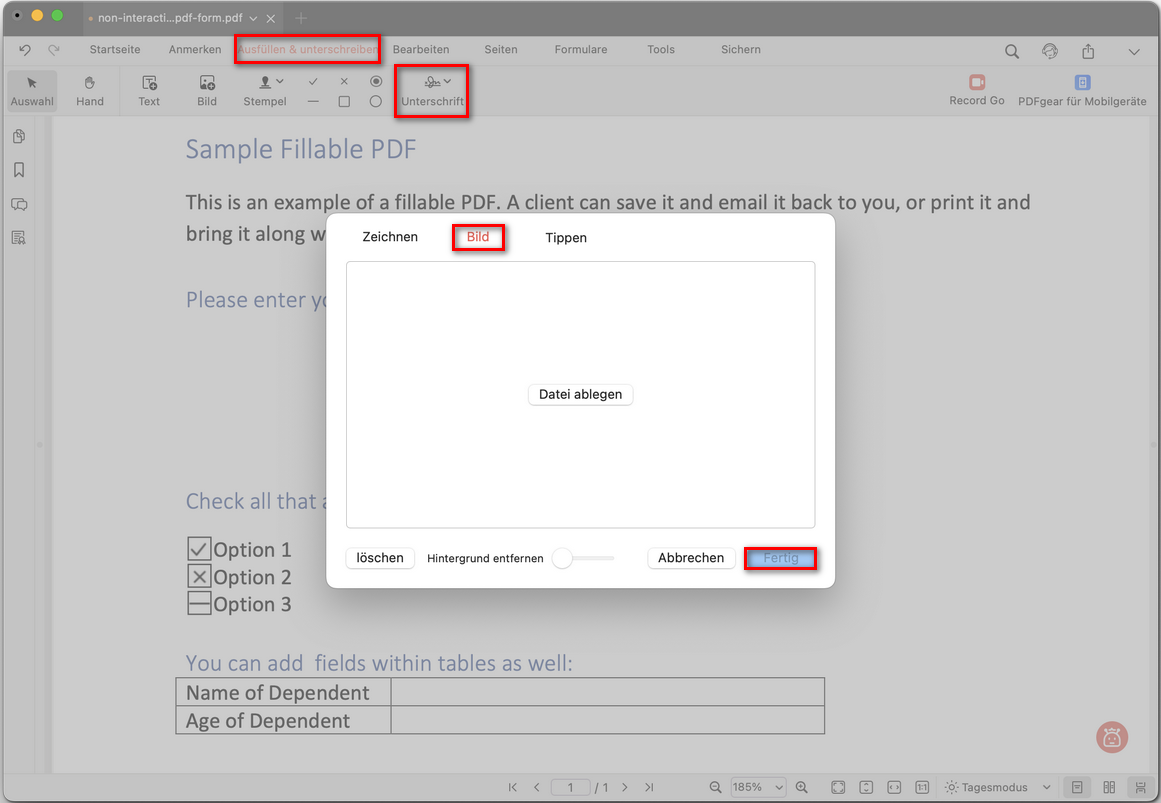
Eine Bildunterschrift zu PDF hinzufügen
Tastatur: Geben Sie Ihren Namen oder den Signaturtext in das Feld ein. PDFgear bietet mehrere Schriftarten, damit Sie diejenige auswählen können, die am ehesten einer handschriftlichen Unterschrift ähnelt. Klicken Sie auf Fertig, um abzuschließen.
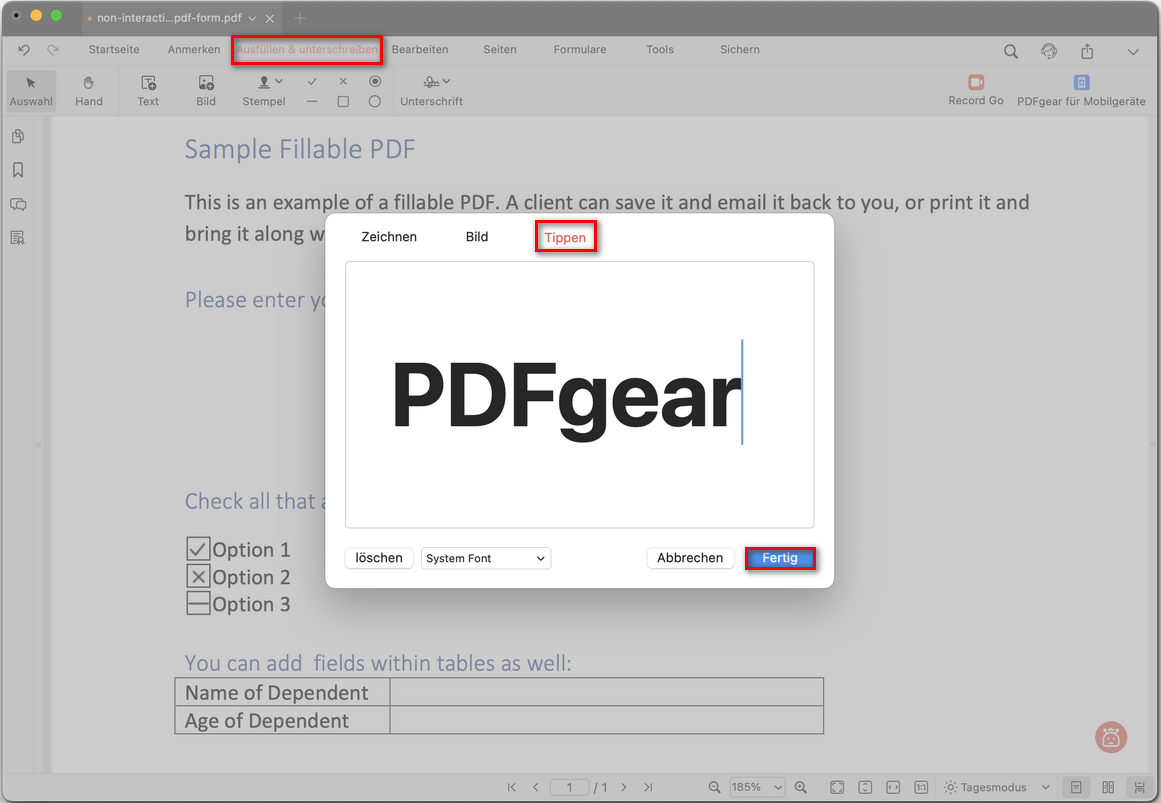
Eine Textunterschrift eingeben
- Klicken Sie an eine beliebige Stelle in der PDF-Datei, um die erstellte Unterschrift zu platzieren, und ziehen oder skalieren Sie sie nach Bedarf.
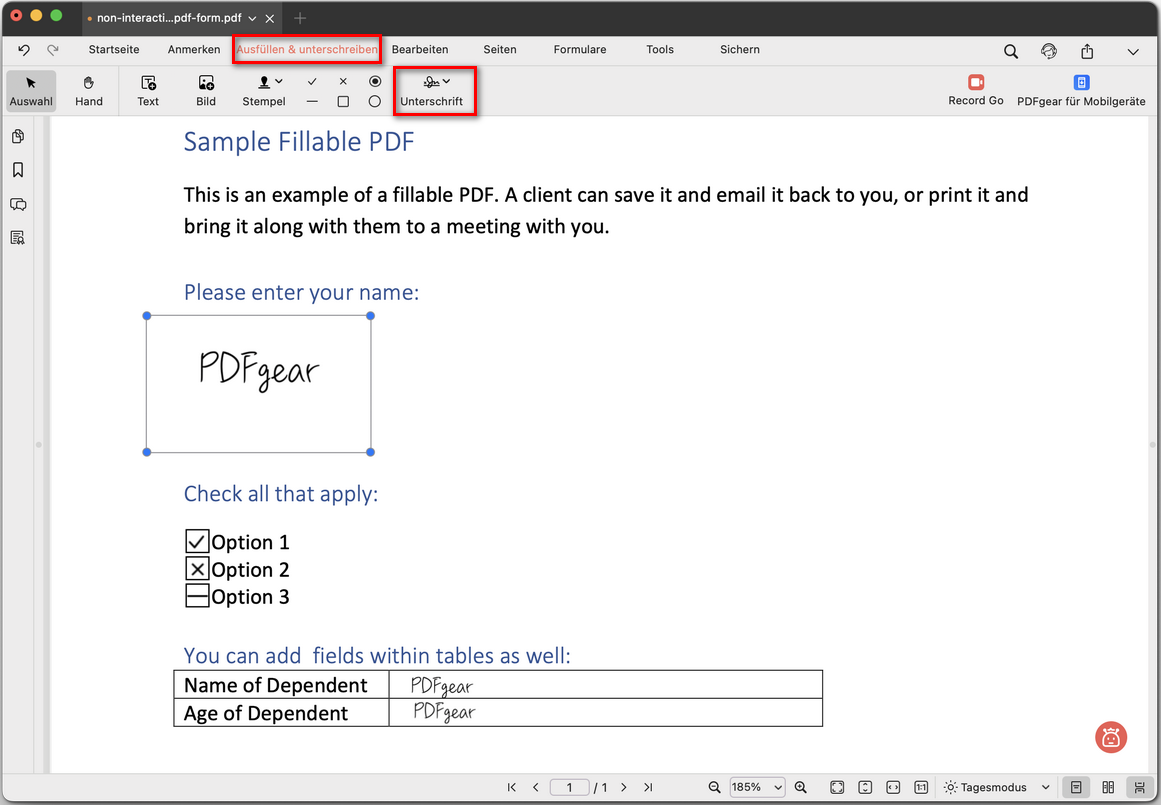
Eine PDF mit PDFgear signieren