PDFgear-KI
PDF-Copilot
PDFgear Copilot, unterstützt durch ChatGPT, ermöglicht es Ihnen, mit Ihren PDFs zu chatten – so, als würden Sie mit einem Assistenten sprechen. Verwenden Sie einfach normale Sprache, und Copilot erledigt Ihre Anfragen für Sie – egal, ob Sie Fragen stellen, Daten abrufen oder Aufgaben ausführen möchten.
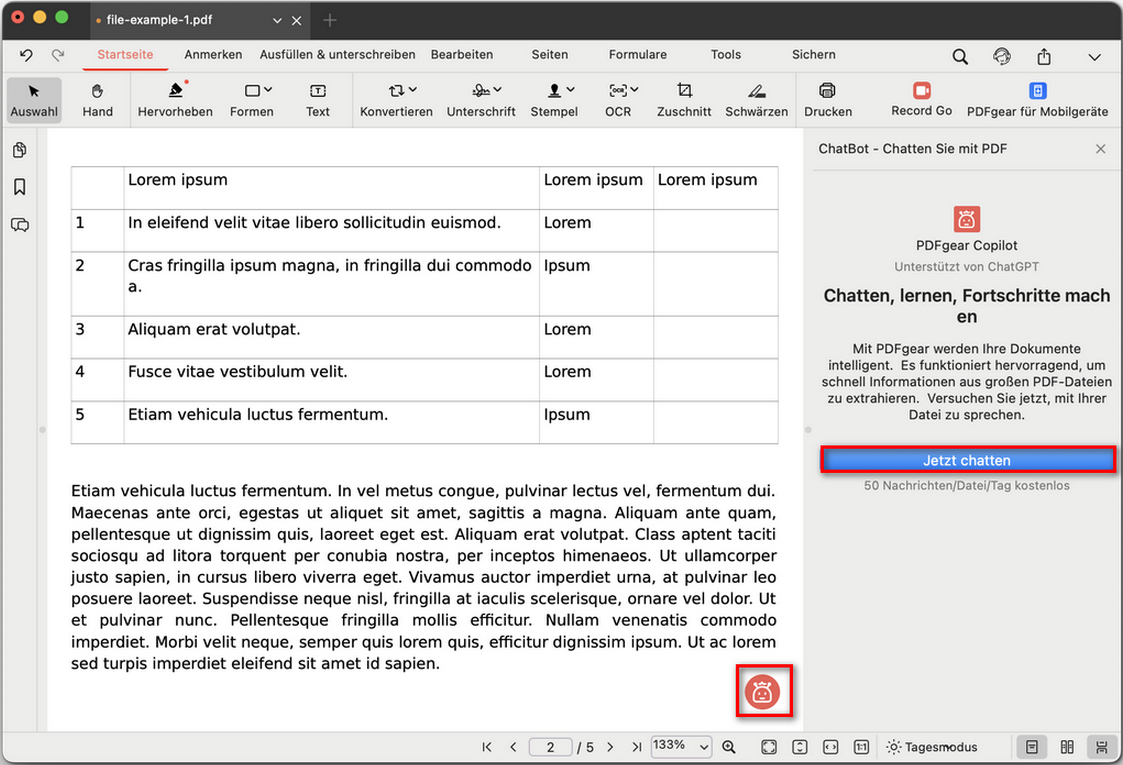
PDF-Copilot in PDFgear
Was Sie mit Copilot tun können
- Fragen stellen und sofort Antworten erhalten: Kein Scrollen nötig. Geben Sie Ihre Frage ein, und Copilot findet die Antwort.
- Lange Dokumente zusammenfassen: Erhalten Sie in wenigen Sekunden die wichtigsten Punkte aus Berichten, Handbüchern oder wissenschaftlichen Arbeiten.
- PDF-Aufgaben ausführen: Müssen Sie eine Datei komprimieren, konvertieren oder eine Seite löschen? Sagen Sie es einfach Copilot.
- Details extrahieren: Ziehen Sie Zahlen, Daten, Namen oder andere Informationen heraus, ohne manuell suchen zu müssen.
- Intelligente Gespräche führen: Wenn Ihre Anfrage unklar ist, stellt Copilot Rückfragen, um das gewünschte Ergebnis zu liefern.
- Funktioniert auch mit gescannten PDFs: Dank integrierter OCR sind sogar gescannte Dateien durchsuchbar und bereit für KI-Unterstützung.
Mit PDF chatten
Mit PDFgear können Sie direkt mit Ihrem Dokument chatten. Sie können Fragen stellen, Zusammenfassungen erhalten, Aufgaben ausführen und Informationen extrahieren – alles in natürlicher Sprache.
- Klicken Sie im rechten Bedienfeld auf das Symbol Copilot und anschließend auf Jetzt chatten, um das Chatfenster zu öffnen.
PDF-Copilot in PDFgear
- Wenn der Chat geöffnet wird, zeigt Copilot Beispielbefehle an, die Sie ausprobieren können, zum Beispiel:
„Fasse diese PDF-Datei zusammen.“
„Konvertiere diese PDF-Datei in Word.“
„Komprimiere diese PDF-Datei.“
„Füge ein Passwort hinzu, um diese Datei zu schützen.“
„Zeige diese PDF-Datei im Präsentationsmodus an.“
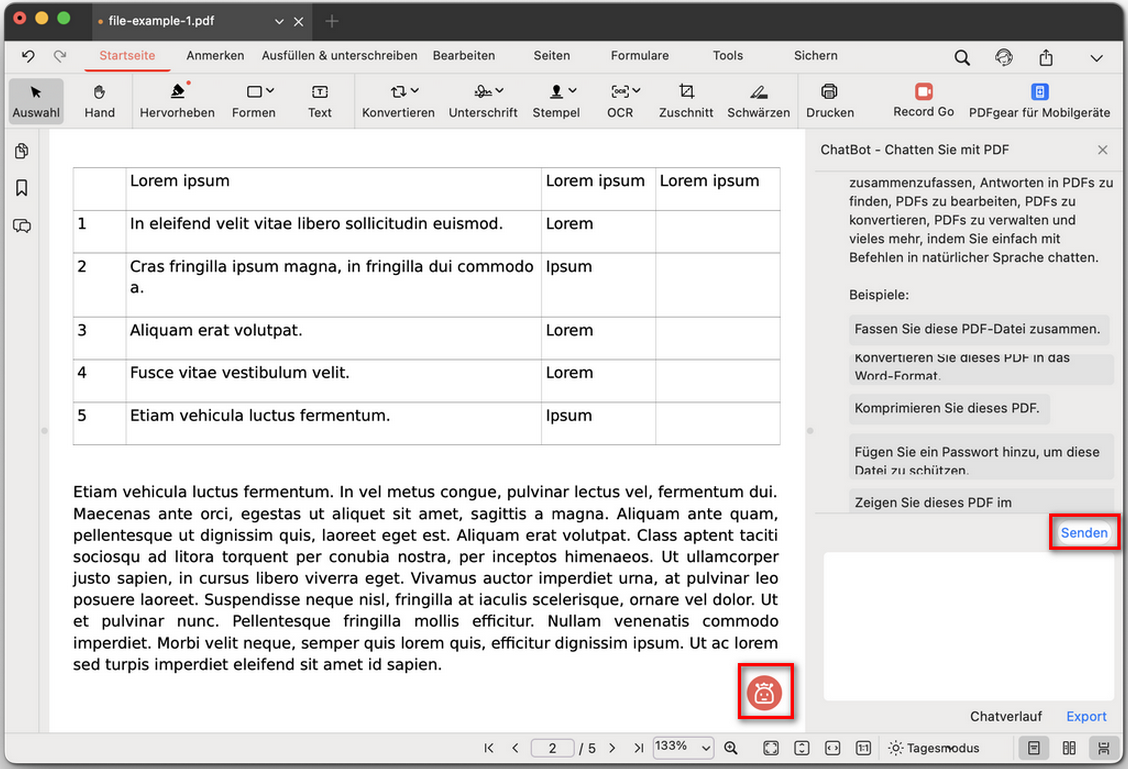
Einen Chat in PDFgear starten
- Klicken Sie auf eines dieser Beispiele oder geben Sie Ihren eigenen Befehl ein, um das Gespräch zu beginnen.
- Copilot verarbeitet Ihre Anfrage und zeigt entweder die Ergebnisse an oder bittet um weitere Informationen. Wenn Sie beispielsweise ein Passwort hinzufügen möchten, werden Sie zuerst aufgefordert, eines einzugeben.
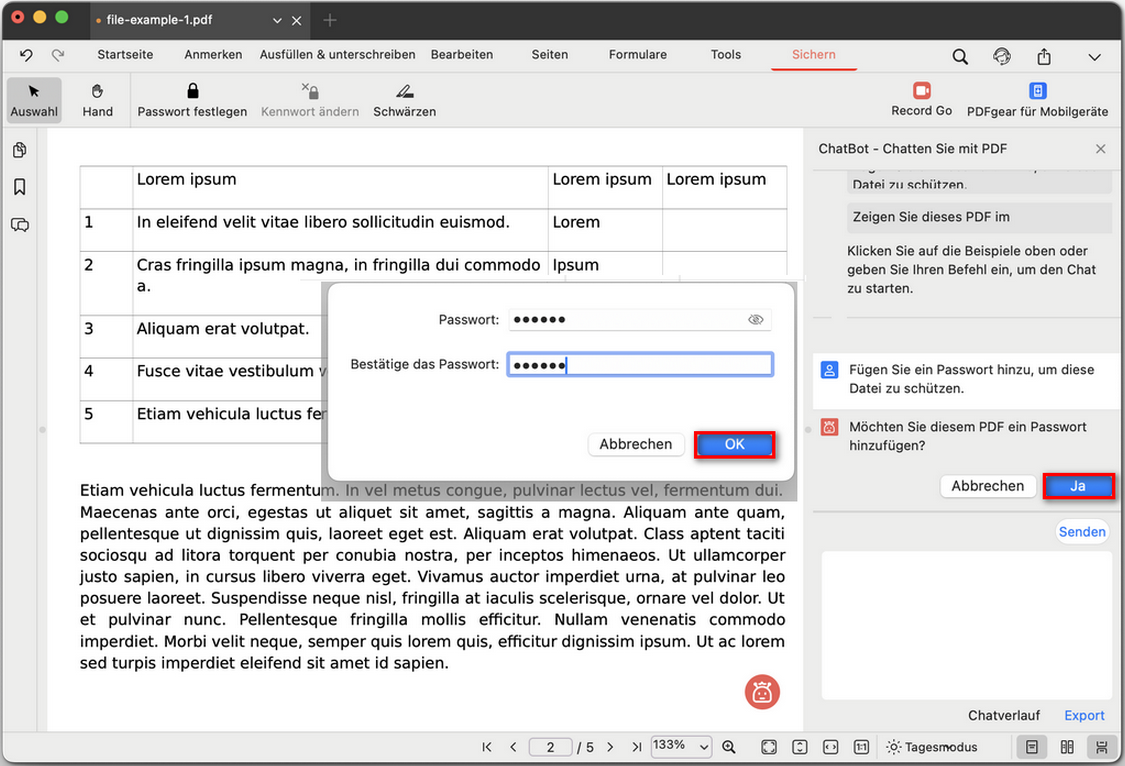
PDFgear auffordern, ein Passwort zu einer PDF hinzuzufügen
- Sie können weitere Anschlussfragen stellen oder mehrere Aufgaben nacheinander ausführen, ohne das Chatfenster zu verlassen. Copilot merkt sich den Kontext, sodass Sie auf früheren Anfragen aufbauen können.
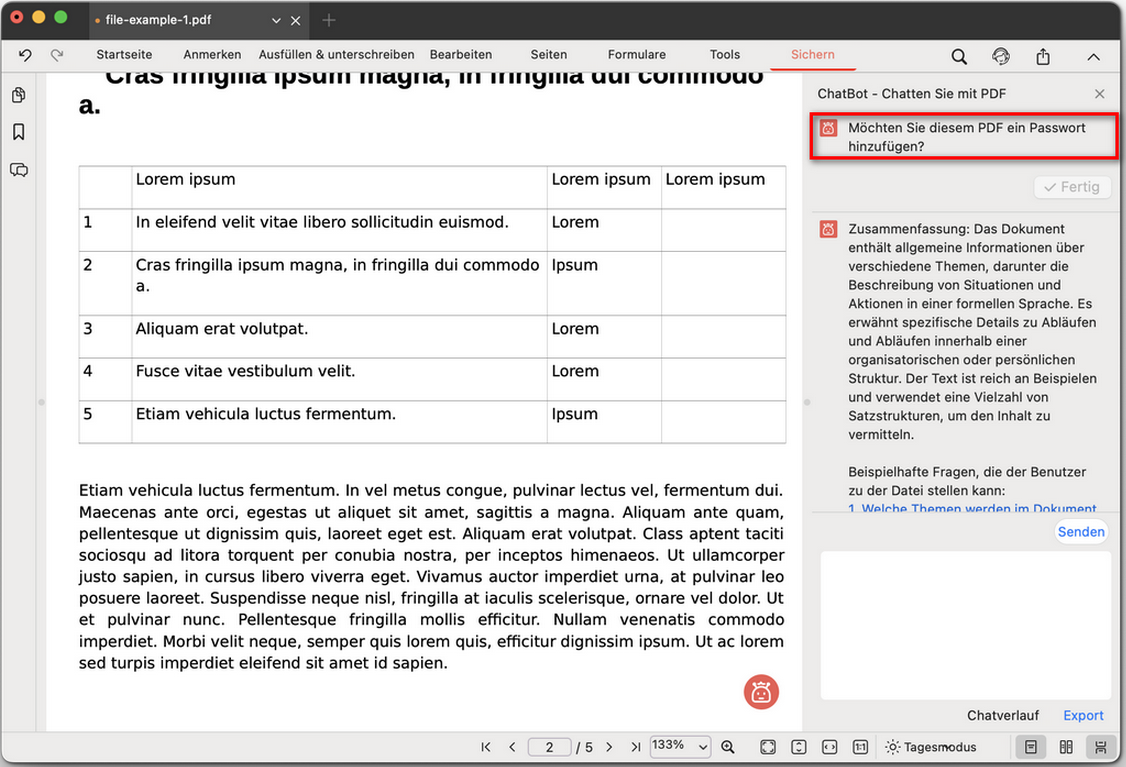
Ihre PDF mit PDFgear zusammenfassen
- Klicken Sie unten rechts auf Export und wählen Sie, ob Sie den Chat in die Zwischenablage kopieren oder als TXT-Datei speichern möchten.
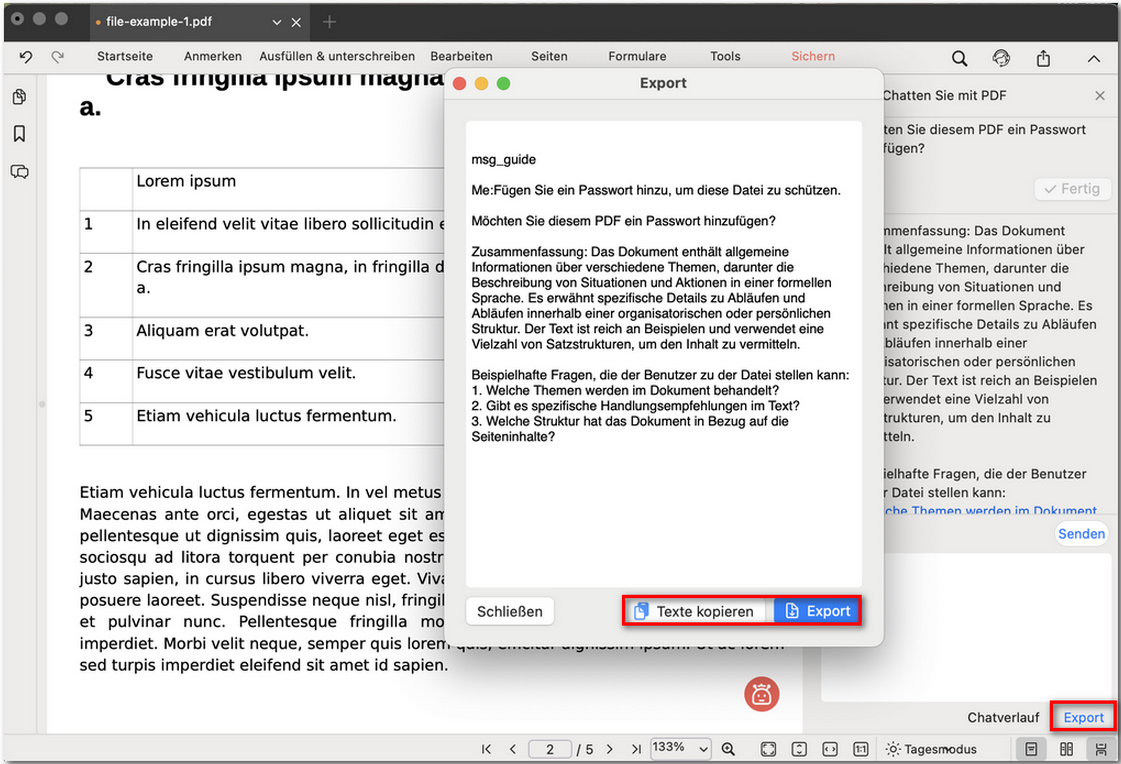
Chatverlauf exportieren
💡 Tipp: Sie erhalten täglich 50 kostenlose Nachrichten pro Datei – genug, um Ihre PDFs zu erkunden, zusammenzufassen, zu bearbeiten und zu verwalten.