PDFs komprimieren
Große PDF-Dateien können das Teilen oder Hochladen verlangsamen. Mit dem Tool PDF komprimieren von PDFgear können Sie Ihre Dokumente schnell verkleinern, ohne wichtige Qualität zu verlieren.
- Öffnen Sie PDFgear und klicken Sie im Tab Beliebte Werkzeuge auf PDF komprimieren.
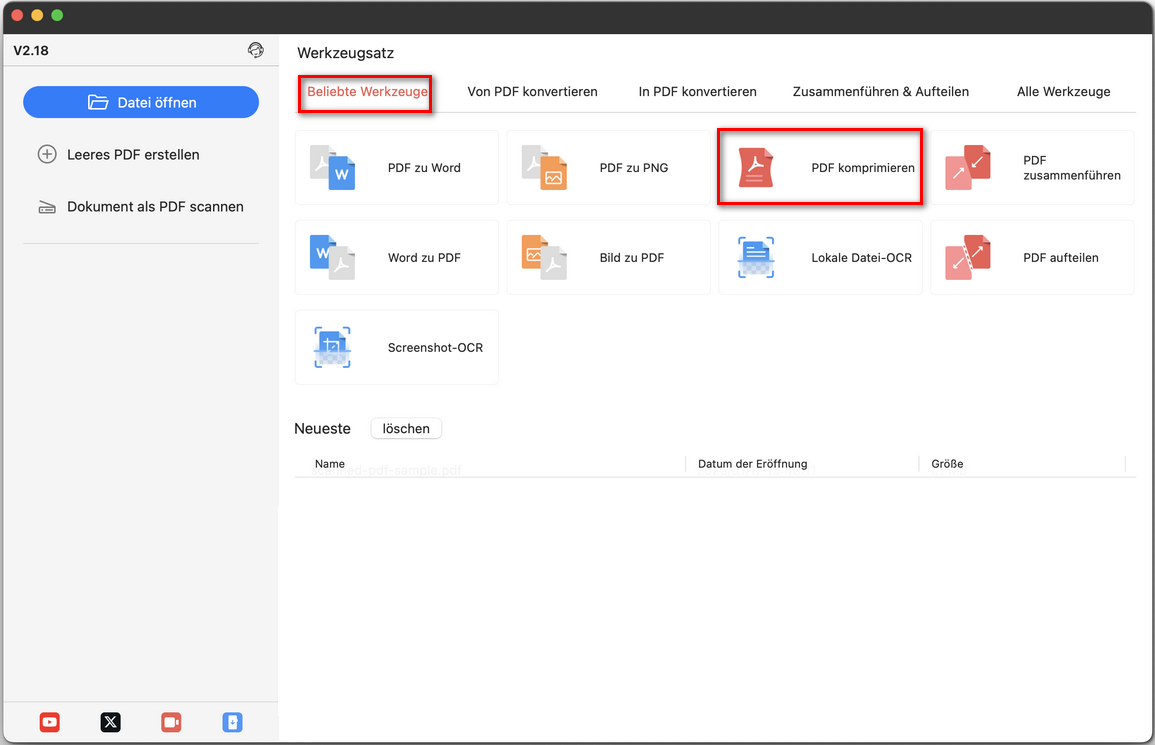
PDF-Kompressor öffnen
- Klicken Sie im Komprimierungsfenster auf Dateien hinzufügen, um eine oder mehrere PDFs auszuwählen.
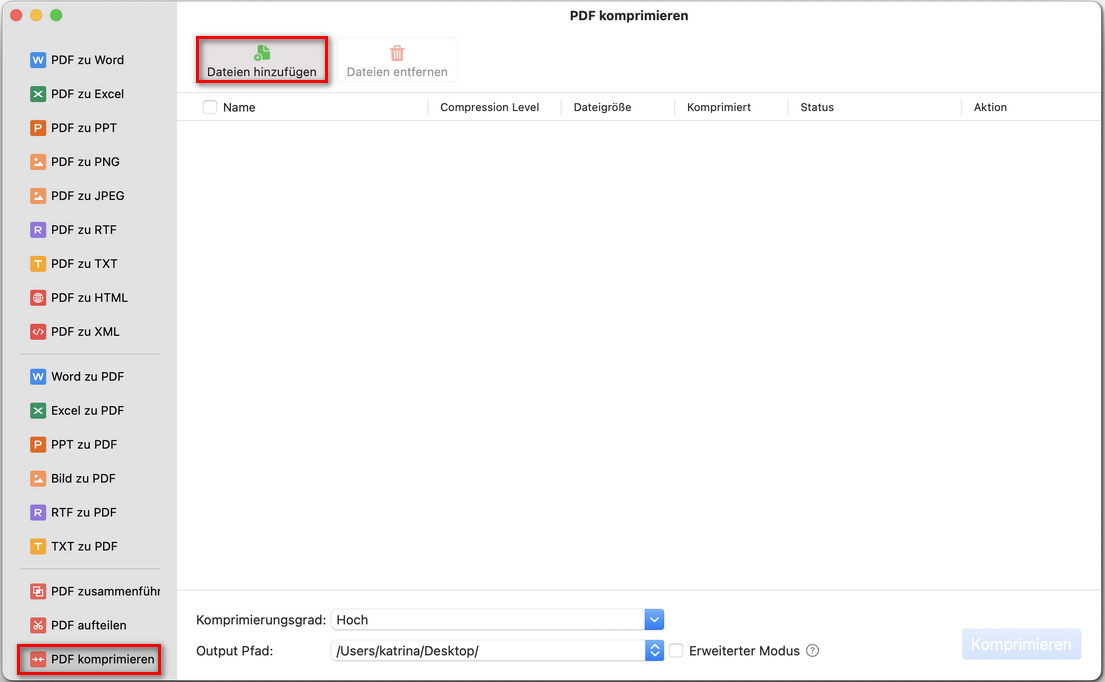
PDF-Dateien zum Kompressor hinzufügen
- Die Dateien werden mit Details wie Größe und Status geladen. Um eine Datei zu entfernen, klicken Sie auf das Papierkorb-Symbol daneben.
- Unter Komprimierungsstufe wählen Sie Hoch, Mittel oder Niedrig. Sie können für jede Datei in einem Batch eine andere Stufe anwenden.
Hoch: kleinste Dateigröße, geringere Bildqualität.
Mittel: ausgewogen zwischen Qualität und Größe (empfohlen).
Niedrig: Höhere Qualität, geringere Komprimierung.
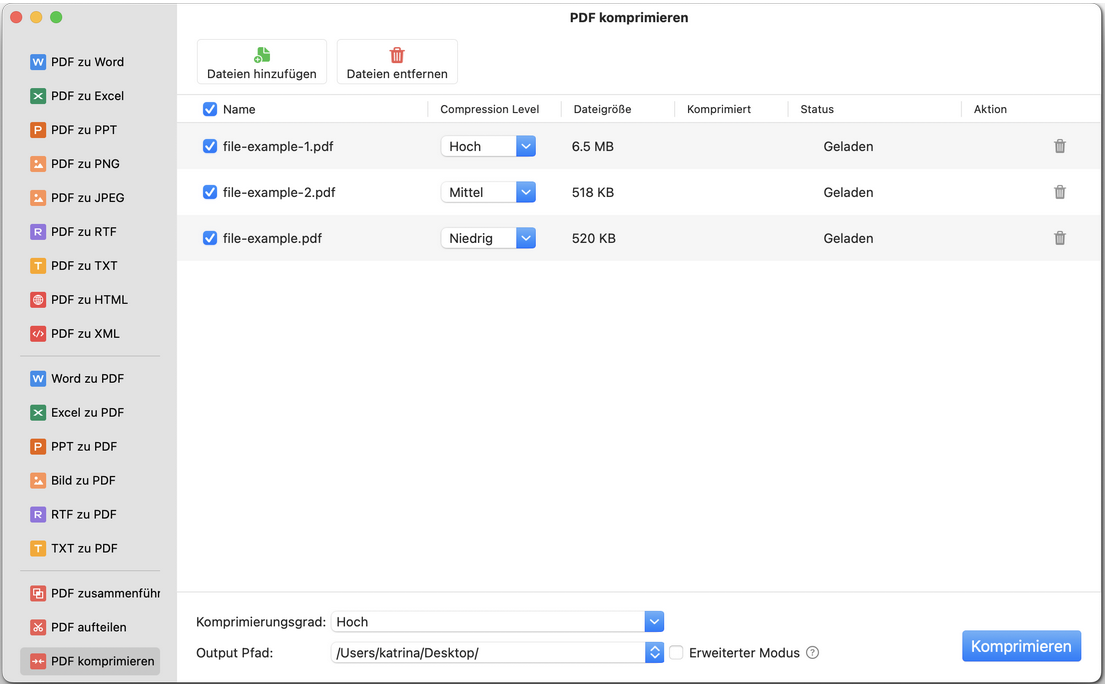
Benutzerdefinierte Komprimierungseinstellungen
- Wählen Sie im Feld Output Pfad, wo die komprimierte Datei gespeichert werden soll. Benennen Sie sie um, wenn Sie die Originaldatei behalten möchten.
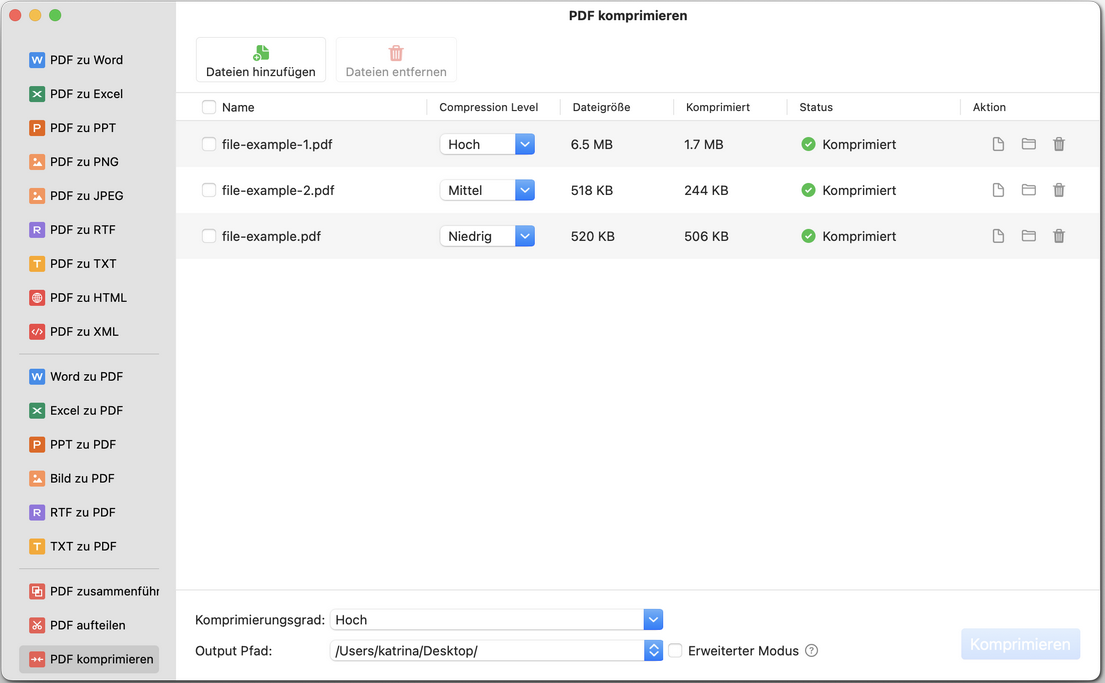
Mehrere PDF-Dateien gleichzeitig komprimieren
- Klicken Sie auf Komprimieren. PDFgear erstellt Ihre komprimierte(n) PDF-Datei(en). Wenn Sie mehrere Dateien hinzugefügt haben, werden alle gleichzeitig verarbeitet.