Seiten extrahieren
Durch das Extrahieren von Seiten können Sie einen Teil einer PDF als neue Datei speichern. Mit PDFgear können Sie einzelne Seiten oder einen benutzerdefinierten Bereich herausziehen und in einer separaten PDF behalten.
- Öffnen Sie PDFgear auf Ihrem Mac und laden Sie die PDF-Datei, die die Seiten enthält, die Sie extrahieren möchten.
- Klicken Sie in der oberen Menüleiste auf die Registerkarte Seiten. Es werden Miniaturansichten aller Seiten Ihrer PDF angezeigt.
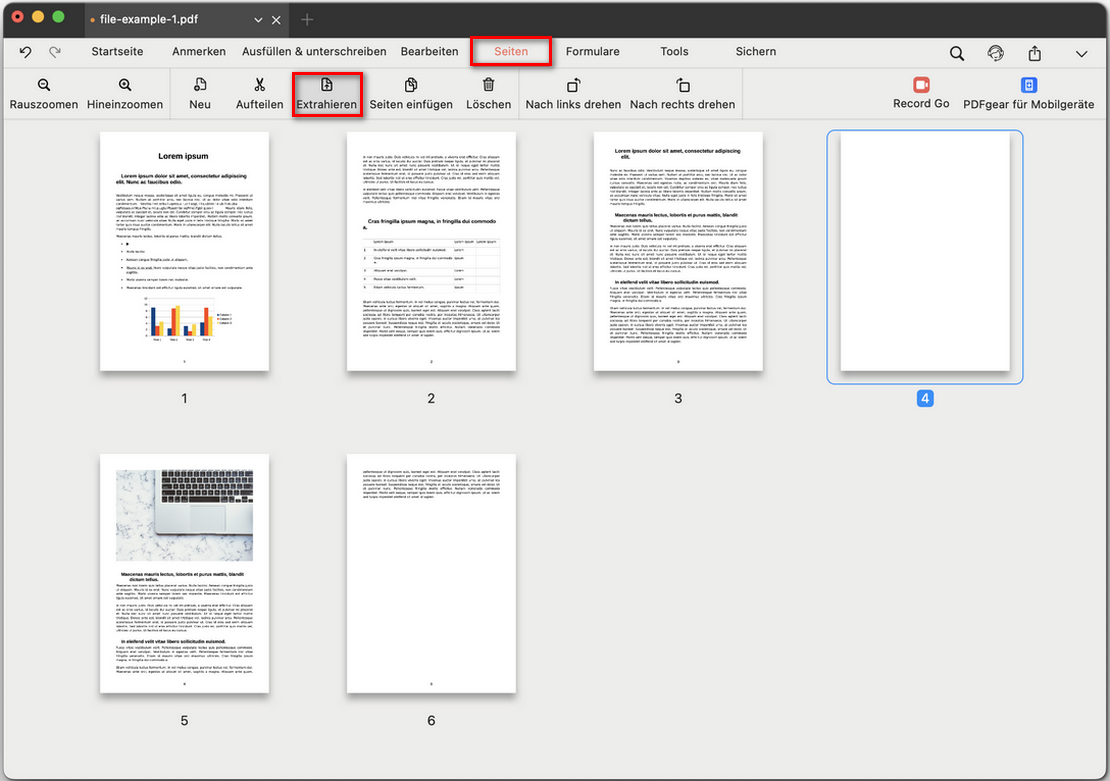
PDF-Seiten zum Extrahieren auswählen
- Klicken Sie in der Symbolleiste auf die Schaltfläche Extrahieren. Daraufhin öffnet sich ein neues Dialogfenster.
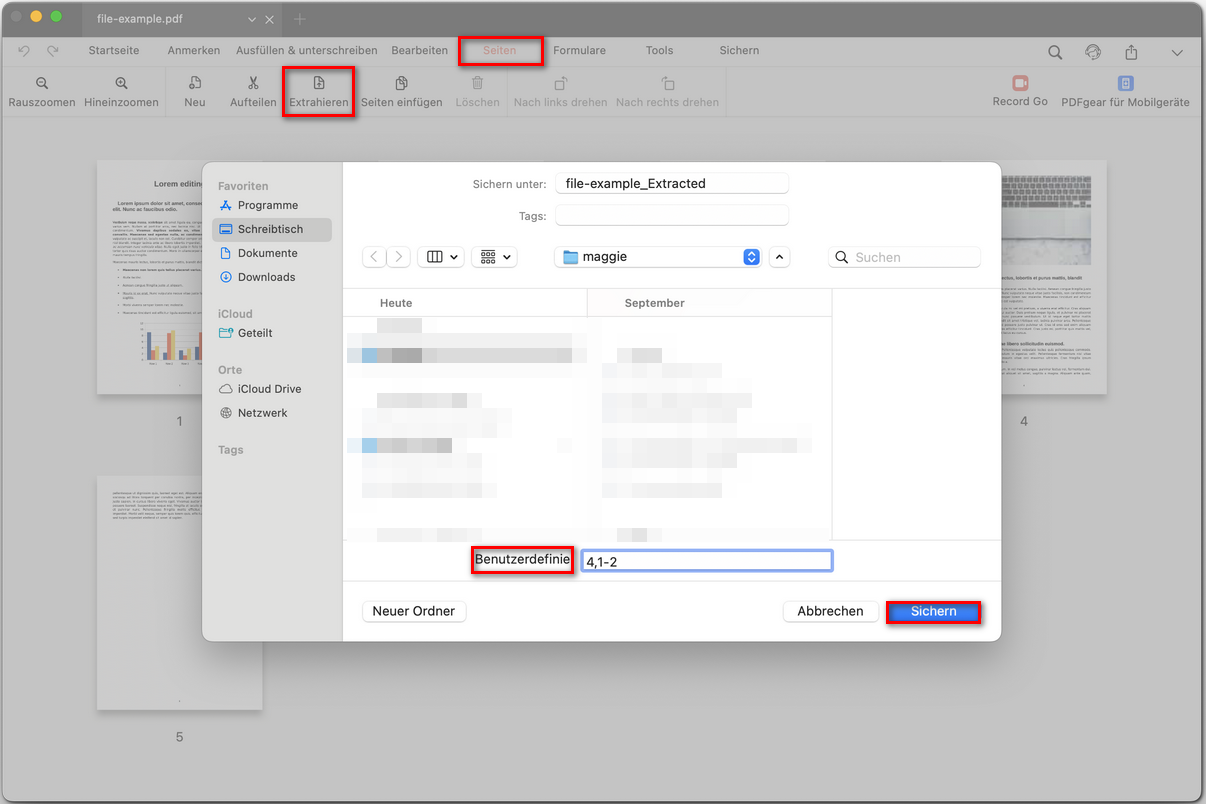
Extrahierte PDF-Seiten anpassen
- Im Pop-up-Fenster können Sie Folgendes tun:
Geben Sie einen benutzerdefinierten Bereich ein (z. B. 1–3), um bestimmte Seiten zu extrahieren.
Wenn Sie nur eine Seite extrahieren möchten, geben Sie deren Seitenzahl ein.
- Wählen Sie einen Ordner zum Speichern der neuen PDF aus. Geben Sie einen Dateinamen ein und klicken Sie dann auf Speichern.