Seiten hinzufügen
Mit PDFgear können Sie leere Seiten für Notizen oder zusätzlichen Platz einfügen oder eine weitere PDF-Datei an Ihr Dokument anhängen.
Leere Seite in eine PDF einfügen
- Starten Sie PDFgear und öffnen Sie die PDF-Datei, in die Sie eine leere Seite einfügen möchten.
- Klicken Sie im oberen Menü auf Seiten. Alle Seiten werden als Miniaturansichten angezeigt.
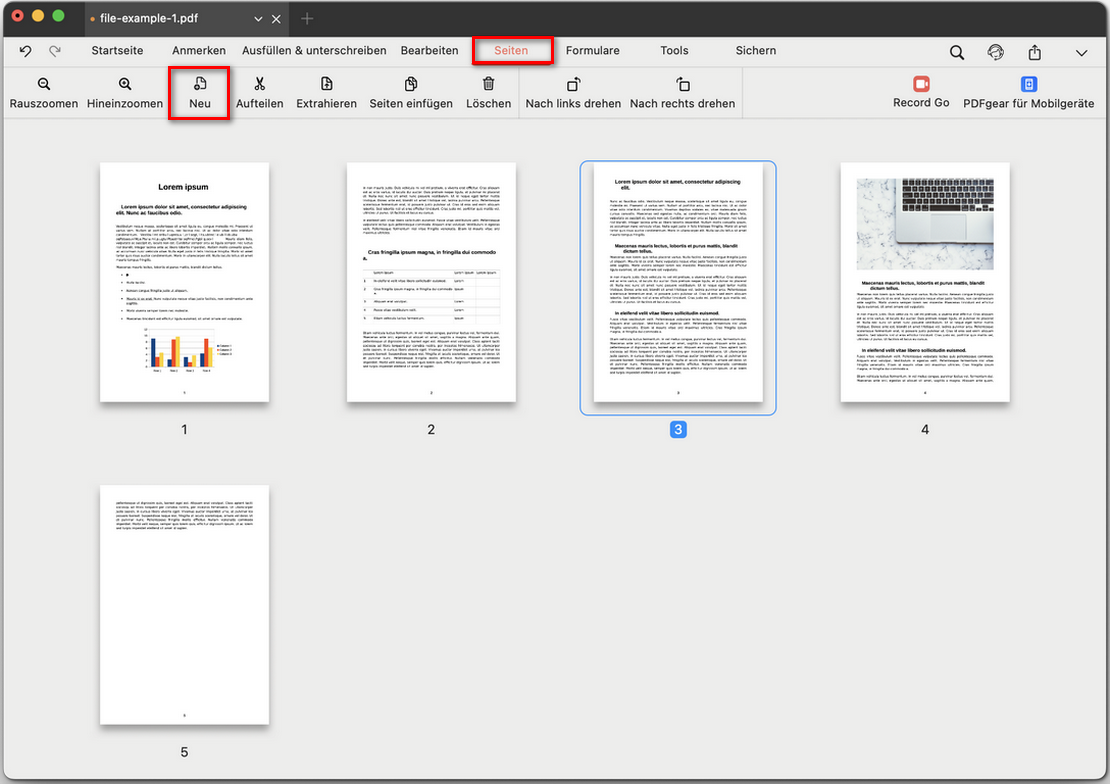
Position zum Einfügen einer leeren PDF-Seite auswählen
- Wählen Sie die Seite aus, auf der die neue leere Seite eingefügt werden soll.
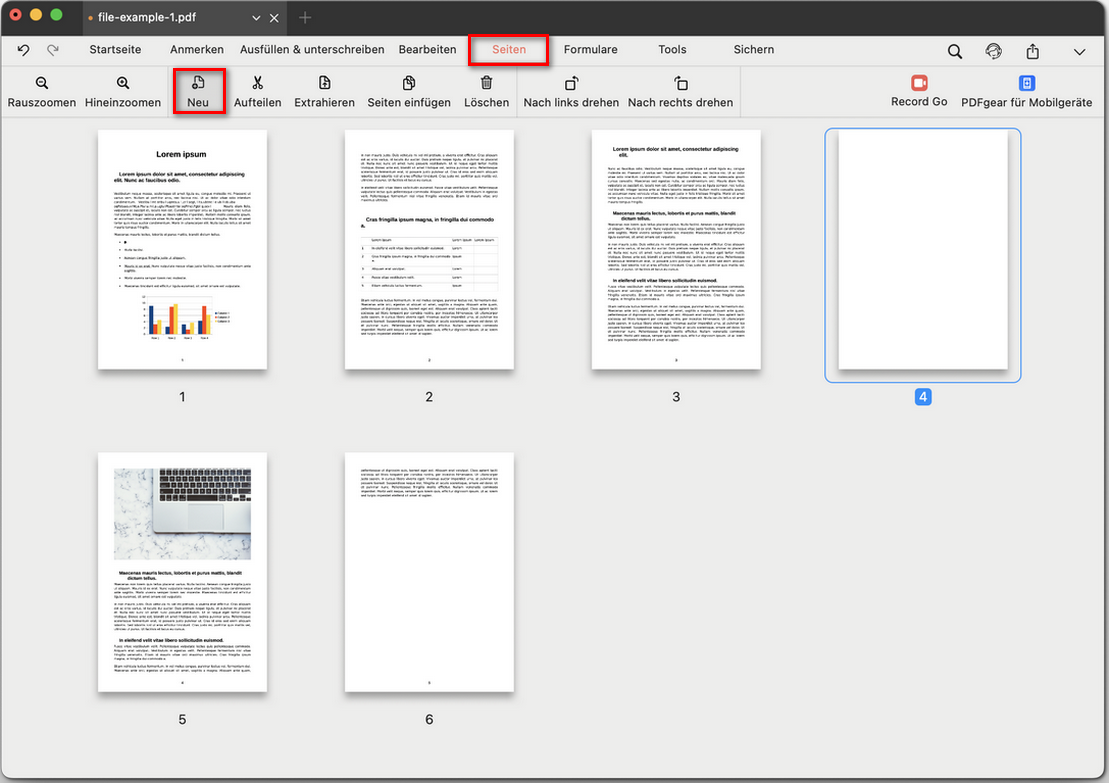
Neue leere PDF-Seite hinzufügen
- Klicken Sie in der Symbolleiste auf Neu. Eine leere Seite wird direkt hinter der ausgewählten Seite eingefügt.
Eine weitere Datei in Ihre PDF einfügen
- Gehen Sie zur Registerkarte Seiten. Klicken Sie in der Symbolleiste auf Seite einfügen.
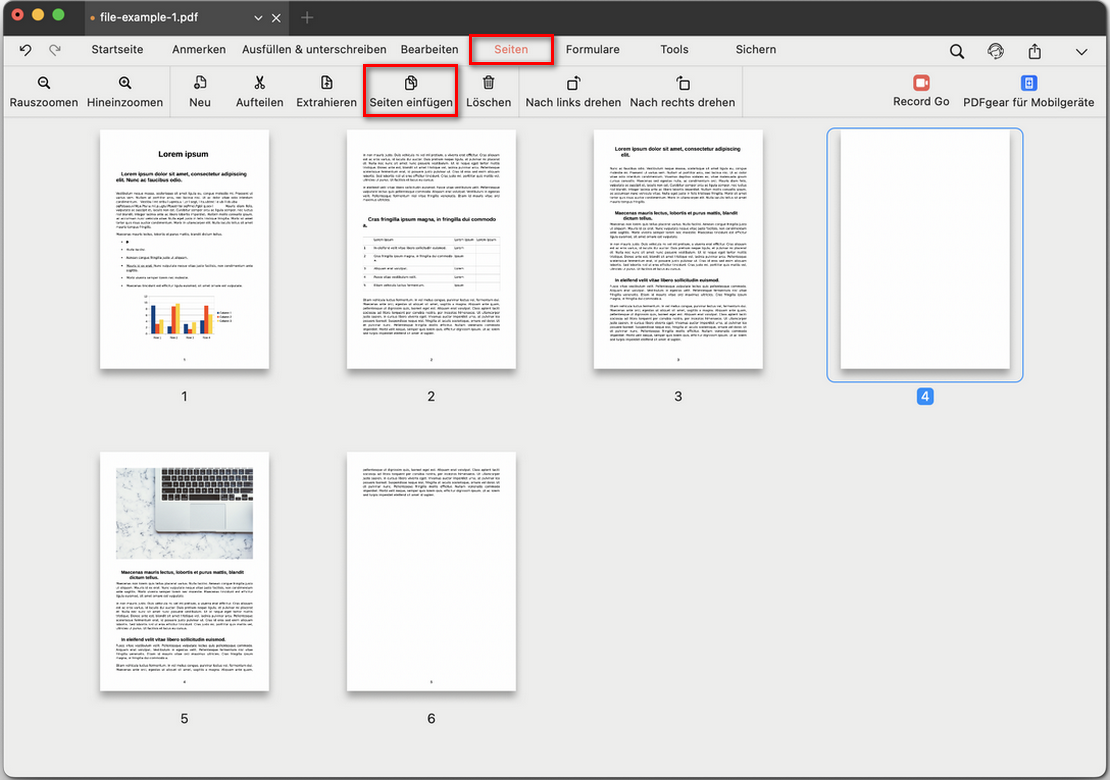
Datei anhängen auswählen
- Klicken Sie im angezeigten Fenster auf Dateien hinzufügen und wählen Sie die PDF-Datei aus, die Sie einfügen möchten.
- Sie können den Seitenbereich der eingefügten Datei angeben (z. B. nur Seiten 1–3 eines 10-seitigen Dokuments).
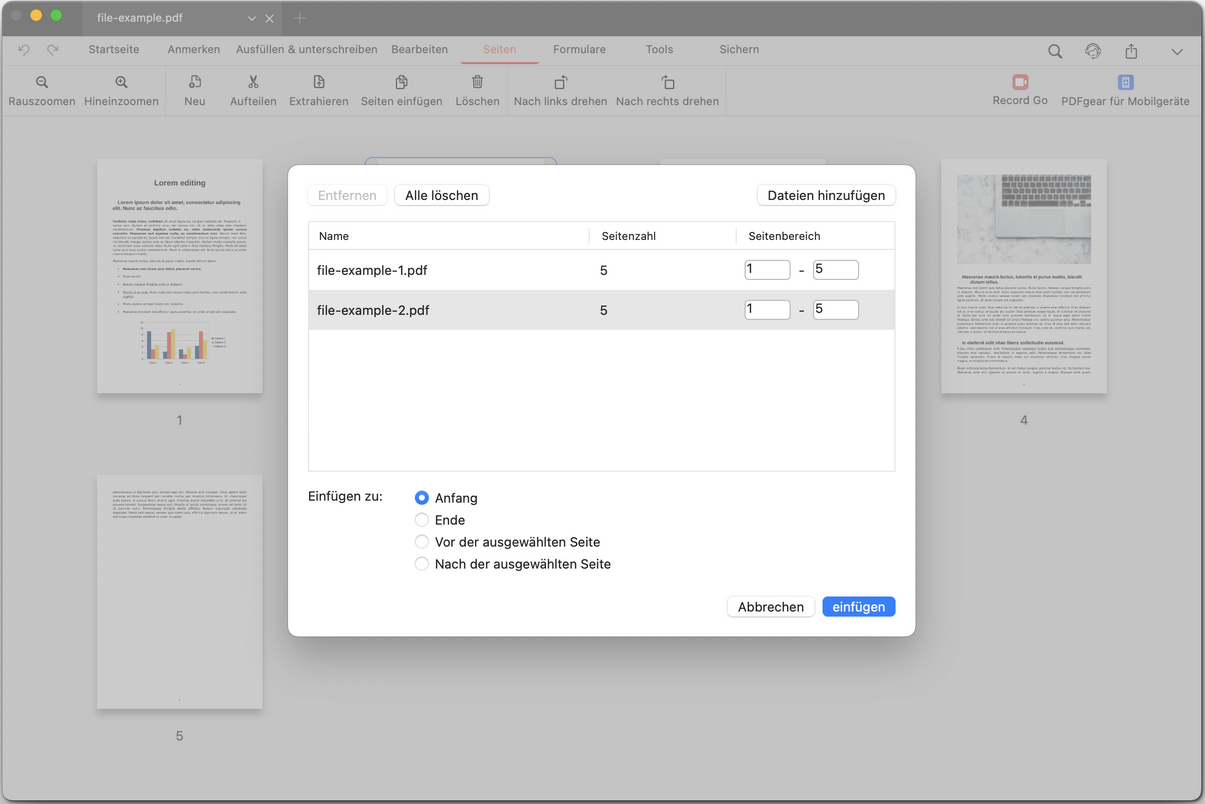
PDF-Dateien anhängen
- Wählen Sie aus, wo der neue Inhalt eingefügt werden soll:
Anfang: Fügen Sie die Datei ganz am Anfang Ihrer PDF ein.
Ende: Fügen Sie die Datei am Ende des Dokuments ein.
Vor der ausgewählten Seite: Fügen Sie die Datei direkt vor der markierten Seite ein.
Nach der ausgewählten Seite: Fügen Sie die Datei direkt nach der markierten Seite ein.
- Klicken Sie auf die Schaltfläche einfügen, um den Vorgang abzuschließen. Die Datei oder der Seitenbereich wird an der gewählten Position in Ihrer PDF angezeigt.