Seitenzahlen hinzufügen
Seitenzahlen erleichtern die Navigation und das Zitieren in Ihrer PDF-Datei. Mit PDFgear können Sie Seitenzahlen ganz einfach hinzufügen, bearbeiten oder löschen.
Seitenzahlen einfügen
- Öffnen Sie Ihre PDF-Datei in PDFgear.
- Gehen Sie in der oberen Symbolleiste zur Registerkarte Bearbeiten.
- Klicken Sie auf den Pfeil neben Seitenzahl und wählen Sie anschließend Hinzufügen.
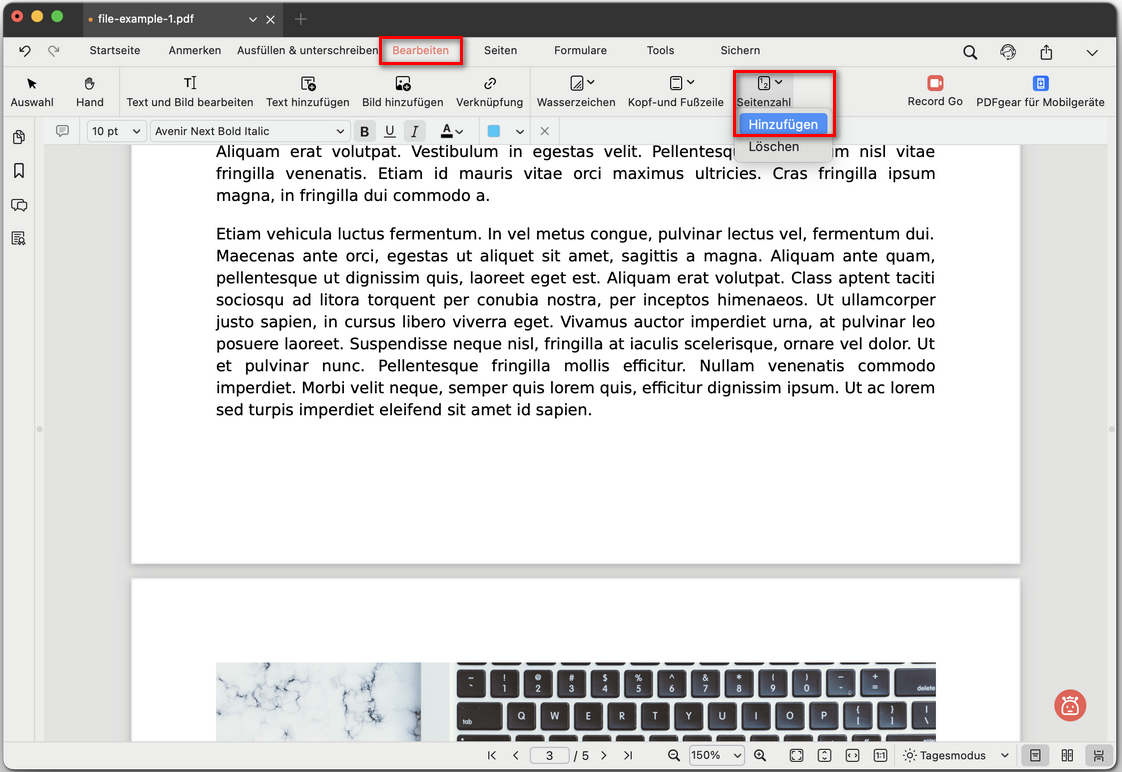
Seitenzahlen hinzufügen auswählen
- Passen Sie im angezeigten Einstellungsfenster Ihre Seitenzahlen an:
Stil: Wählen Sie Formate wie 1, 2, 3…, 1/X oder Seite 1, 2, 3.
Startseitennummer: Legen Sie die erste Zahl fest (z. B. ab Seite 3 mit „1“ beginnen).
Schriftart: Wählen Sie Schriftstil, Größe und Farbe.
Position: Platzieren Sie die Seitenzahlen in der Kopf- oder Fußzeile.
Ausrichtung: Links, zentriert oder rechts ausrichten.
Bereich: Auf alle Seiten, nur die aktuelle Seite oder bestimmte Seiten anwenden.
Unterbereich: Auf alle, nur ungerade oder nur gerade Seiten anwenden.
Rand: Passen Sie den Abstand zu den Seitenrändern an.
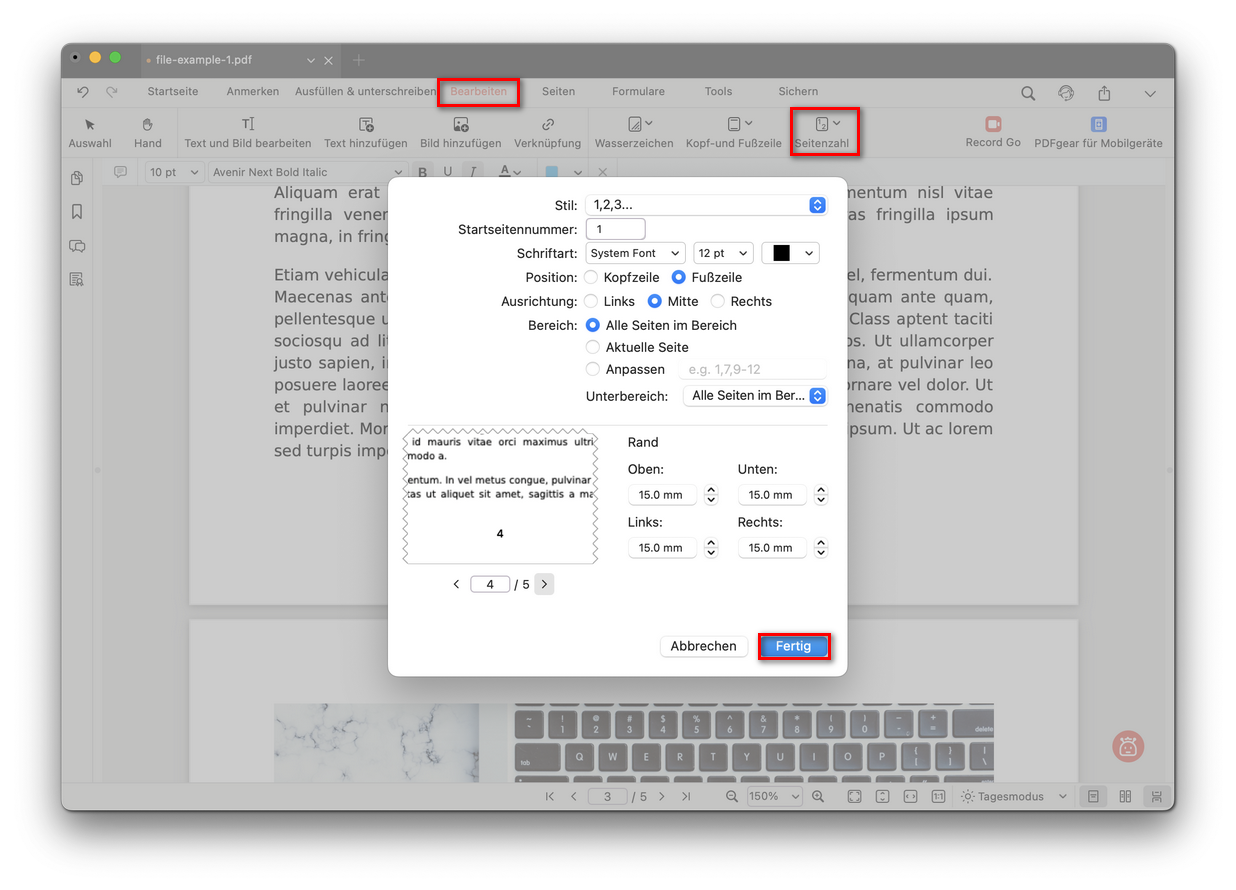
Seitenzahlen anpassen
Seitenzahlen bearbeiten
Wenn Sie nachträglich Änderungen an den Seitenzahlen vornehmen möchten:
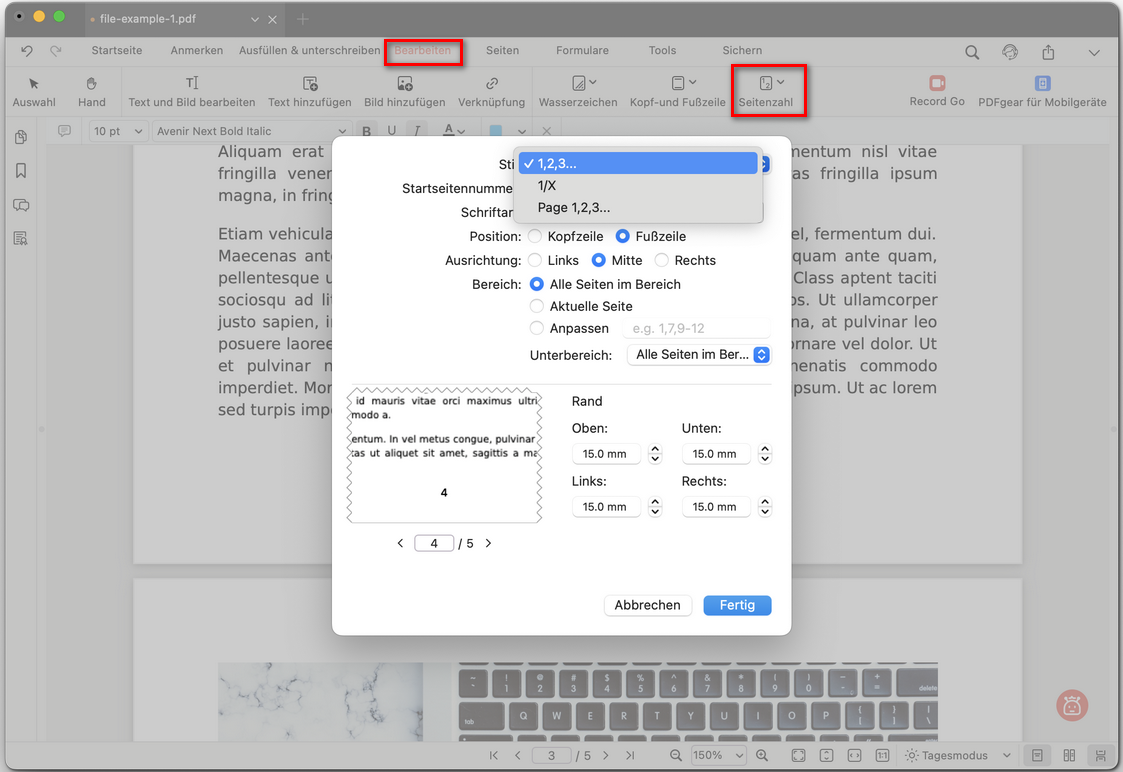
Seitenzahlen in PDF bearbeiten
Sie können auch das Textbearbeitungswerkzeug verwenden, um kleine Änderungen direkt an den Seitenzahlen vorzunehmen.
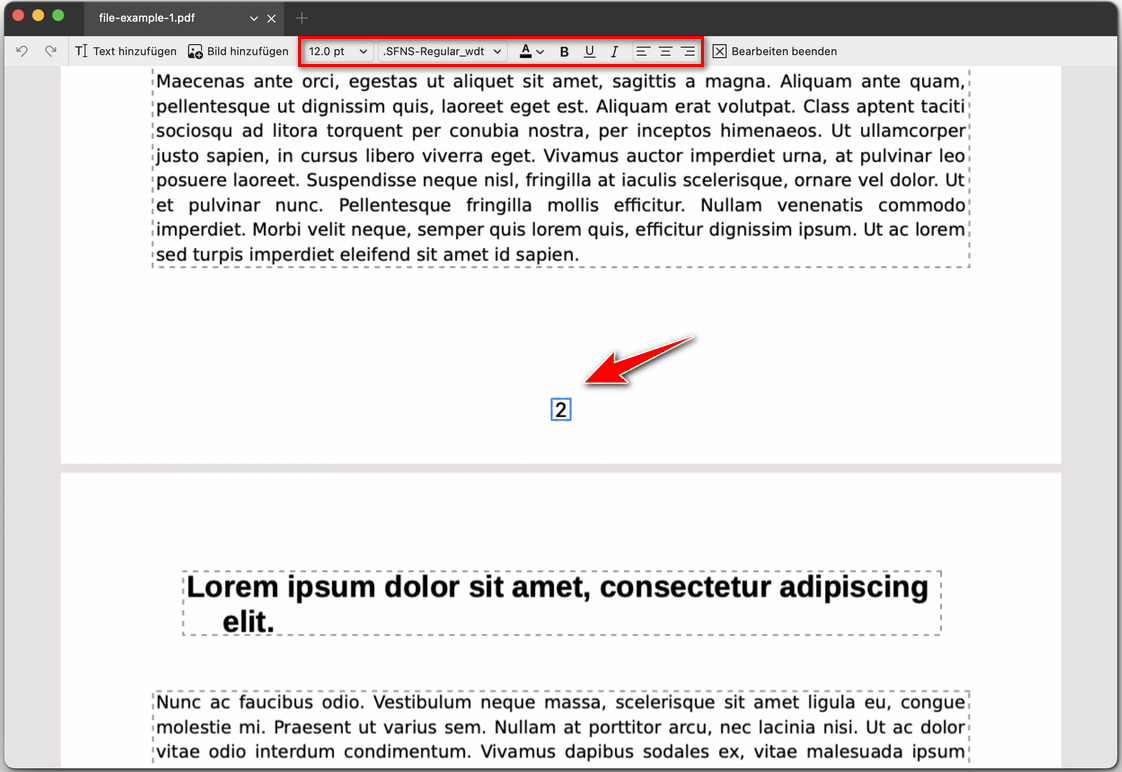
Seitenzahlen direkt in PDF bearbeiten
Seitenzahlen löschen
Um Seitenzahlen vollständig zu entfernen:
- Gehen Sie zur Registerkarte Bearbeiten.
- Klicken Sie auf Seitenzahl > Löschen.
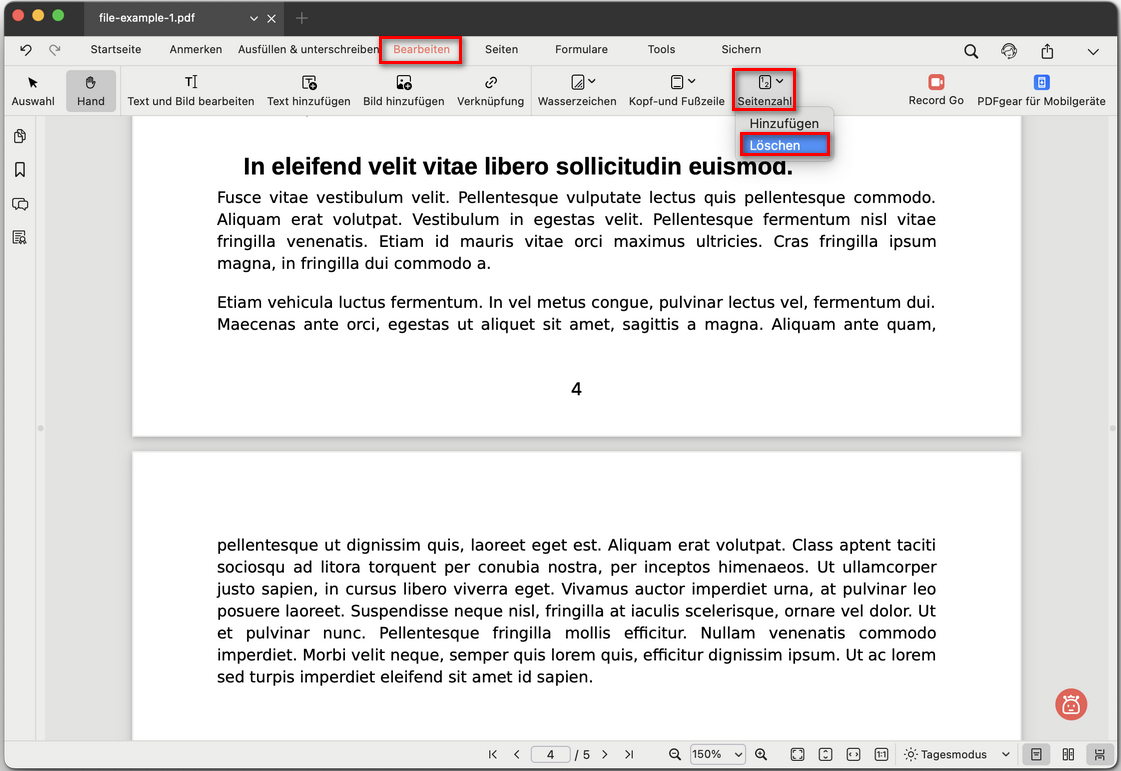
Seitenzahlen in PDF löschen
- Alle Seitenzahlen werden sofort aus der PDF-Datei entfernt.