Stempel zu PDF hinzufügen
PDFgear für Mac bietet Ihnen zwei Möglichkeiten, ein PDF zu stempeln: Verwenden Sie vorgefertigte Designs oder erstellen Sie eigene Stempel mit Text oder Bildern. Stempel erleichtern das Kennzeichnen und Nachverfolgen des Dokumentstatus.
Einen voreingestellten Stempel hinzufügen
- Klicken Sie in der oberen Menüleiste auf Ausfüllen & unterschreiben.
- Klicken Sie in der Symbolleiste auf das Stempel-Symbol.
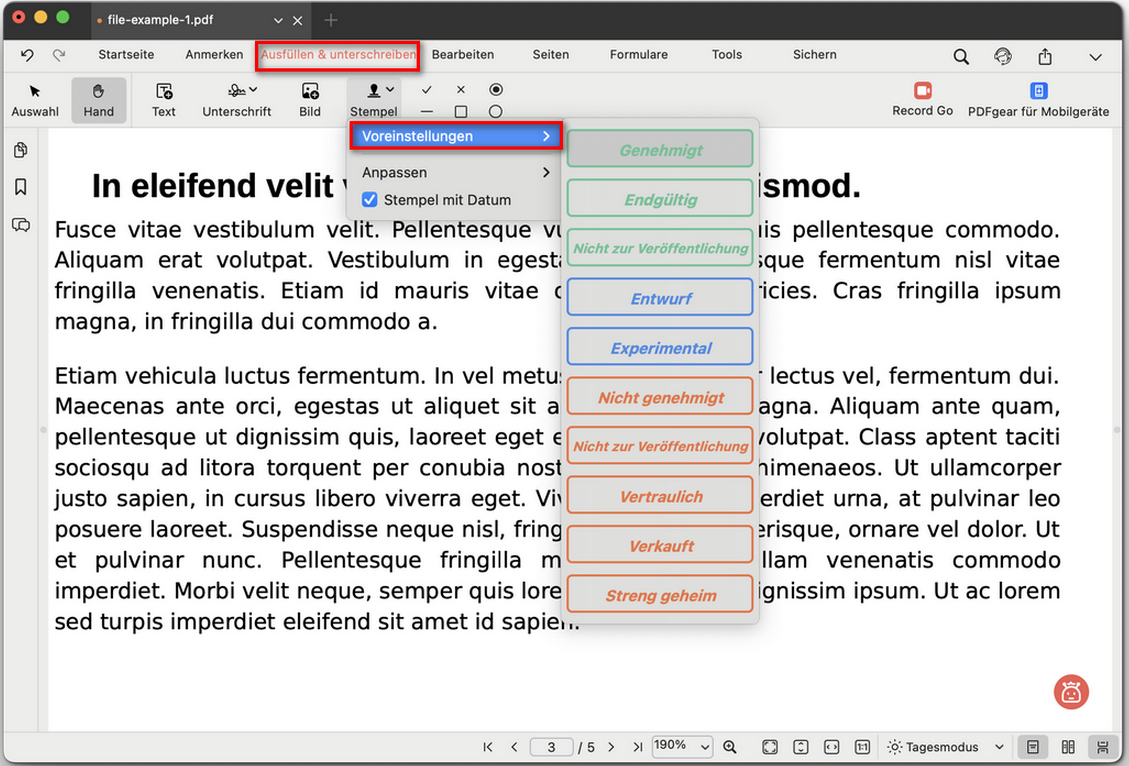
Einen voreingestellten Stempel auswählen
- Bewegen Sie den Mauszeiger über Voreinstellungen und wählen Sie aus Optionen wie Genehmigt, Entwurf, Vertraulich und weiteren.
- (Optional) Aktivieren Sie Stempel mit Datum, um das aktuelle Datum und die Uhrzeit hinzuzufügen.
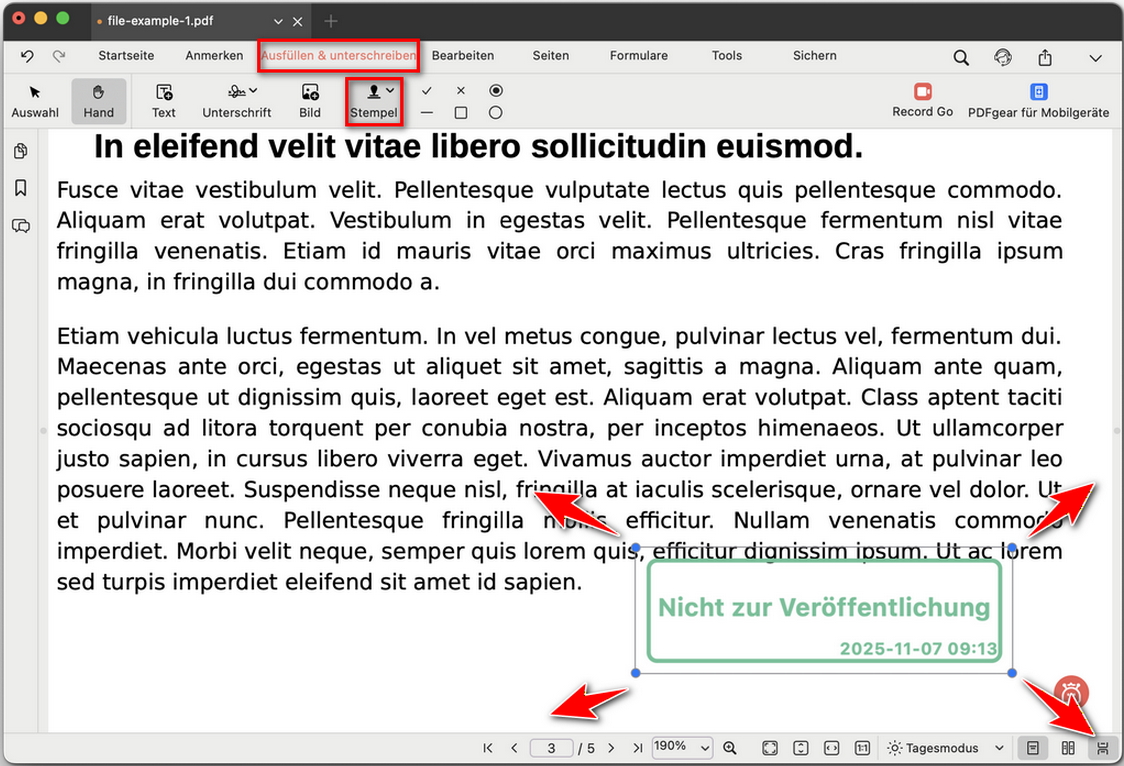
Den voreingestellten Stempel auf PDF platzieren
- Klicken Sie an eine beliebige Stelle auf der Seite, um den Stempel einzufügen. Ziehen Sie ihn, um ihn zu verschieben oder seine Größe zu ändern.
Einen benutzerdefinierten Stempel hinzufügen
- Gehen Sie in der oberen Menüleiste zu Ausfüllen & unterschreiben.
- Klicken Sie auf das Stempelsymbol und wählen Sie Anpassen > Hinzufügen.
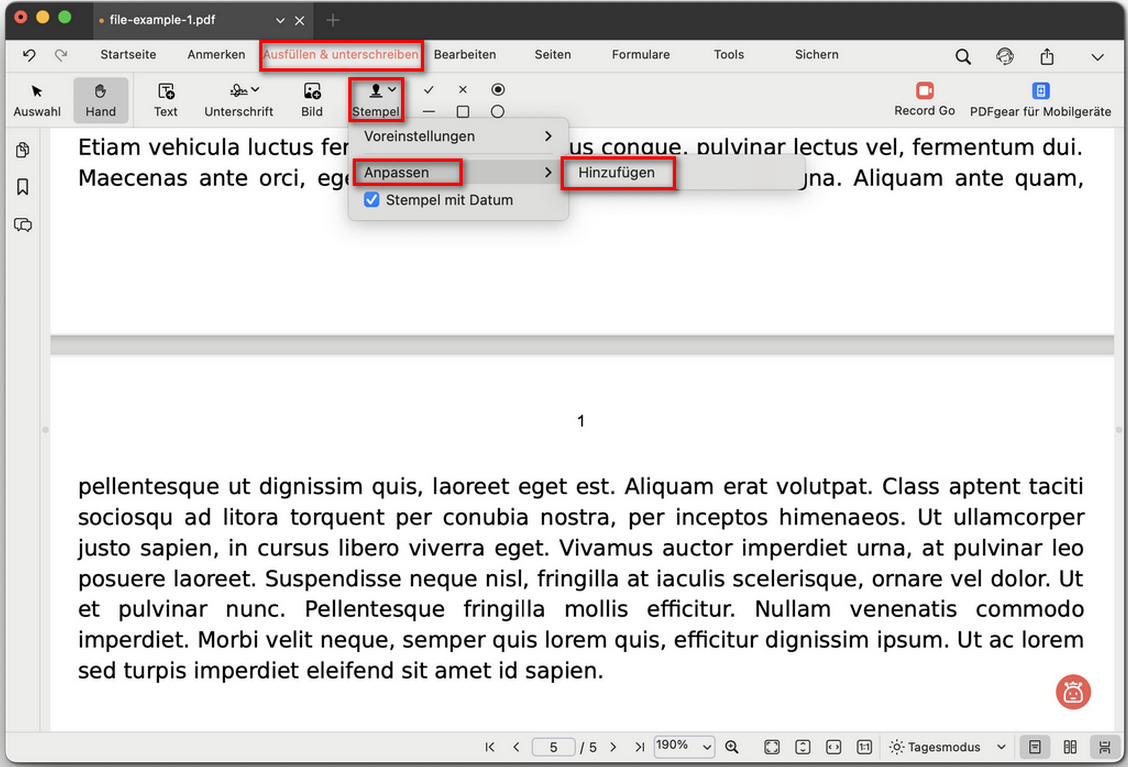
Einen Stempel anpassen
- Ein Popup-Fenster erscheint mit zwei Auswahlmöglichkeiten:
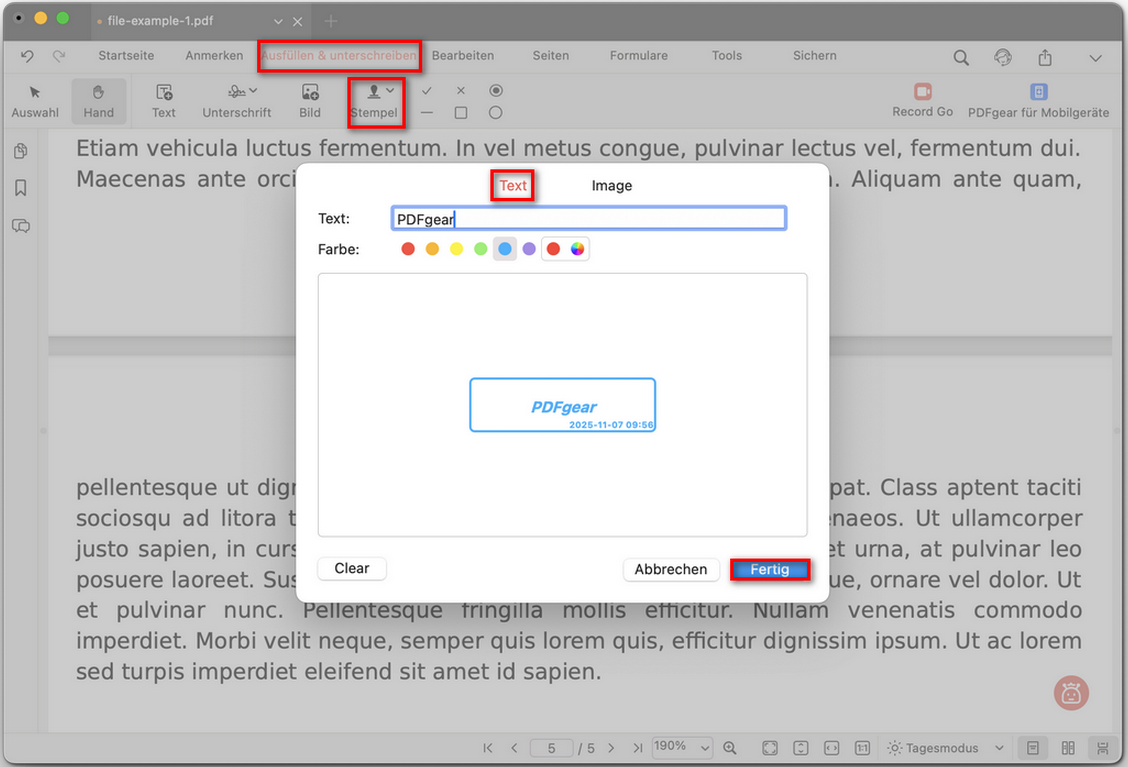
Einen Textstempel hinzufügen
Text: Geben Sie Ihren gewünschten Text in das Textfeld ein und wählen Sie eine Farbe aus.
Bild: Laden Sie ein Bild von Ihrem Computer hoch und verwenden Sie bei Bedarf das Tool zum Entfernen des Hintergrunds.
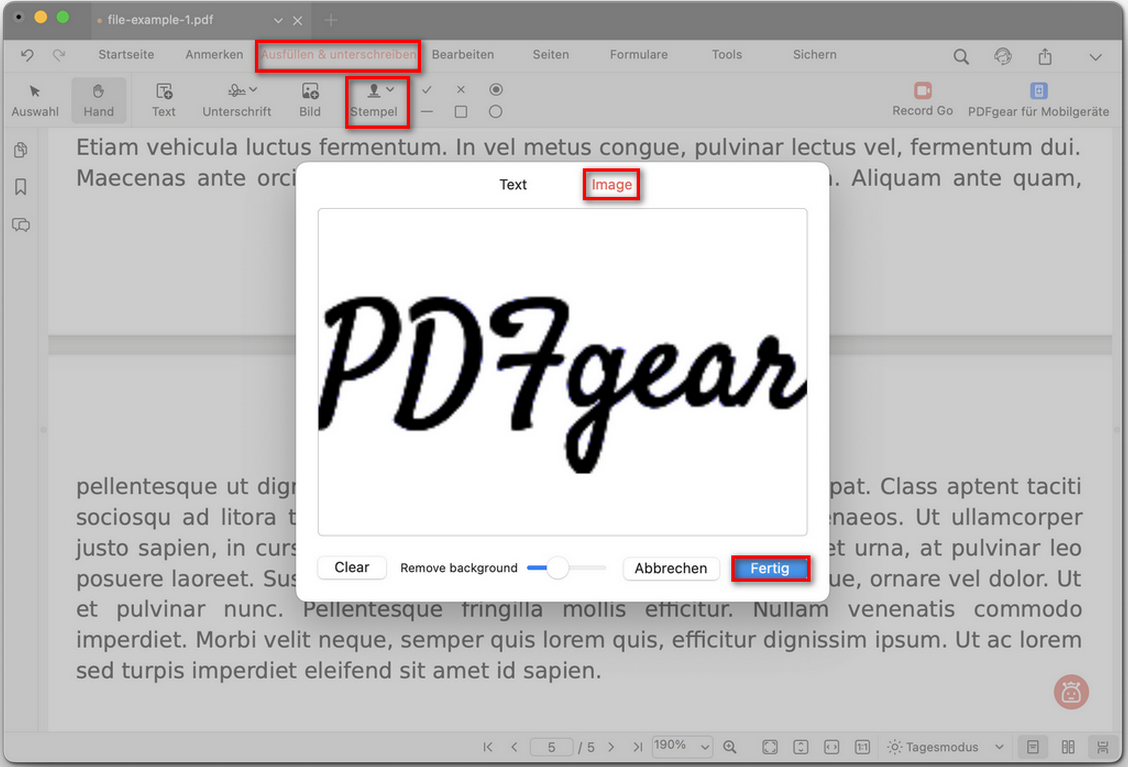
Einen Bildstempel hinzufügen
- (Optional) Aktivieren Sie Stempel mit Datum, um das aktuelle Datum und die Uhrzeit hinzuzufügen.
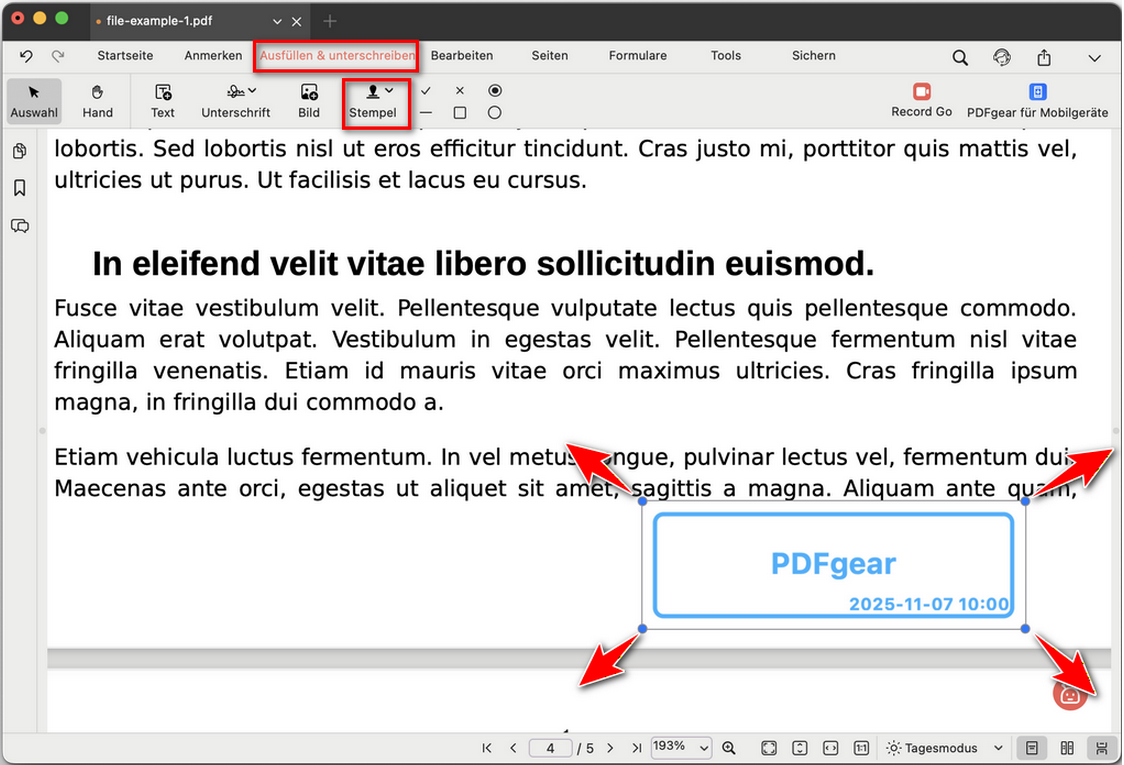
Den benutzerdefinierten Stempel anpassen
- Klicken Sie auf Fertig und platzieren Sie anschließend Ihren benutzerdefinierten Stempel an einer beliebigen Stelle im PDF.